
È possibile personalizzare l'aspetto del testo per semplificarne la lettura oppure ascoltare la lettura ad alta voce del testo con lo strumento di lettura immersiva in Microsoft Forms. Per avviare lo strumento di lettura immersiva in Microsoft Forms, seguire questa procedura.
- Aprire un modulo di Microsoft Forms e selezionare, quindi toccare Abilita strumento di lettura immersiva.
- Passare il mouse su una parte di testo nel modulo per visualizzare l'icona dello strumento di lettura immersiva
 .
. - Selezionare l'icona dello Strumento di lettura immersiva . Lo strumento di lettura immersiva verrà avviato con l’esperienza a schermo intero.
- Personalizzare le opzioni dello strumento di lettura immersiva (descritte di seguito) in base alle proprie esigenze di lettura.
- Selezionare
 per tornare al modulo e selezionare o immettere la risposta.
 - Ripetere i passaggi da 2 a 5 per ogni domanda di cui si vuole ottenere il supporto nella lettura.
Opzioni dello strumento di lettura immersiva
Selezionare Riproduci per ascoltare la lettura ad alta voce del documento e per visualizzare contemporaneamente il testo evidenziato oppure modificare le impostazioni seguenti per ottenere un supporto per la lettura.
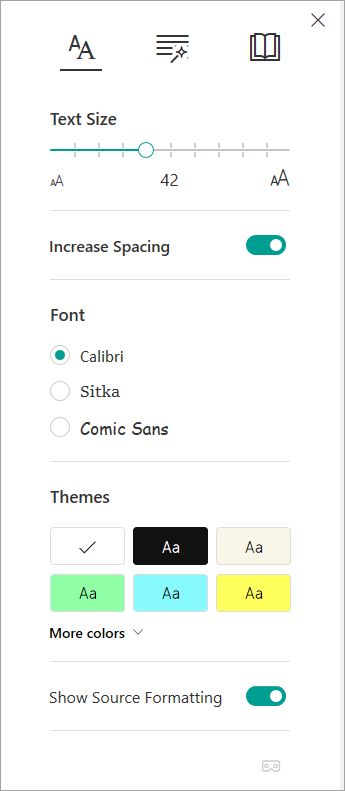
Il menu Opzioni testo consente di:
Cambiare le dimensioni del testo
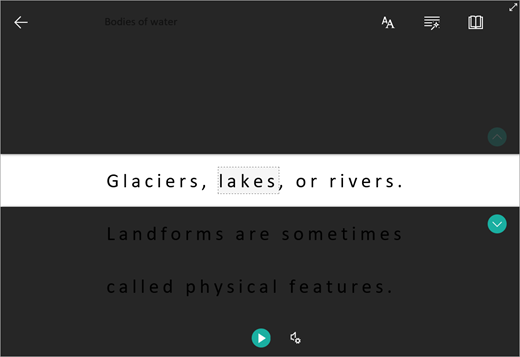
Focus su riga consente ai lettori di restringere l'ambito dell'esperienza di lettura, evidenziando un set di una, tre o cinque righe all'interno del materiale scelto nello strumento di lettura immersiva. Usare l’interruttore per attivarlo o disattivarlo.
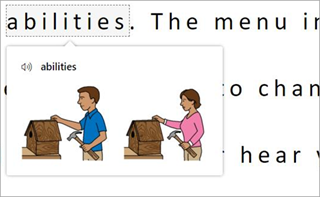
Dizionario visuale consente di fare clic su una singola parola per ascoltarla ad alta voce e visualizzare un’immagine che consente di definire la parola.
Traduci consente di cambiare la lingua del testo che si sta leggendo.

Altre informazioni
Usare lo strumento di lettura immersiva in Microsoft Teams
Convertire la voce in testo scritto in OneNote
Risoluzione dei problemi: Non accade nulla quando premo Riproduci nello strumento di lettura immersiva