
Come creare un album condiviso GroupMe
Gli album condivisi consentono di raccogliere facilmente i momenti migliori del gruppo in un'unica posizione, senza allagare la chat. Stai iniziando un nuovo album o lo stai aggiungendo a uno esistente? Ecco come fare.
La creazione di album condivisi attualmente è disponibile su iOS e sarà presto disponibile per Android.
Creare un nuovo album condiviso
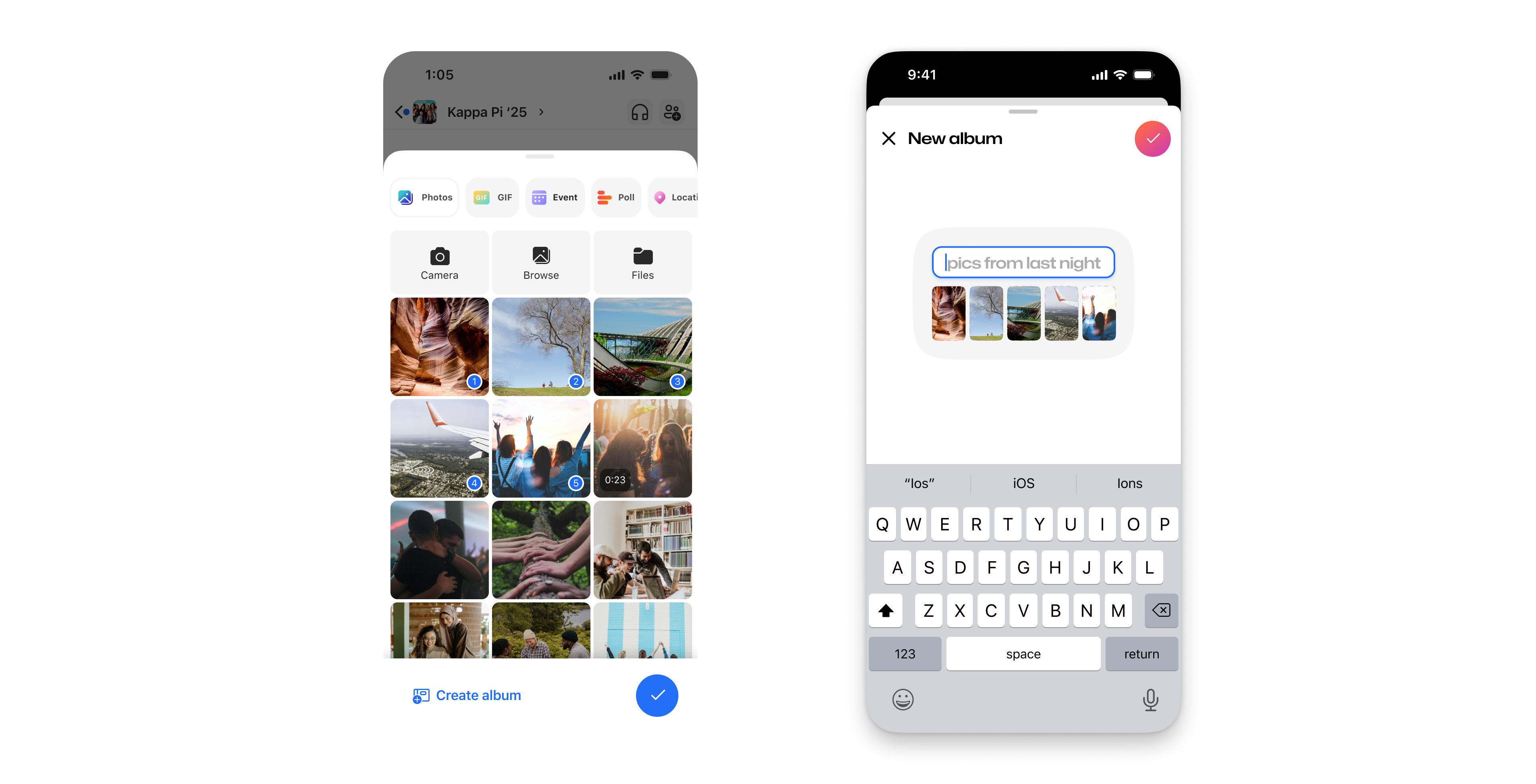
Opzione A: dalla chat
- Tocca l'icona {+}
- Seleziona una o più foto da includere
- Tocca "Crea album" in basso a sinistra
- Assegna un titolo all'album
- Tocca Crea per completarlo e condividerlo con il gruppo
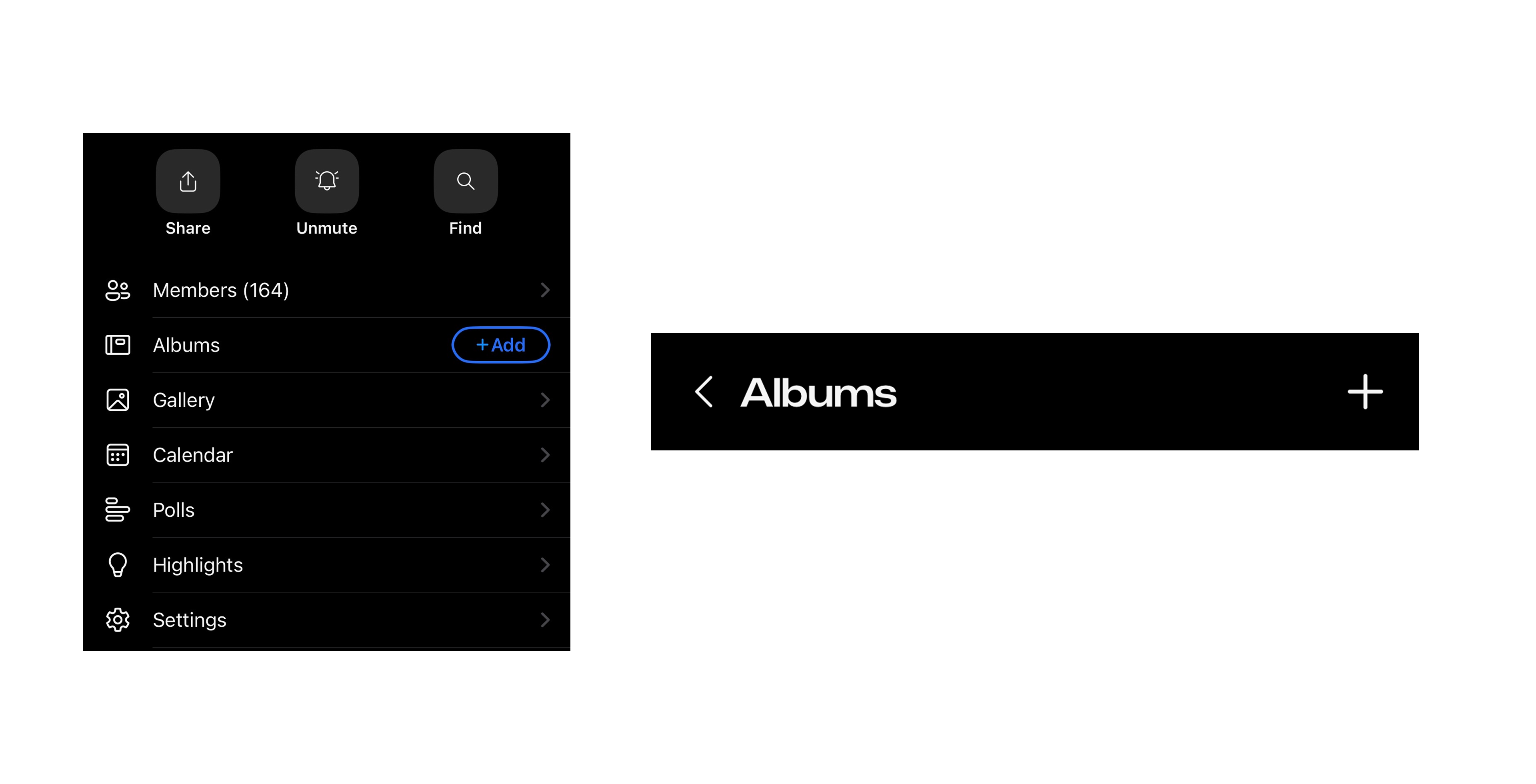
Opzione B: dalle impostazioni di gruppo tramite album
- Vai alle impostazioni del gruppo e scorri verso il basso fino ad "Album"
- Tocca "Aggiungi" se è il primo album
- Altrimenti tocca "Album" e fai clic sul segno "+" in alto a destra
- Immetti un titolo per l'album
- Tocca Crea per pubblicarlo nella chat
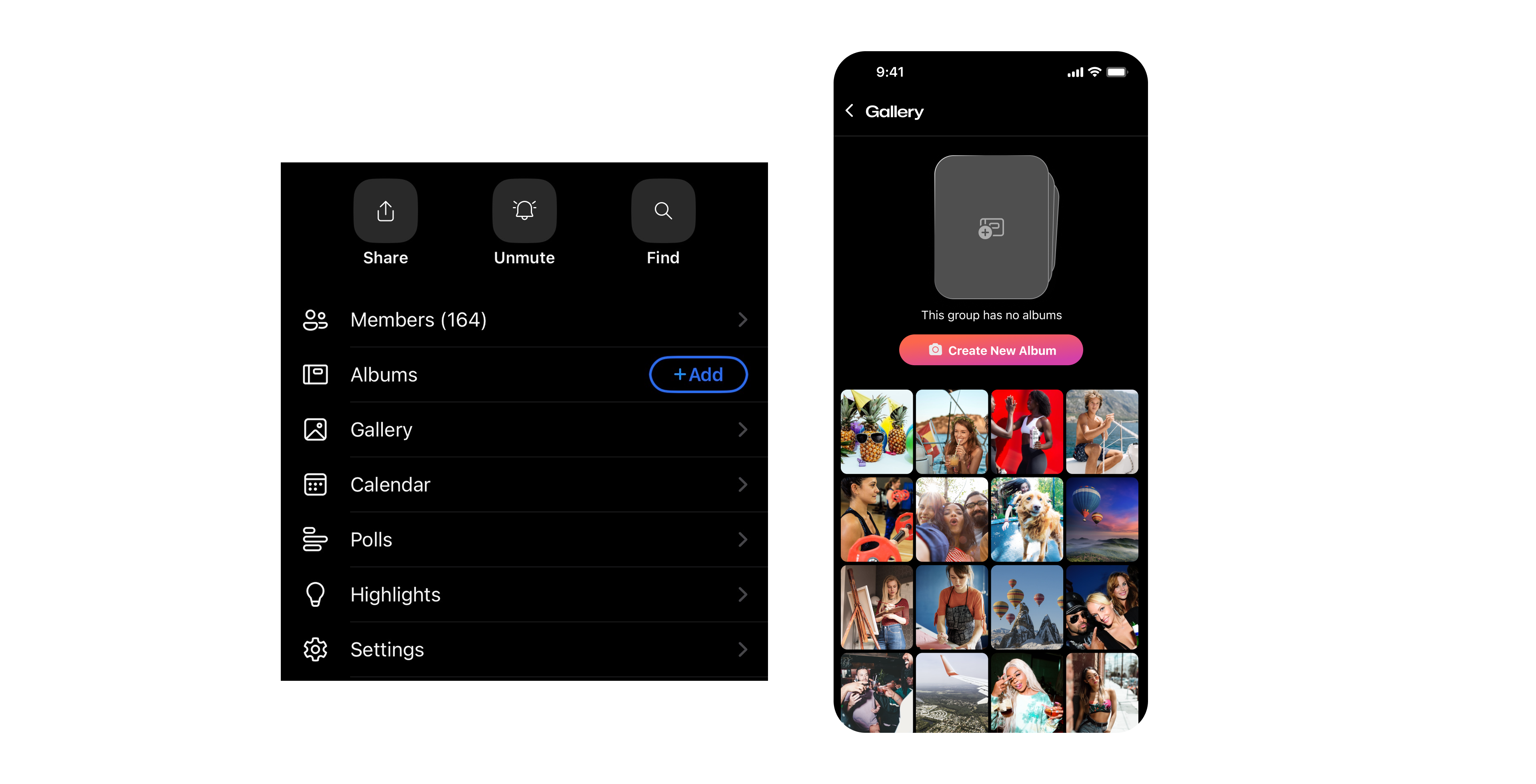
Opzione C: da Impostazioni gruppo tramite Raccolta
- Passa alle impostazioni del gruppo e scorri verso il basso, quindi tocca "Raccolta"
- Se è il primo album, ti verrà chiesto "Crea nuovo album"
Aggiungere foto a un album esistente
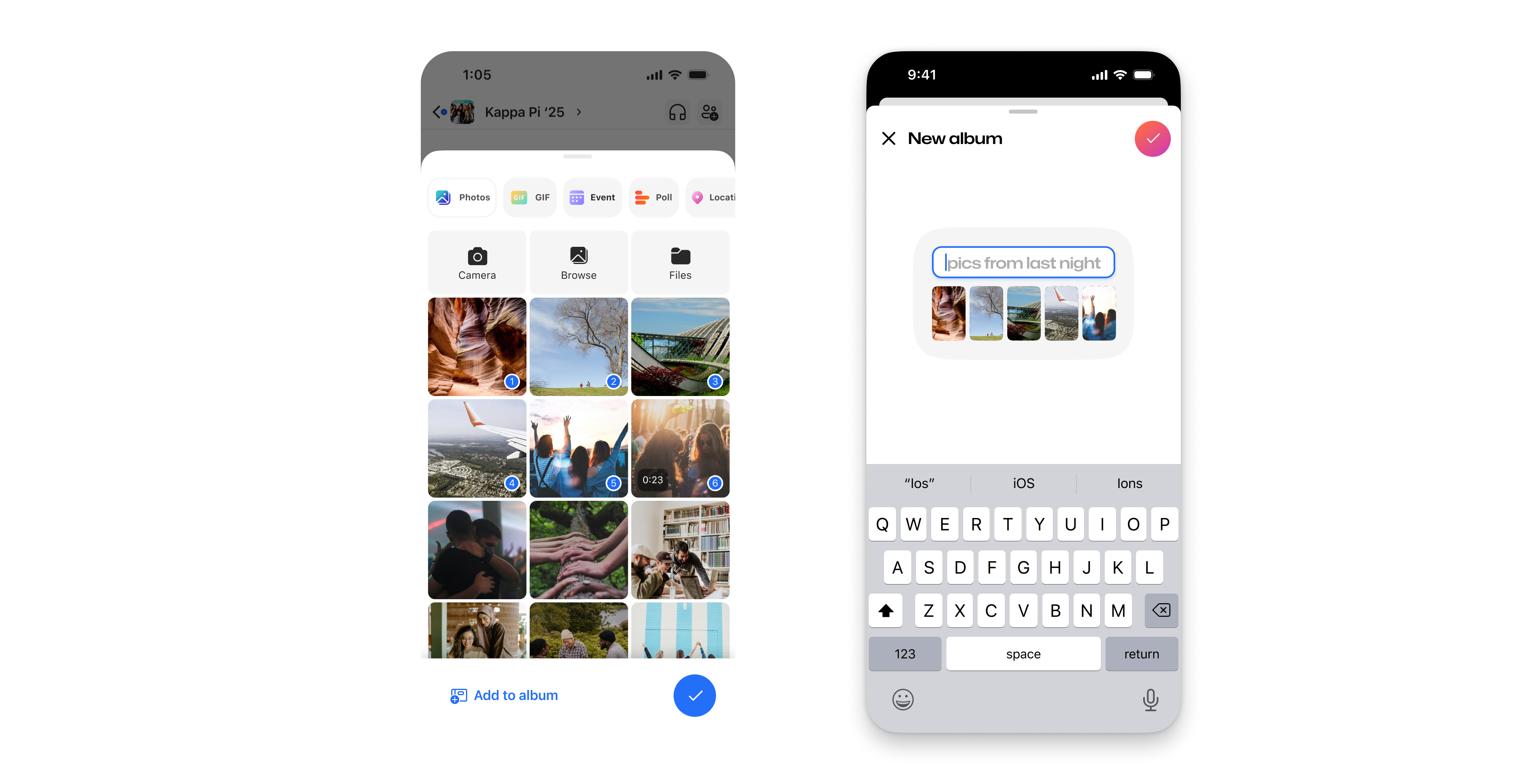
Opzione A: da Compose
- Tocca l'icona {+}
- Seleziona una o più foto
- Tocca Aggiungi all'album in basso a sinistra e scegli l'album
Opzione B: dal thread della chat
- Trovare l'album condiviso nella chat
- Tocca Aggiungi il tuo nella scheda dell'album condiviso
- Tocca il pulsante "+Aggiungi il tuo"
- Seleziona le foto
- Tocca Aggiungi per completare
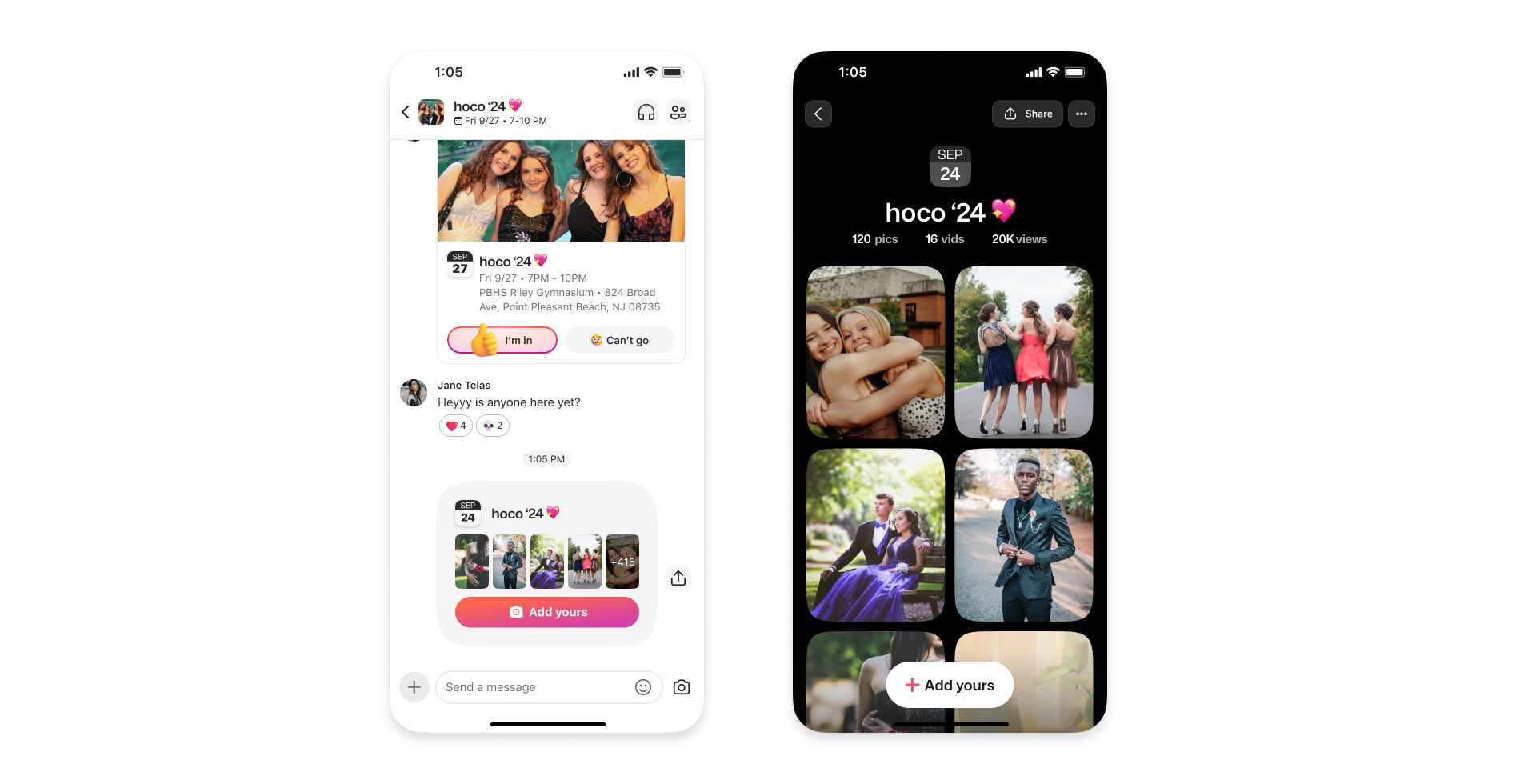
Condividi ovunque
Tocca l'icona di condivisione su qualsiasi album e prendi il collegamento dell'album, crea un codice QR o condividi direttamente su Snapchat o su una storia di IG!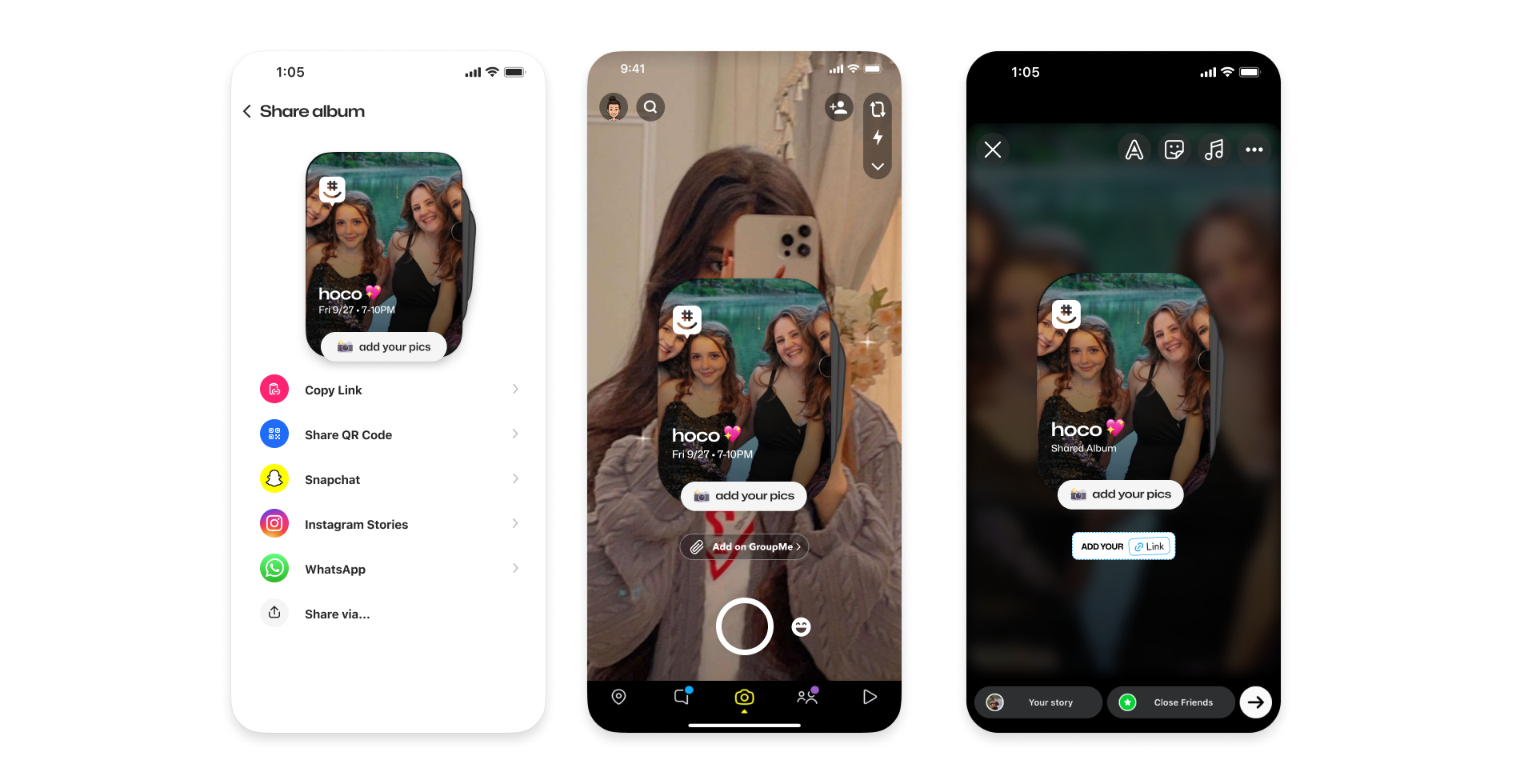
Scopri di più sugli album condivisi qui
Ricevere gli aggiornamenti più recenti di GroupMe tramite la pagina Aggiornamenti di GroupMe e Funzionalità di GroupMe