
In un modello di modulo di Microsoft Office InfoPath 2007 è possibile usare una formula per creare un nuovo valore per un campo e visualizzarlo in un controllo associato a tale campo. Una formula è un'espressione XPath costituita da valori, campi o gruppi, funzioni e operatori usati per calcolare e visualizzare altri valori.
Nella maggior parte dei casi si inserisce una formula usando la finestra di dialogo Inserisci formula , accessibile nelle proprietà del campo o del controllo. Questa finestra di dialogo consente di inserire correttamente campi e funzioni nella formula e di verificare se la formula è corretta. Se si ha familiarità con XPath, è possibile modificare l'espressione XPath per la formula in questa finestra di dialogo.
Contenuto dell'articolo
- Che cos'è una formula?
- Aggiungere una formula a un controllo
- Modificare l'espressione XPath per una formula
Che cos'è una formula?
Una formula è un'espressione XPath costituita da valori, campi o gruppi, funzioni e operatori usati per calcolare e visualizzare altri valori. Le formule possono essere usate per eseguire le attività seguenti:
- Calcolare i valori matematici dei valori specificati durante la progettazione del modello di modulo o dei valori immessi dagli utenti nei controlli quando compilano moduli basati sul modello di modulo.
- Visualizzare date e ore specifiche.
- Visualizzare i valori immessi dagli utenti in un controllo in un altro controllo.
- Impostare il valore predefinito di un campo o di un controllo.
- Eseguire una regola basata su un valore calcolato usando una formula.
Ogni espressione XPath usata in una formula è una combinazione di valori, funzioni e operatori che restituisce un singolo valore. Una formula può contenere diverse espressioni. Una formula può essere considerata come una frase composta da una o più frasi, ognuna delle quali rappresenta un'espressione nella formula.
La figura seguente mostra la relazione tra una formula e un'espressione.
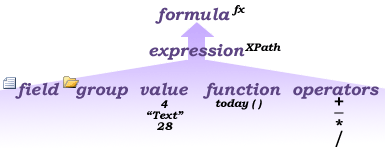
Una funzione è un'espressione che restituisce un valore in base ai risultati di un calcolo. I valori usati nelle funzioni sono denominati argomenti. È possibile usare le funzioni standard di XPath 1.0 incluse in InfoPath, oltre ad alcune funzioni specifiche di InfoPath. Nella sezione Vedere anche sono disponibili collegamenti ad altre informazioni sulle funzioni di InfoPath.
Inizio pagina
Aggiungere una formula a un controllo
Fare doppio clic sul controllo in cui si vuole creare la formula.
Fare clic sulla scheda Dati.
Fare clic su Inserisci formula
 .
.Nota
Per creare la formula usando le proprietà del campo, fare clic con il pulsante destro del mouse sul campo nel riquadro attività Origine dati e quindi scegliere Proprietà dal menu di scelta rapida.
Per inserire un campo o un gruppo nella formula, fare clic su Inserisci campo o gruppo e quindi fare clic sul campo o sul gruppo nella finestra di dialogo Seleziona campo o gruppo .
Per inserire una funzione nella formula, fare clic su Inserisci funzione e quindi selezionare la funzione nella finestra di dialogo Inserisci funzione .
Suggerimento
Se la funzione richiede parametri, selezionare la funzione nella finestra di dialogo Inserisci funzione , fare clic su OK e quindi nella casella Formula della finestra di dialogo Proprietà controllo fare doppio clic sulla funzione aggiunta e quindi fare clic su un campo o un gruppo. Nella sezione Vedere anche sono disponibili collegamenti ad altre informazioni sulle funzioni.
Per inserire un valore o un operatore matematico nella formula, digitare il valore o il simbolo per l'operazione matematica nella casella Formula .
Elenco di operazioni matematicheOperazione Simbolo Aggiungi + Sottrai - Moltiplica * Dividi / Nota
Se la formula usa l'operatore di divisione (/), verificare che sia presente uno spazio prima e dopo l'operatore di divisione. Se l'operatore di divisione non dispone di uno spazio prima e dopo tale operatore, InfoPath può interpretare '/' come separatore per i passaggi della posizione di XPath anziché come operatore di divisione.
Suggerimento
Le formule matematiche in genere dipendono da valori interi o decimali come argomenti. Per evitare valori vuoti nella formula, selezionare la casella di controllo Considera i valori vuoti come zero nella categoria Avanzate della finestra di dialogo Opzioni modulo .
Per verificare la sintassi corretta della formula, nella finestra di dialogo Inserisci formula fare clic su Verifica formula.
La formula contiene errori
Fare clic su Mostra dettagli nella finestra di dialogo Microsoft Office InfoPath per visualizzare gli errori nella formula. Ecco alcuni suggerimenti per la risoluzione di questi errori:- Se si usa una funzione nella formula, verificare di usare gli argomenti corretti per la funzione. Alcune funzioni richiedono campi o gruppi, mentre altre funzioni richiedono valori specificati come argomenti. Nella sezione Vedere anche sono disponibili collegamenti ad altre informazioni sulle funzioni.
- Eliminare e digitare di nuovo la formula per assicurarsi che venga digitata correttamente.
Per verificare le modifiche, fare clic su Anteprima nella barra degli strumenti Standard oppure premere CTRL+MAIUSC+B.
Inizio pagina
Modificare l'espressione XPath per una formula
Se si ha familiarità con XPath, è possibile modificare l'espressione XPath per una formula direttamente nella finestra di dialogo Inserisci formula . È anche possibile modificare l'espressione XPath usando le proprietà del controllo (per caselle di testo, caselle di testo RTF e controlli selezione data) o le proprietà del campo.
Fare doppio clic sul controllo che contiene l'espressione da modificare.
Fare clic sulla scheda Dati.
Fare clic su Inserisci formula
.Nota
Per modificare l'espressione XPath usando le proprietà del campo, fare clic con il pulsante destro del mouse sul campo nel riquadro attività Origine dati e quindi scegliere Proprietà dal menu di scelta rapida.
Nella finestra di dialogo Inserisci formula selezionare la casella di controllo Modifica XPath (utenti esperti).
La formula viene modificata nella versione dell'espressione XPath della formula.Nella casella Formula modificare l'espressione XPath per la formula. Per includere campi, gruppi o funzioni nell'espressione, fare clic su Inserisci campo o gruppo o Inserisci funzione.
Per verificare la sintassi corretta della formula, nella finestra di dialogo Inserisci formula fare clic su Verifica formula.
La formula contiene errori
Fare clic su Mostra dettagli nella finestra di dialogo Microsoft Office InfoPath per visualizzare gli errori nella formula. Ecco alcuni suggerimenti per la risoluzione di questi errori:- Se si usa una funzione nella formula, verificare di usare gli argomenti corretti per la funzione. Alcune funzioni richiedono campi o gruppi, mentre altre funzioni richiedono valori specificati come parametri. Nella sezione Vedere anche sono disponibili collegamenti ad altre informazioni sulle funzioni.
- Eliminare e digitare di nuovo la formula per assicurarsi che venga digitata correttamente.
Per verificare le modifiche, fare clic su Anteprima nella barra degli strumenti Standard oppure premere CTRL+MAIUSC+B.
Inizio pagina