
In questo articolo vengono fornite informazioni sulle combinazioni di colori e sul loro impatto esatto sulla struttura del modello di modulo di Microsoft Office InfoPath.
Contenuto dell'articolo
- Introduzione alle combinazioni di colori
- Modificare la combinazione di colori per un modello di modulo
- Applicare colori della combinazione colori a elementi specifici nel modello di modulo
Introduzione alle combinazioni di colori
È possibile usare il riquadro attività Combinazioni colori per applicare automaticamente colori coordinati a determinati elementi del modello di modulo. Ogni combinazione di colori è costituita da sei colori progettati per funzionare bene insieme visivamente.
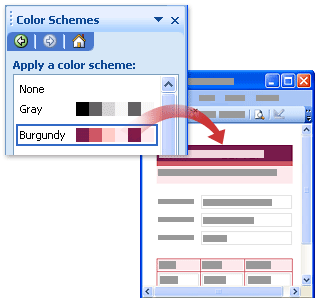
Quando si applica una combinazione di colori al modello di modulo, il colore cambia solo per gli elementi seguenti:
Testo formattato con uno degli stili titolo predefiniti disponibili nel riquadro attività Carattere
Colori di sfondo della riga di intestazione e bordi delle celle nelle tabelle ripetute
Tabella con layout Titolo
Suggerimento
Se si vuole che lo sfondo del modello di modulo selezioni i colori in una combinazione di colori, è possibile inserire altre tabelle layout e controlli all'interno della tabella di layout Tabella con titolo . In alternativa, è possibile fare clic sul comando Colore sfondo nel menu Formato per applicare manualmente un colore dalla combinazione di colori all'intero sfondo del modello di modulo.
Se il modello di modulo non contiene questi elementi, non si noterà alcuna modifica visiva quando si applica una combinazione colori.
Tenere presente che i colori vengono visualizzati in modo diverso su schermi diversi, quindi è consigliabile visualizzare i colori selezionati in computer diversi per vedere l'aspetto del modello di modulo.
Nota
Poiché le combinazioni colori non sono supportate nelle parti modello, il riquadro attività Combinazioni colori non è disponibile quando si progettano parti di modelli. Inoltre, i modelli di modulo di esempio inclusi in InfoPath non funzionano con le combinazioni colori. Anche se il riquadro attività Combinazioni colori è disponibile nei modelli di modulo di esempio, i colori del modello di modulo non cambiano quando si fa clic su una combinazione di colori nell'elenco Applica combinazione colori .
Inizio pagina
Modificare la combinazione di colori per un modello di modulo
Ogni volta che si crea un nuovo modello di modulo, InfoPath applica automaticamente la combinazione di colori Blu . È possibile usare il riquadro attività Combinazioni colori per selezionare una combinazione di colori diversa.
Scegliere Combinazioni colori dal menu Formato.
Nel riquadro attività Combinazioni colori fare clic su una combinazione di colori nell'elenco Applica combinazione colori .
Suggerimento
Per rimuovere la combinazione di colori attualmente applicata, fare clic su Nessuna nell'elenco Applica una combinazione di colori .
Inizio pagina
Applicare colori della combinazione colori a elementi specifici nel modello di modulo
Solo alcuni degli elementi in un modello di modulo cambiano automaticamente colore quando si applica una combinazione di colori. È tuttavia possibile applicare i colori della combinazione di colori selezionata ad altri elementi del modello di modulo, tra cui caselle di testo, sezioni ed etichette di controllo.
Quando si applica una combinazione di colori al modello di modulo, i colori di tale combinazione vengono visualizzati nella parte superiore di qualsiasi tavolozza di colori nell'interfaccia utente di InfoPath. Ad esempio, nell'immagine seguente, le sei sezioni di colori visualizzate nella prima riga della tavolozza dei colori rappresentano i colori della combinazione di colori borgogna .
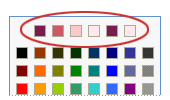
La tavolozza dei colori è accessibile dalle finestre di dialogo Bordi e sfondo e proprietà visualizzazione , nonché dal riquadro attività Carattere . È anche possibile accedervi da vari pulsanti della barra degli strumenti Formattazione , ad esempio i pulsanti Colore carattere ed Evidenziazione .
Nota
Se si applica una combinazione di colori diversa al modello di modulo dopo aver applicato manualmente i colori al modello di modulo, i colori applicati manualmente non verranno modificati automaticamente per riflettere i nuovi colori della combinazione di colori. È necessario modificarli manualmente in base alla nuova combinazione di colori.
Nelle procedure seguenti verrà illustrato come applicare i colori dalla combinazione di colori attiva ai bordi e agli sfondi dei controlli o delle celle della tabella, allo sfondo del modello di modulo e al testo nel modello di modulo.
Applicare un colore per la combinazione di colori al bordo di un controllo o di una tabella
Fare clic con il pulsante destro del mouse sul controllo, sulla tabella o sulla cella da modificare.
Scegliere Bordi e sfondo dal menu di scelta rapida.
Fare clic sulla scheda Bordi.
Fare clic sulla freccia accanto alla casella Colore .
Fare clic su uno dei colori nella riga superiore della tavolozza dei colori.
Per applicare un bordo che usa uno dei colori della combinazione di colori, eseguire una delle operazioni seguenti:
- Per applicare un set predefinito di bordi, in Predefiniti fare clic sul pulsante corrispondente ai bordi desiderati.
- Per applicare solo parti specifiche di un bordo, in Bordo fare clic sul pulsante per ogni parte del bordo desiderata. In alcuni casi, potrebbe essere necessario fare clic sui pulsanti più volte per visualizzare una modifica.
Applicare un colore di combinazione colori allo sfondo di un controllo o di una tabella
È anche possibile applicare un colore della combinazione di colori allo sfondo di caselle di testo, caselle di riepilogo e altri controlli nel modello di modulo.
- Fare clic con il pulsante destro del mouse sul controllo, sulla tabella o sulla cella da modificare.
- Scegliere Bordi e sfondo dal menu di scelta rapida.
- Fare clic sulla scheda Sfondo .
- Fare clic sulla freccia accanto alla casella Colore .
- Per applicare un colore dalla combinazione di colori selezionata, fare clic su uno dei colori nella riga superiore della tavolozza dei colori.
Applicare un colore di combinazione colori allo sfondo di un modello di modulo
È possibile applicare un colore della combinazione di colori all'intero sfondo del modello di modulo. Tuttavia, se si applica un colore di sfondo, assicurarsi che il testo rimanga leggibile nel modello di modulo.
- Scegliere Colore sfondo dal menu Formato.
- Fare clic sulla scheda Generale.
- Fare clic sulla freccia accanto alla casella Colore sfondo .
- Per applicare un colore dalla combinazione di colori selezionata, fare clic su uno dei colori nella riga superiore della tavolozza dei colori.
Applicare un colore a un'etichetta o a un altro testo
Nella maggior parte dei casi, l'applicazione di una combinazione di colori non modifica l'aspetto del testo nel modello di modulo. Se si vuole che il testo corrisponda alla combinazione di colori applicata al modello di modulo, è necessario applicare manualmente i colori di tale combinazione.
Quando si applica un colore al testo, assicurarsi che il testo rimanga visibile sui colori di sfondo o sull'ombreggiatura.
- Selezionare il testo o l'etichetta da modificare.
- Nel menu Formato fare clic su Carattere.
- Nel riquadro attività Carattere fare clic sulla freccia accanto alla casella Colore carattere .
- Per applicare un colore dalla combinazione di colori selezionata, fare clic su uno dei colori nella riga superiore della tavolozza dei colori.
Inizio pagina