
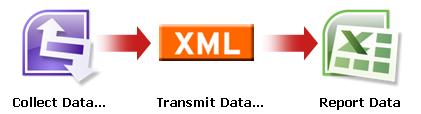
Microsoft Office InfoPath consente di creare modelli di modulo per l'immissione e la raccolta dei dati. Microsoft Office Excel 2007 consente agli utenti di calcolare, creare grafici e analizzare i dati. Usando entrambi questi programmi e xml, è possibile creare facilmente una soluzione aziendale semplice ma efficace, senza codice, per tenere traccia dei beni in un'azienda.
Contenuto dell'articolo
- Introduzione alla creazione di una soluzione Asset Tracker
- Passaggio 1: Personalizzare il modello di modulo Asset Tracker
- Passaggio 2: Eseguire il mapping del file di schema e personalizzare il layout della tabella in Excel
- Passaggio 3: Creare un rapporto di riepilogo di tabella pivot e grafico pivot
- Passaggio 4: Raccogliere informazioni sulle risorse dagli utenti
- Passaggio 5: Importare moduli in Excel
- Considerazioni finali: è consigliabile usare un elenco di SharePoint o un database di Access
Introduzione alla creazione di una soluzione Asset Tracker
È possibile scambiare dati XML tra InfoPath ed Excel. Anche se il comando Esporta di Infopath è un modo semplice e diretto per inviare i dati del modulo a Excel, esiste un altro approccio che offre maggiore flessibilità. Eseguendo il mapping esplicito del file di schema XML di InfoPath (xsd) in Excel e quindi importando i file di modulo di InfoPath (.xml) in Excel, è possibile personalizzare il layout dei dati e sfruttare meglio le caratteristiche di Excel per gestire e analizzare i dati in modo più efficiente.
In questo articolo useremo il modello di modulo di esempio InfoPath Asset Tracker per illustrare come è possibile collaborare tra InfoPath, XML ed Excel. Si supponga che ogni anno l'organizzazione inventari i beni nell'ufficio di ogni dipendente. Viene quindi eseguito un report di Excel per decidere come allocare il budget per le apparecchiature per il prossimo anno. Il diagramma seguente illustra come raccogliere, tenere traccia e segnalare i dati delle risorse nel reparto.
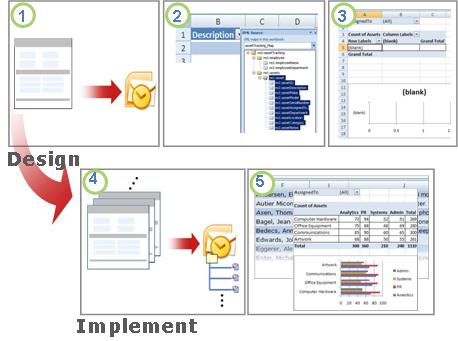
1. Viene creato il modello di modulo Asset Tracker.
2. Il file di schema viene mappato a una tabella di Excel e il layout della tabella viene personalizzato.
3. Viene creato un rapporto di riepilogo tabella pivot e grafico pivot vuoto.
4. Il modulo Asset Tracker viene utilizzato per raccogliere dati dagli utenti.
5. Tutti i dati del modulo vengono esportati nella tabella di Excel e i rapporti di tabella pivot e di grafico pivot vengono aggiornati.
Questa soluzione prevede i seguenti ruoli utente e prodotti:
 = Obbligatorio
  = Non obbligatorio
| Requisiti software | |||
|---|---|---|---|
| Ruoli | Office InfoPath 2007 | Office Outlook 2007 | Office Excel 2007 |
| Designer della soluzione |
|
|
|
| Decisore |
|
|
|
| Dipendenti |
|
|
|
Inizio pagina
Passaggio 1: Personalizzare il modello di modulo Asset Tracker
Il modello di modulo Asset Tracker, incluso in InfoPath, consente di raccogliere informazioni su ogni risorsa nell'ufficio di un dipendente, sul reparto a cui appartiene il dipendente, sulle categorie di beni e sui dettagli su ogni bene. In questa soluzione, un progettista di moduli invia il modello di modulo all'account di posta elettronica del responsabile delle decisioni usando Office Outlook 2007.
Attività 1: aprire e personalizzare il modello di modulo Asset Tracker
Poiché non è possibile pubblicare un modello di modulo in un elenco di destinatari di posta elettronica se dispone di un controllo casella di testo RTF contenente immagini collegate, è necessario apportare una piccola modifica al modulo del modello di esempio Asset Tracker.
- Scegliere Progetta modello di modulo dal menu File.
- Nella finestra di dialogo Progettazione modello di modulo , in Apri modello di modulo, fare clic su Personalizza esempio.
- Nella finestra di dialogo Introduzione fare clic su Esempio - Asset Tracker e quindi in Attività modulo fare clic su Progetta modulo.
- Fare clic con il pulsante destro del mouse sul controllo AssetNotes , scegliere Proprietà casella di testo RTF , fare clic sulla scheda Visualizza e quindi in Formattazione disponibile deselezionare la casella di controllo Immagini collegate .
Attività 2: Definire le opzioni di invio
L'attività successiva consiste nel definire le opzioni di invio in modo che i dipendenti possano inviare un file modulo denominato in modo univoco (.xml) all'account di posta elettronica del decision-maker come file allegato.
Scegliere Opzioni di invio dal menu Strumenti.
Nella finestra di dialogo Opzioni invio selezionare la casella di controllo Consenti agli utenti di inviare il modulo .
Fare clic su Invia dati modulo a una singola destinazione e quindi nell'elenco fare clic su Posta elettronica.
Fare clic su Aggiungi.
Verrà visualizzata la Connessione guidata dati .Nella casella A digitare l'alias del decision maker che riceverà tutti i moduli inviati.
Per specificare una riga dell'oggetto univoca, nella casella Oggetto :
- Fare clic su Inserisci formula
 .
. - Digitare la formula seguente:
- Fare clic su Inserisci formula
concat(my:employee/my:employeeName, my:employee/my:employeeDepartment)
- Fare clic su Verifica formula e quindi due volte su OK .
Nella casella Introduzione digitare un messaggio appropriato o aggiungere istruzioni importanti per questa soluzione.
Fare clic su Avanti.
Nella pagina successiva della procedura guidata fare clic su Invia i dati del modulo come allegato e quindi selezionare la casella di controllo Allega modello di modulo per assicurarsi che gli utenti possano aprirlo .
In questo modo i dipendenti avranno accesso al file del modello di modulo (xsn) nel caso in cui non possano accedervi dal percorso di rete.Per specificare un nome file univoco per ogni file di modulo (.xml) nella casella Nome allegato :
- Fare clic su Inserisci formula .
- Digitare la stessa formula di quella nella riga Oggetto :
- Fare clic su Inserisci formula
concat(my:employee/my:employeeName, my:employee/my:employeeDepartment)
- Fare clic su Verifica formula e quindi due volte su OK .
- Fare clic su Avanti.
- Nella pagina successiva della procedura guidata digitare un nome descrittivo per la connessione dati di invio nella casella Immettere un nome per la connessione dati .
- Verificare che le informazioni siano corrette nella sezione Riepilogo e quindi fare clic su Fine.
- Salvare il modulo in una cartella di rete pubblica accessibile al decision maker e a tutti i dipendenti.
Inizio pagina
Passaggio 2: Eseguire il mapping del file di schema e personalizzare il layout della tabella in Excel
La configurazione della connessione tra InfoPath ed Excel richiede tre attività: estrarre il file di schema per il modello di modulo Asset Tracker, eseguire il mapping di questo file di schema in Excel e personalizzare il layout predefinito della tabella di Excel che conterrà tutti i file di dati dei moduli XML importati.
Attività 1: Estrarre il file di schema da InfoPath
- In InfoPath aprire il file del modello di modulo Asset Tracker.
- Scegliere Progetta modulo dal menu Strumenti.
- Scegliere Salva come origine Files dal menu File.
- Nella finestra di dialogo Cerca cartella selezionare una cartella o creare una nuova cartella in cui si vuole archiviare il file di schema.
Si noti il percorso della cartella in cui vengono salvati tutti i file di origine e il nome del file di schema, in questo caso myschema.xsd, che contiene la definizione dello schema dei dati XML del modulo.
Attività 2: Eseguire il mapping del file di schema di InfoPath in Excel
Creare un nuovo file di Excel e quindi salvarlo in un percorso accessibile al decision maker.
Se la scheda Sviluppo non è visibile in Excel, eseguire le operazioni seguenti:
Fare clic
 del pulsante Microsoft Office Office e quindi su Opzioni di Excel.
Nella categoria Impostazioni generali , in Opzioni principali per l'uso di Excel, selezionare la casella di controllo Mostra scheda Sviluppo sulla barra multifunzione e quindi fare clic su OK.
Nota
La barra multifunzione è un componente dell'interfaccia utente Microsoft Office Fluent.
Nel gruppo XML della scheda Sviluppo fare clic su Origine.
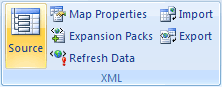
Viene visualizzato il riquadro attività Origine XML .Fare clic su Mapping XML e quindi nella finestra di dialogo Mapping XML fare clic su Aggiungi.
In un computer che esegue Windows Vista
- Nella barra degli indirizzi fare clic sull'unità o sulla cartella contenente il file myschema.xsd creato nel passaggio 2 della sezione Attività 1: Estrarre il file di schema da InfoPath.
In un computer che esegue Microsoft Windows XP - Nell'elenco Cerca in fare clic sull'unità o sulla cartella contenente il file myschema.xsd creato nel passaggio 2 della sezione Attività 1: Estrarre il file di schema da InfoPath.
- Nella barra degli indirizzi fare clic sull'unità o sulla cartella contenente il file myschema.xsd creato nel passaggio 2 della sezione Attività 1: Estrarre il file di schema da InfoPath.
Fare clic sul file e quindi su Apri.
Quando viene visualizzata la finestra di dialogo Più nodi radice , fare clic sul nodo radice assetTracking definito nel file myschema.xsd e quindi fare clic su OK.
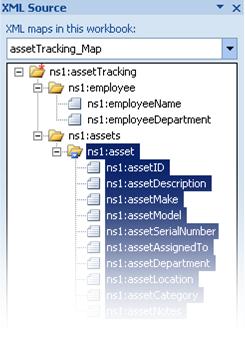
Il mapping XML viene visualizzato nel riquadro attività Origine XML .Trascinare l'elemento nodo ns1:asset , che è un elemento XML ripetuto, nella posizione del foglio di lavoro in cui si vuole visualizzare la tabella di Excel.
Attività 3: Personalizzare il layout della tabella di Excel
Per impostazione predefinita, Excel usa i nomi degli elementi XML come intestazioni di colonna per la tabella. È tuttavia possibile modificare le intestazioni di colonna modificando le celle dell'intestazione di colonna.
- Per modificare le intestazioni di colonna predefinite, mantenere selezionata la tabella di Excel, trovare il prefisso stringa ns1:asset seguente e rimuoverlo. Ad esempio, è possibile modificare ns1:assetID in ID.

- Per regolare la larghezza della colonna, fare clic sul pulsante Seleziona tutto e quindi fare doppio clic su un bordo qualsiasi dell'intestazione di colonna.
Inizio pagina
Passaggio 3: Creare un rapporto di riepilogo di tabella pivot e grafico pivot
I decisori usano i rapporti di tabella pivot e di grafico pivot per analizzare, esplorare e visualizzare i dati di riepilogo. Configurando in anticipo i rapporti di tabella pivot e di grafico pivot da usare in questo scenario, un decisore dovrà eseguire il rapporto con i dati completati in un secondo momento.
- Selezionare una cella nella tabella di Excel.
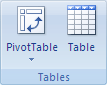
- Nel gruppo Tabelle della scheda Inserisci fare clic su Tabella pivot e quindi su Tabella pivot.
Verrà visualizzata la finestra di dialogo Crea tabella pivot. - Per inserire il rapporto di tabella pivot in un nuovo foglio di lavoro a partire dalla cella A1, fare clic su Nuovo foglio di lavoro e quindi su OK.
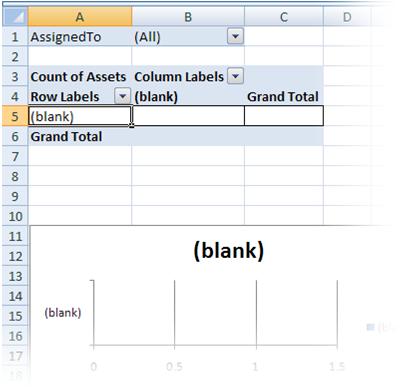
Excel aggiunge un rapporto di tabella pivot vuoto nella posizione specificata e visualizza l'Elenco campi tabella pivot in modo che sia possibile aggiungere campi, creare un layout e personalizzare il rapporto di tabella pivot. - Per creare un report cross-tabulare dei dati, trascinare il campo ID nell'area Valori, il campo Reparto nell'area Etichette di colonna, il campo Categoria nell'area Etichette di riga e il campo AssegnatoA nell'area Filtro rapporto.
- Fare clic sul rapporto di tabella pivot.
- Nel gruppo Grafici della scheda Inserisci fare clic sul tipo di grafico a barre.
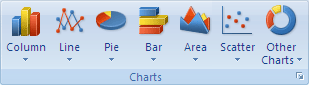
- In Barra 2D selezionare Barra raggruppata.
- Modificare le dimensioni e la posizione del rapporto di grafico pivot in base alle preferenze.
Inizio pagina
Passaggio 4: Raccogliere informazioni sulle risorse dagli utenti
Ora che il modello di modulo è pronto per essere compilato da tutti i dipendenti, è necessario pubblicare il modulo e inviarlo a ogni dipendente. Quando ogni dipendente invia il modulo completo, viene inviato come file di dati XML (.xml) allegato in un messaggio di posta elettronica all'account di posta elettronica del decision-maker. Il decision maker può quindi spostare tutti i messaggi in una cartella di InfoPath dedicata in Outlook. In questo scenario è consigliabile assegnare a tutti gli utenti un periodo di tempo specifico per completare i moduli in modo che il decision maker possa eseguire il report con tutti i moduli completati una volta raggiunta la scadenza per la raccolta dei dati.
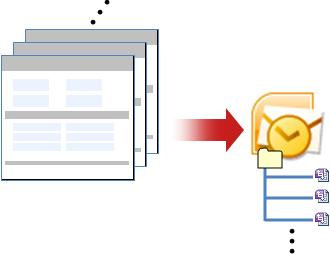
- In InfoPath aprire il modello di modulo (xsn) salvato nel Passaggio 1: Progettare il modello di modulo di esempio Asset Tracker
- Scegliere Progetta modulo dal menu Strumenti.
- Scegliere Pubblica dal menu File.
- Nella Pubblicazione guidata fare clic su A un elenco di destinatari di posta elettronica e quindi su Avanti.
- Nella pagina successiva della procedura guidata digitare un nome per il modello di modulo nella casella Nome modello di modulo e quindi fare clic su Avanti. Il nome del modello di modulo verrà visualizzato nell'intestazione dell'oggetto del messaggio inviato ai destinatari del messaggio di posta elettronica.
- Facoltativamente, nella pagina successiva della procedura guidata è possibile creare colonne che verranno visualizzate nelle cartelle di Outlook per organizzare i messaggi di posta elettronica.
- Fare clic su Avanti.
- Fare clic su Pubblica.
- Al termine della pubblicazione del modello di modulo da parte della Pubblicazione guidata, verrà aperto un messaggio di posta elettronica con il modulo.
- Compilare il messaggio, digitare i nomi dei dipendenti o usare una lista di distribuzione e quindi inviare il messaggio.
In Outlook il decision maker può organizzare tutti i moduli XML inviati in uno dei due modi seguenti:
- Se la finestra di messaggio Cartelle dei moduli di InfoPath viene visualizzata la prima volta che si apre il messaggio, fare clic su Crea cartella modulo.
- Creare una regola in Outlook per spostare tutti i moduli di InfoPath correlati in una cartella di InfoPath.
Per altre informazioni, vedere Gestire i messaggi con le regole.
Inizio pagina
Passaggio 5: Importare moduli in Excel
Poiché sono già stati creati i passaggi 2 e 3 della cartella di lavoro di Excel, è semplice che il decision maker esporti e rivedi i dati del modulo. Il decision maker deve semplicemente esportare i file xml (.xml) da Outlook, importare tutti i file di modulo (.xml) nella cartella di lavoro di Excel e quindi aggiornare i dati.
Attività 1: Esportare i moduli da Outlook in una cartella di Windows
- In Outlook selezionare la cartella che contiene tutti i moduli ricevuti dai dipendenti e quindi premere CTRL+A per selezionare tutti i moduli di posta elettronica.
- Fare clic con il pulsante destro del mouse sulla selezione, scegliere Azioni di InfoPath e quindi fare clic su Esporta moduli.
- Nella finestra di dialogo Esporta moduli selezionare una cartella e premere OK.
Attività 2: Importare i moduli in Excel
Nella cartella di lavoro di Excel creata nel Passaggio 2: Eseguire il mapping del file di schema e personalizzare il layout della tabella in Excel selezionare una delle celle mappate nella tabella di Excel.
Nel gruppo XML della scheda Sviluppo fare clic su Importa.
Viene visualizzata la finestra di dialogo Importa XML .In un computer che esegue Windows Vista
- Nella barra degli indirizzi fare clic sulla cartella contenente i file di dati XML (.xml) creati in Attività 1: Esportare i moduli da Outlook in una cartella di Windows.
In un computer che esegue Microsoft Windows XP - Nell'elenco Cerca in fare clic sulla cartella contenente i file di dati XML (.xml) creati in Attività 1: esportare i moduli da Outlook in una cartella di Windows.
- Nella barra degli indirizzi fare clic sulla cartella contenente i file di dati XML (.xml) creati in Attività 1: Esportare i moduli da Outlook in una cartella di Windows.
Eseguire una delle operazioni seguenti:
- Se i file sono contigui, premere MAIUSC e quindi fare clic sul primo e sull'ultimo file nell'elenco.
- Se i file non sono contigui, premere CTRL e quindi fare clic su ogni file da importare nell'elenco.
Fare clic su Importa.
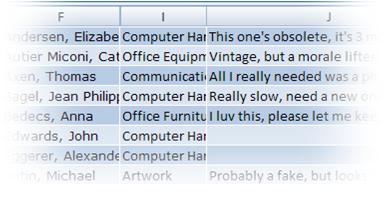
Per impostazione predefinita, Excel sovrascrive tutti i dati esistenti nelle celle mappate, che rappresenta il risultato finale desiderato per questa soluzione aziendale. Tuttavia, un decisore potrebbe, ad esempio, importare i dati più volte per valutare lo stato di avanzamento prima della scadenza programmata.
Nota
In Excel è anche possibile accodare i dati usando l'opzione Accoda nuovi dati a tabelle XML esistenti (nel gruppo XML della scheda Sviluppo fare clic su Proprietà mapping), che potrebbe essere appropriata per altre soluzioni.
Per altre informazioni, vedere Connettersi a un file XML.
Attività 3: Aggiornare i rapporti di tabella pivot e di grafico pivot
- Fare clic su una cella nel rapporto di tabella pivot.
- Nel gruppo Dati della scheda Opzioni fare clic sulla freccia accanto a Aggiorna tutto e quindi su Aggiorna.
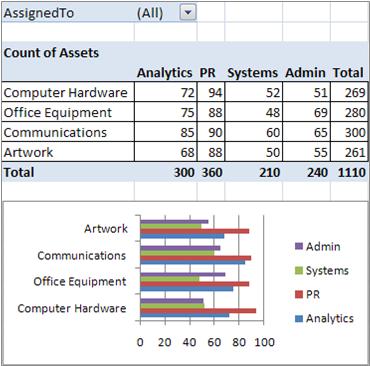
La cartella di lavoro di Excel contiene ora tutti i dati e i report di riepilogo necessari per allocare il budget per le apparecchiature per l'anno successivo. Naturalmente, se necessario, è possibile eseguire ulteriori analisi nella cartella di lavoro di Excel, ad esempio ordinare, filtrare o applicare una formattazione condizionale ai dati.
Inizio pagina
Considerazioni finali: è consigliabile usare un elenco di SharePoint o un database di Access
In alternativa, è consigliabile usare un elenco di SharePoint o un database di Access, invece di XML, per trasferire i dati tra InfoPath ed Excel.
Usare un elenco SharePoint
Da InfoPath è possibile usare facilmente un elenco di SharePoint come origine dati di sola lettura. È possibile eseguire una di queste due operazioni:
- Dall'elenco SharePoint esportare i dati in Excel, creando automaticamente una connessione dati in Excel.
- Da Excel creare in modo esplicito una connessione dati all'elenco SharePoint.
Dopo aver creato una connessione dati, è possibile aggiornare i dati in Excel per recuperare dati aggiornati.
È possibile usare un elenco di SharePoint per aggiungere e aggiornare i dati, usare un modulo di InfoPath per visualizzare un elemento dell'elenco, ad esempio un elemento complesso o lungo, che viene visualizzato in modo ottimale in verticale, e quindi usare Excel per analizzare ulteriormente i dati.
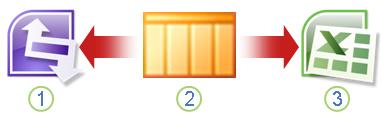
1. Visualizzare un singolo elemento per facilitarne la revisione in InfoPath.
2. Aggiungere e aggiornare dati in un elenco SharePoint.
3. Aggiornare e creare report aggiornati con Excel.
Per altre informazioni, vedere Aggiungere una connessione dati a una raccolta documenti o a un elenco di SharePoint.
Usare un database di Access
Da InfoPath è possibile creare una connessione di lettura/scrittura a un database di Access. Da Excel è possibile creare in modo esplicito una connessione dati al database di Access che è possibile aggiornare per recuperare dati aggiornati. È anche possibile definire la connessione per l'aggiornamento automatico all'apertura della cartella di lavoro o l'aggiornamento periodico, ad esempio ogni 5 minuti.
È possibile usare un database di Access come intermediario tra InfoPath ed Excel. Quando si invia un modulo di InfoPath ad Access, si aggiorna il database di Access. Quando si aggiorna la connessione dati in Excel, si recuperano i dati aggiornati da Access. In effetti, si inviano i dati indirettamente da InfoPath a una cartella di lavoro di Excel.
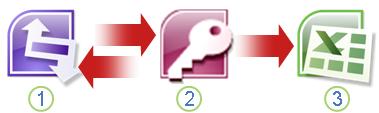
1. Visualizzare e inviare una maschera a un database di Access.
2. Archiviare dati in un database di Access.
3. Aggiornare e creare report aggiornati con Excel.
Per altre informazioni, vedere Progettare un modello di modulo basato su un database di Microsoft Access.
Suggerimento
Non tutti sanno che è possibile creare un modulo di InfoPath direttamente da Access? Se nel computer degli utenti sono installati Outlook 2007 o 2010 e InfoPath 2007 o 2010, è possibile raccogliere dati da diversi utenti direttamente da Access usando la procedura guidata Raccolta dati dai messaggi di posta elettronica . Per altre informazioni, vedere l'argomento della Guida di Access Aggiungere i dati raccolti tramite posta elettronica al database di Access.
Inizio pagina