
Quando si progetta un Microsoft InfoPath 2010 modello di modulo, è possibile usare i filtri per limitare elenchi di scelte a un sottoinsieme designato tra cui gli utenti possono selezionare quando compilano un modulo. I filtri possono anche essere usati per visualizzare un sottoinsieme di dati da un'origine dati, riducendo così il numero di record disponibili in un controllo.
Contenuto dell'articolo
- Panoramica
- Impostare un filtro per una casella di riepilogo, una casella di riepilogo a discesa o una casella combinata
- Impostare un filtro per una sezione o una tabella ripetuta
- Risultati del filtro imprevisti
Panoramica
Usare un filtro ogni volta che è necessario, in base a criteri definiti, visualizzare un sottoinsieme dei dati restituiti da una query. I criteri possono essere un elemento selezionato in un altro controllo, ad esempio una casella di riepilogo, una casella combinata, una casella di riepilogo a discesa o una casella di testo, associato a un campo dell'origine dati. Ad esempio, se si sta creando un modello di modulo usato per tenere traccia dei prodotti di diversi fornitori, è possibile scegliere di visualizzare tutti i prodotti di tutti i fornitori o aggiungere un filtro che consenta agli utenti di selezionare un fornitore e quindi visualizzare solo i prodotti di quel fornitore. Se l'utente seleziona quindi un altro fornitore, l'elenco viene aggiornato con i prodotti dell'altro fornitore.
Suggerimento
Se si sa che gli utenti richiedono un sottoinsieme coerente dei risultati di una query, modificare la query per restituire solo questo sottoinsieme invece di usare una query per recuperare tutti i dati e quindi applicare un filtro per creare un sottoinsieme. Questo migliora la velocità di caricamento della maschera perché la query restituisce solo i dati necessari dall'origine esterna.
Inizio pagina
Impostare un filtro per una casella di riepilogo, una casella di riepilogo a discesa o una casella combinata
Per configurare un filtro in una casella di riepilogo è necessario un controllo casella di riepilogo, casella di riepilogo a discesa o casella combinata nel modello di modulo popolato da una colonna di dati tabulari. Non è possibile filtrare i dati immessi manualmente in un controllo usando la finestra di dialogo Proprietà controllo .
- Selezionare il controllo da filtrare.
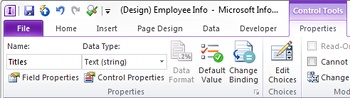
- Nel gruppo Proprietà della scheda Proprietà in Strumenti controllo fare clic su Proprietà controllo.
Eseguire una delle operazioni seguenti:
- Per usare i valori dei campi nel modulo, fare clic su Ottieni scelte dai campi in questo modulo.
- Per usare i valori da una connessione dati, fare clic su Ottieni scelte da un'origine dati esterna e quindi selezionare l'origine dati desiderata da usare.
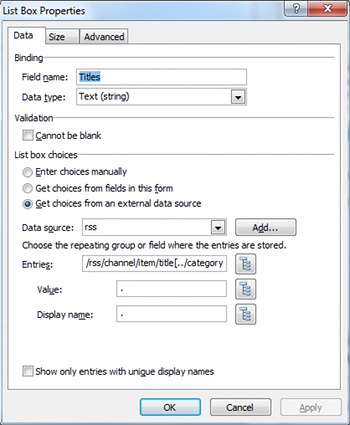
Accanto alla casella Voci fare clic su Seleziona XPath
 .
.Selezionare il campo o il gruppo contenente i valori desiderati per il controllo e quindi fare clic su Filtra dati.

- Fare clic su Aggiungi.
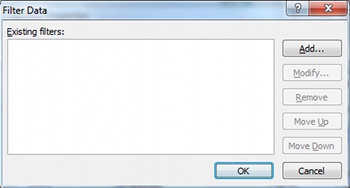
Nota
Se si vuole aggiungere una condizione a un filtro esistente, fare clic sul filtro desiderato e quindi su Modifica.
- Nella prima casella della finestra di dialogo Specifica condizioni filtro fare clic sul nome del campo di cui filtrare i dati.
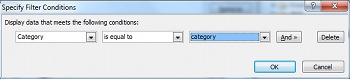
- Nella seconda casella fare clic sul tipo di filtro da usare.
- Nella terza casella fare clic sul tipo di condizione da applicare al filtro e quindi digitare la condizione. Nell'esempio precedente il contenuto del controllo viene filtrato in modo che il contenuto del campo Categoria sia uguale al contenuto del campo categoria nell'origine dati.
- Per specificare altri criteri per il filtro, fare clic su And e quindi specificare i criteri desiderati. Quando si esegue questa operazione, viene visualizzata una quarta casella. Fare clic su un modificatore, fare clic su e se entrambe le condizioni devono essere applicate al filtro oppure fare clic su o se una delle due condizioni deve essere applicata al filtro.
Inizio pagina
Impostare un filtro per una sezione o una tabella ripetuta
Per configurare un filtro in una sezione o una tabella ripetuta, nel modello di modulo compilato da una colonna di dati tabulari nell'origine dati principale del modulo è necessario un controllo casella di riepilogo, casella di riepilogo a discesa o casella combinata. Non è possibile usare un'origine dati secondaria esterna quando si filtra una sezione o una tabella ripetuta.
- Selezionare la sezione o la tabella ripetuta da filtrare.
- Nel gruppo Proprietà della scheda Proprietà in Strumenti controllo fare clic su Proprietà controllo.
- Fare clic sulla scheda Visualizza .
- Fare clic su Filtra dati.
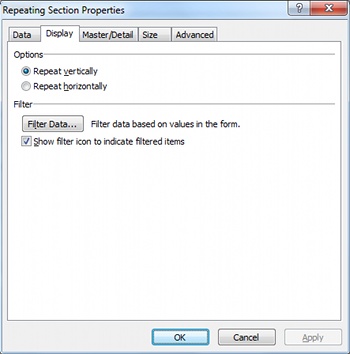
- Fare clic su Aggiungi.
Nota
Se si vuole aggiungere una condizione a un filtro esistente, fare clic sul filtro desiderato e quindi su Modifica.
- Nella prima casella della finestra di dialogo Specifica condizioni filtro fare clic sul nome del campo di cui filtrare i dati.
- Nella seconda casella fare clic sul tipo di filtro da usare.
- Nella terza casella fare clic sul tipo di condizione da applicare al filtro e quindi digitare la condizione. Nell'esempio precedente il contenuto del controllo viene filtrato in modo che il contenuto del campo Categoria nella maschera sia uguale al contenuto del campo categoria dell'origine dati.
- Se si desidera specificare altri criteri per il filtro, fare clic su And e quindi specificare i criteri desiderati. Quando si esegue questa operazione, viene visualizzata una quarta casella. Fare clic su un modificatore, fare clic su e se entrambe le condizioni devono essere applicate al filtro oppure fare clic su o se una delle due condizioni deve essere applicata al filtro.
Inizio pagina
Risultati del filtro imprevisti
Quando si testa la maschera, se i valori nel controllo che contiene un filtro non sono corretti perché sono presenti troppi valori o non sono sufficienti, provare a eseguire le operazioni seguenti:
- Se si usano più condizioni nel filtro, rimuovere tutte le condizioni tranne una per verificare che i valori corretti vengano restituiti da quella singola condizione. Se la prima condizione restituisce i valori corretti, aggiungere un'altra condizione e ripetere il test. Continuare ad aggiungere ogni condizione aggiuntiva fino a quando non viene rilevato il problema.
- Se i valori filtrati sono esattamente opposti al previsto, ad esempio se i prodotti di tutti i fornitori vengono visualizzati invece dei prodotti di un singolo fornitore, modificare il tipo di filtro nella condizione. Ad esempio, se la condizione usa il tipo di filtro è uguale a e vengono restituiti troppi prodotti, provare a usare il tipo di filtro diverso da.
Inizio pagina