
Linee guida per l'uso di colori, tipi di carattere e immagini in un modello di modulo
Si applica a
In qualità di progettista di moduli, è importante concentrarsi sull'aspetto del modello di modulo, non solo sul suo funzionamento. Che si stia aggiungendo un tocco di colore o un logo aziendale, Microsoft Office InfoPath offre diversi modi per creare interesse e organizzare visivamente le informazioni in modo che il modello di modulo sia accattivante e facile da usare.
Non è necessario essere un progettista grafico professionale per creare un modello di modulo dall'aspetto accattivante. Ricordare semplicemente di non sovraccaricare un modello di modulo con troppi elementi di progettazione diversi, che possono renderlo ingombra. Selezionare invece alcuni elementi che soddisfano gli obiettivi di progettazione e quindi usarli in modo coerente per conferire al modello di modulo un aspetto elegante e professionale.
Questo articolo fornisce elenchi di controllo che consentono di mantenere la progettazione sempre aggiornata.
Contenuto dell'articolo
- Controllare l'uso di colori, bordi e ombreggiature nell'elenco
- Controllare l'uso dei tipi di carattere e della formattazione dei tipi di carattere nell'elenco
- Controllare l'elenco per l'uso di logo e altre immagini
Controllare l'uso di colori, bordi e ombreggiature nell'elenco
L'uso dei colori è uno dei modi più semplici per aumentare l'impatto visivo del modello di modulo. InfoPath offre molte combinazioni di colori predefiniti che consentono di applicare combinazioni di colori diverse a determinati elementi del modello di modulo. È anche possibile applicare un colore allo sfondo di un modello di modulo.
È anche possibile creare interessi e organizzare gli elementi in un modello di modulo usando bordi e ombreggiature. Un bordo contorna i bordi di un controllo, di una tabella o di una cella di tabella. I bordi sono particolarmente utili per differenziare le sezioni nel modello di modulo. La differenziazione delle sezioni consente agli utenti di comprendere l'organizzazione del modulo. Nell'esempio seguente, Progettazione maschere ha usato i bordi per enfatizzare le celle di una tabella ripetuta.
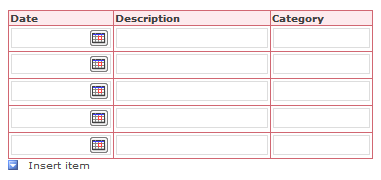
L'applicazione di uno sfondo a un controllo o a una cella di tabella ne modifica il colore di sfondo. La figura seguente mostra in che modo le varie opzioni di ombreggiatura possono modificare l'aspetto di una casella Informazioni aggiuntive in un modello di modulo.
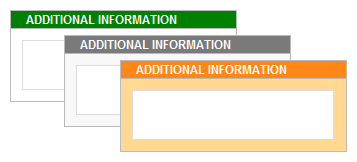
Quando si usa un colore nella progettazione, tenere presente le linee guida seguenti.
| Guideline | Dettagli | |
|---|---|---|

|
Non affidarti al solo colore per comunicare informazioni importanti. | Ad esempio, se il modello di modulo contiene una legenda contraddistinta da un colore, usare altri segnali, ad esempio annotazioni testuali, per integrare l'uso del colore. Alcuni utenti potrebbero usare una combinazione di colori limitata o un computer portatile con una visualizzazione monocromatica oppure potrebbero fare affidamento su utilità di revisione dello schermo, che raramente comunicano informazioni rappresentate solo da colori. Inoltre, fino al 10% della popolazione ha difficoltà a distinguere tra alcuni colori o vedere alcuni colori. |

|
Considerare il contrasto dei colori e lo sfondo. | Verificare che il contrasto dei colori sia elevato tra lo sfondo e il primo piano del modello di modulo. Ad esempio, usare uno sfondo bianco o grigio con colori di controllo oppure un colore di cella della tabella bianco o grigio con un colore di carattere. |
|
|
Se si usa un colore sullo sfondo del modello di modulo, verificare che l'opzione Stampa colori di sfondo e immagini sia disattivata. | Gli sfondi possono creare contrasto e interesse quando gli utenti visualizzano il modulo sullo schermo del computer. Tuttavia, i colori di sfondo potrebbero non essere ottimali per la stampa, perché gli utenti potrebbero non avere stampanti a colori e la stampa di colori di sfondo in gradazioni di grigio o in bianco e nero può rendere il modulo difficile da leggere. Inoltre, la stampa di sfondi può rallentare la stampa di un modulo e può causare uno spreco di inchiostro o toner della stampante. Per questi motivi, InfoPath non stampa colori o immagini di sfondo per impostazione predefinita. |
|
|
Usare l'ombreggiatura e i bordi con cautela. | Anche se è possibile usare i bordi per raggruppare elementi simili, troppe caselle possono rendere il modello di modulo disordinato e sminuiscerne l'aspetto generale. Concentrarsi sulle attività che si vogliono eseguire usando i bordi e l'ombreggiatura, quindi selezionare e usare in modo coerente un effetto che soddisfa tale obiettivo. Ad esempio, è possibile limitare l'uso dei bordi per evidenziare le informazioni chiave o rafforzare l'organizzazione generale del modulo. |
|
|
Verificare che l'aspetto dei colori sia soddisfacente quando si visualizza il modello di modulo su monitor diversi. | È consigliabile testare la visualizzazione dei colori del modello di modulo su monitor diversi. Ad esempio, è possibile chiedere ad alcuni colleghi di rivedere il modello di modulo, controllare i colori in diverse condizioni di illuminazione o sperimentare impostazioni diverse per lo schermo del computer e la stampante. |
|
|
Sii sensibile al fatto che i colori indicano cose diverse in diversi paesi e aree geografiche. | Ad esempio, in alcuni paesi e aree geografiche il rosso è associato alla morte. |
Inizio pagina
Controllare l'uso dei tipi di carattere e della formattazione dei tipi di carattere nell'elenco
La modifica dell'aspetto del testo può enfatizzare le informazioni chiave o modificare drasticamente l'aspetto generale del modello di modulo. Ad esempio, è possibile modificare il colore e le dimensioni di determinate parole per creare intestazioni che consentono di organizzare il modello di modulo e suddividerlo in sezioni logiche.
Nell'esempio seguente, Progettazione moduli usa due tipi di carattere diversi, uno per i titoli e uno per il testo visualizzato all'interno dei controlli del modello di modulo. Si noti che in generale, è consigliabile evitare di usare ALL CAPS per far risalto il messaggio. Tuttavia, questa tecnica può essere usata con parsimonia, ad esempio con i titoli e altre frasi brevi, come illustrato nell'esempio seguente.
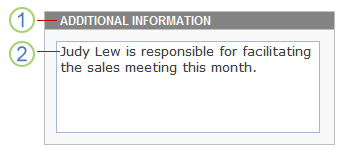
1. Per il testo del titolo, il tipo di carattere è Arial a 9 punti.
2. Per il testo del controllo, il tipo di carattere è Verdana da 10 punti.
Quando si usano tipi di carattere e formattazione del carattere diversi nella progettazione, tenere presente le linee guida seguenti.
| Guideline | Dettagli | |
|---|---|---|
|
|
Verificare che il testo sia visibile su eventuali colori di sfondo o aree ombreggiate. | Il testo è più facile da leggere quando c'è un contrasto adeguato tra il testo e lo sfondo. Il testo nero su sfondo bianco offre il massimo contrasto. Anche il testo chiaro su uno sfondo scuro offre un buon contrasto. |
|
|
Verificare che il testo nel modulo non sia troppo piccolo. | A volte può essere necessario testo di piccole dimensioni, ad esempio quando si include una stampa fine nel modello di modulo o quando si assegnano etichette ai controlli. Tuttavia, nella maggior parte dei casi, il testo più grande è molto più comodo per la lettura da parte della maggior parte delle persone. |
|
|
Usare i tipi di carattere e gli effetti con cautela. | Evitare di usare numerosi tipi di carattere nello stesso modello di modulo. Può creare un effetto stridente e disgiunto. Una buona linea guida è di mantenerla semplice usando un massimo di tre tipi di carattere. Inoltre, evitare caratteri fumetto, perché questi tendono a sembrare poco professionale in un formato aziendale. |
|
|
Verificare che il testo sia leggibile se visualizzato in combinazioni di colori a contrasto elevato. | Alcune persone ipovedenti scelgono di usare una combinazione di colori a contrasto elevato per aumentare il contrasto dei colori di testo e immagini sullo schermo del computer. In questo modo questi elementi sono più distinti e più facili da identificare. Controllare il modello di modulo usando le varie combinazioni di colori a contrasto elevato per assicurarsi che il modello di modulo sia utilizzabile in questa modalità. Per informazioni su come attivare o disattivare una combinazione di colori a contrasto elevato, vedere la Guida del sistema operativo in uso. |
|
|
Verificare se il testo è analizzabile. | Se il modello di modulo contiene una grande quantità di testo, è possibile aiutare gli utenti verificando che il testo sia analizzabile. Ad esempio, se si includono lunghe istruzioni della Guida in un modello di modulo, usare elenchi numerati o puntati invece di grandi blocchi di testo, perché gli elenchi sono spesso più facili da esaminare e da digerire. |
|
|
Verificare che gli effetti del tipo di carattere siano usati in modo appropriato. | Usare il grassetto, il corsivo e altri effetti del tipo di carattere con parsimonia, se vengono usati. Ad esempio, il testo in corsivo è spesso piuttosto difficile da leggere sullo schermo, soprattutto quando viene usato con determinati tipi di carattere. Analogamente, una quantità eccessiva di testo in grassetto impedisce il messaggio complessivo del testo. |
Inizio pagina
Controllare l'elenco per l'uso di logo e altre immagini
Le immagini sono un altro modo per personalizzare e aggiungere stile al modello di modulo. Ad esempio, l'inclusione di un logo aziendale può essere utile per personalizzare il modello di modulo.
Quando si usano immagini nella progettazione, tenere presente le linee guida seguenti.
| Guideline | Dettagli | |
|---|---|---|
|
|
Verificare che le immagini identifi cano adeguatamente la società o lo scopo del modello di modulo. | Se l'immagine è semplicemente un segnale visivo, ad esempio un logo aziendale, o viene usata per comunicare informazioni importanti, ad esempio un grafico dati, assicurarsi che il pubblico ne possa comprendere lo scopo. |
|
|
Verificare che le immagini siano ridimensionate e posizionate in modo appropriato. | Assicurarsi che le dimensioni dell'immagine e la relativa posizione nel modello di modulo non ostacolino gli utenti durante la compilazione del modello di modulo. |
|
|
Verifica che le immagini siano culturalmente sensibili. | Ad esempio, le foto che includono movimenti della mano possono essere offensive. Mappe e contrassegni possono anche essere immagini sensibili. Se l'immagine include persone, valuta la possibilità di mostrare una serie di etnie ed entrambi i generi. |
|
|
Usare le immagini con cautela. | L'inclusione di immagini eccessive o non necessarie può rendere il modello di modulo disordinato e non organizzato, il che in ultima analisi impedisce l'aspetto complessivo e l'efficacia del modello di modulo. |
|
|
Verifica che le immagini includano testo alternativo e che il testo alternativo sia adatto quando viene letto ad alta voce. | Il testo alternativo aiuta gli utenti che non possono vedere l'immagine sullo schermo. Ad esempio, il testo alternativo è utile per le persone che si affidano alle utilità per la revisione dello schermo per leggere le informazioni sullo schermo o per coloro che usano browser di sola lettura per visualizzare un modello di modulo abilitato per il browser. |
|
|
Verificare che le immagini siano salvate in un formato di file appropriato. | I file di immagine di grandi dimensioni possono aumentare il tempo necessario per l'apertura. Alcuni formati di file producono file molto più grandi di altri. Ad esempio, un file salvato come bitmap (.bmp) o TIFF (Tagged Image File Format) è notevolmente più grande dello stesso file salvato come file JPEG, GIF o PNG. Il formato JPEG è in genere ideale per fotografie o altre immagini complesse. I formati GIF o PNG sono spesso ideali per disegni di linea, logo, illustrazioni, grafici e diagrammi. |
|
|
Verificare che le immagini non siano protette da copyright. | Poiché molte immagini sono facilmente accessibili su Internet, si potrebbe essere tentati di usare qualsiasi immagine che si vede. Purtroppo molte di queste immagini sono protette da copyright ed è necessaria l'autorizzazione per poterle usare nei modelli di modulo. Esistono tuttavia diversi siti, ad esempio Ricerca immagini Bing, che, quando si utilizza il filtro delle licenze di copyright, è possibile usare le clip e le immagini, purché accetti le relative condizioni per l'utilizzo. |
|
|
Non affidarti solo alle immagini per comunicare informazioni importanti. | Così come non è consigliabile affidarsi al solo colore per comunicare informazioni critiche agli utenti, non è consigliabile affidarsi esclusivamente alle immagini. Gli utenti potrebbero non essere in grado di vedere le immagini nel modello di modulo. Ad esempio, potrebbero disattivare le immagini nel browser per velocizzare le prestazioni durante la visualizzazione del modulo in un browser oppure potrebbero avere problemi di vista, impedendo loro di vedere effettivamente l'immagine sullo schermo. |
Inizio pagina