
Un modello di modulo Microsoft InfoPath 2010 può includere diversi tipi di controlli progettati per raccogliere o visualizzare informazioni come oggetto, ad esempio file allegati, immagini e collegamenti ipertestuali.
Contenuto dell'articolo
Informazioni sui controlli per allegati, immagini e collegamenti ipertestuali
Inserire un controllo allegato, immagine o collegamento ipertestuale
Opzioni di controllo per allegati, immagini e collegamenti ipertestuali
Informazioni sui controlli per allegati, immagini e collegamenti ipertestuali
File allegato
Il controllo file allegato consente agli utenti di allegare un file a un modulo al momento dell'invio. Ad esempio, se gli utenti compilano un modulo di rapporto sull'assicurazione, il controllo file allegato può essere usato per allegare un documento PDF della richiesta di assicurazione al modulo.
Usare un controllo file allegato quando si vuole:
- Consente agli utenti di allegare un file al modulo al momento dell'invio.
Controllo immagine
Un controllo Immagine consente agli utenti di inserire un'immagine nel modulo durante la compilazione. I dati dell'immagine vengono quindi salvati nel formato sottostante. Quando si aggiunge un controllo immagine a un modello di modulo, per impostazione predefinita viene inserito un controllo immagine vuoto. È anche possibile specificare un'immagine predefinita.
È anche possibile specificare se gli utenti possono eliminare o sostituire un'immagine inserita in un controllo immagine. Se non è stata specificata un'immagine predefinita, agli utenti viene visualizzata un'icona immagine e il testo Fare clic qui per inserire un'immagine. Per impostazione predefinita, quando un utente inserisce un'immagine, il controllo immagine viene ridimensionato automaticamente in base all'immagine. È tuttavia possibile impostare le dimensioni del controllo immagine, in modo da ridimensionare l'immagine inserita in base alle dimensioni specificate.
Usare un controllo immagine quando si vuole:
- Consentire agli utenti di inserire immagini, tra cui foto, ClipArt e disegni.
- Aggiungere un'immagine temporanea a un modello di modulo che può essere eliminato o sostituito dall'utente, ad esempio una foto segnaposto.
- Visualizzare immagini in un modello di modulo recuperate da un database o da un'altra origine dati esterna.
- Visualizzare un'immagine che cambia in base alla logica nel modulo. Ad esempio, quando si fa clic su un nome da un controllo di selezione persona, l'immagine nel controllo immagine cambia per visualizzare l'immagine di quella persona.
Controllo Immagine input penna
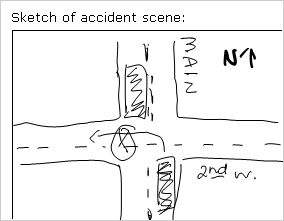
Includendo un controllo immagine input penna in un modello di modulo, gli utenti di tablet PC possono disegnare e scrivere sopra un'immagine o in uno spazio vuoto in un modulo di InfoPath. Quando si aggiunge un controllo immagine input penna a un modello di modulo, per impostazione predefinita viene inserito un controllo immagine input penna vuoto. È anche possibile aggiungere un'immagine allo sfondo di questo controllo. In questo modo gli utenti possono disegnare direttamente sopra l'immagine con una penna per tablet. Ad esempio, in un modello di modulo di richiesta di risarcimento per un'assicurazione, un regolatore dell'assicurazione può cerchiarne le aree danneggiate sull'immagine di un'auto.
Nota
I controlli immagine input penna non sono un metodo sicuro per raccogliere e salvare le firme utente. Per raccogliere e salvare le firme degli utenti, è consigliabile usare le firme digitali.
Usare un controllo immagine input penna quando si vuole:
- Fornire agli utenti di tablet PC una posizione nel modulo in cui possono scrivere o disegnare. Questa opzione è utile quando si vuole consentire agli utenti di creare schizzi che sono complessi o tecnici, ad esempio una formula matematica o un diagramma di un particolare processo aziendale.
Nell'esempio seguente, un controllo immagine a penna viene usato per raccogliere uno schizzo di un incidente automobilistico in un modello di modulo di richiesta di risarcimento per un'assicurazione.
Collegamento ipertestuale
Il controllo collegamento ipertestuale consente agli utenti di inserire o modificare un collegamento ipertestuale nella maschera. Gli utenti che modificano e visualizzano il modulo possono fare clic sul collegamento ipertestuale che apre automaticamente il Web browser nella posizione a cui punta il collegamento. Questa opzione è utile quando è necessario immettere un collegamento ipertestuale come parte della maschera.
Usare un controllo collegamento ipertestuale quando si vuole:
- Raccogliere l'indirizzo di un sito Web da un utente.
- Visualizzare l'indirizzo di un sito Web a un utente.
Inizio pagina
Inserire un controllo allegato, immagine o collegamento ipertestuale
La procedura per l'inserimento di un controllo varia leggermente a seconda che si stia progettando un nuovo modello di modulo vuoto o basando la struttura del modello di modulo su un database o su un'altra origine dati esterna.
Inserire un controllo in un nuovo modello di modulo vuoto
- Nel modello di modulo inserire il cursore nel punto in cui aggiungere il controllo.
- Nel gruppo Controlli della scheda Home fare clic sul tipo di controllo da inserire.

- Se si inserisce un controllo immagine, eseguire una delle operazioni seguenti nella finestra di dialogo Inserisci controllo immagine :
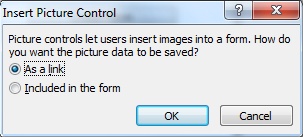
Per salvare i dati dell'immagine nel modulo, fare clic su Incluso nel modulo e quindi su OK. Quando si seleziona questa opzione, i dati dell'immagine vengono codificati nel modulo. L'inclusione dell'immagine nel modulo è una buona scelta se si vuole mantenere portabili il modulo e i relativi dati.
Per visualizzare un'immagine esterna collegandola ma non salvandola nella maschera, fare clic su Come collegamento e quindi su OK. Quando si seleziona questa opzione, nel modulo che collega i dati dell'immagine nel sito remoto viene salvato un collegamento ipertestuale. Il collegamento a un'immagine è una buona scelta se si ritiene che gli utenti aggiorneranno l'immagine collegata o se si vogliono ridurre le dimensioni del file del modulo.
Nota
Quando si visualizzano immagini collegate in una maschera, gli utenti devono avere accesso al percorso del file di origine dell'immagine. In caso contrario, l'immagine non verrà visualizzata nel modulo.
- Per aggiungere un'etichetta al controllo, digitare il testo sopra o accanto al controllo. Ad esempio, se è stato inserito un controllo collegamento ipertestuale collegato alla pagina Web della società, è possibile digitare "pagina Web".
Inserire un controllo in un modello di modulo basato su un'origine dati esistente
Se si basa la struttura di un modello di modulo su un'origine dati esterna, i campi e i gruppi nel riquadro attività Campi vengono recuperati dall'origine esterna. In questo scenario è possibile inserire un controllo trascinando un campo dal riquadro attività Campi alla maschera o inserendo un controllo, come descritto nella procedura seguente:
- Nel modello di modulo inserire il cursore nel punto in cui aggiungere il controllo.
- Fare clic con il pulsante destro del mouse sul campo appropriato dell'origine dati esterna nel riquadro attività Campi .
- Selezionare il tipo di controllo da inserire compatibile con il tipo di dati.
- Il nome del campo o del gruppo viene usato come etichetta del controllo. Se necessario, modificare il testo dell’etichetta.
Suggerimento
È anche possibile trascinare il campo dal riquadro attività Campi alla maschera. In questo caso, il controllo più appropriato viene scelto in base al tipo di campo. Se il tipo corretto non è selezionato per impostazione predefinita, usare il metodo precedente per selezionare il tipo corretto.
Inizio pagina
Opzioni di controllo per allegati, immagini e collegamenti ipertestuali
Suggerimenti per il layout dei controlli immagine e input penna
Usare i suggerimenti seguenti per perfezionare l'aspetto, le dimensioni e altri aspetti di un'immagine a penna o di un controllo immagine:
- Per i controlli dell'immagine input penna, regolare le dimensioni del controllo in base alle dimensioni dell'immagine che si prevede di disegnare.
- Se si vuole limitare un controllo immagine o immagine a input penna a un'area specifica del modulo e non espanderlo per visualizzare l'intera immagine che un utente collega o disegna, inserire l'immagine o il controllo immagine con un'altezza e una larghezza specificate.
- Per modificare la larghezza di diversi controlli immagine o immagine input penna contemporaneamente, selezionare i controlli di cui modificare le dimensioni, premere ALT+INVIO, fare clic sulla scheda Dimensioni e quindi immettere le dimensioni desiderate nella casella Larghezza .
Specificare uno sfondo o un'immagine predefinita in un'immagine a penna o in un controllo immagine
Per i controlli immagine con i dati immagine salvati nelle maschere e per i controlli immagine input penna, è possibile specificare uno sfondo o un'immagine predefinita per il controllo come indicato di seguito:
- Selezionare il controllo immagine o immagine input penna desiderato.
- Nel gruppo Proprietà della scheda Proprietà in Strumenti controllo fare clic su Proprietà controllo.
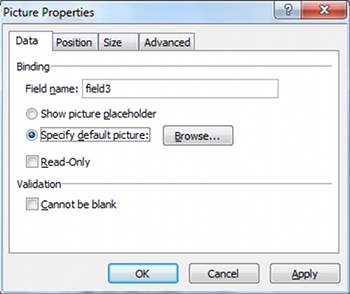
- Se si tratta di un controllo immagine, fare clic su Specifica immagine predefinita e quindi su Sfoglia.
Nota
Questa opzione non è disponibile se il controllo immagine è stato inserito come collegamento.
- Se si tratta di un controllo immagine input penna, fare clic su Usa un'immagine di sfondo.
- Selezionare l'immagine desiderata e quindi fare clic su Inserisci.
Specificare il valore di un controllo collegamento ipertestuale
- Fare clic con il pulsante destro del mouse sul campo a cui è associato il controllo collegamento ipertestuale nel riquadro attività Campi .
- Scegliere Proprietà.
- Immettere l'URL desiderato nella casella Valore .
Nota
È possibile usare un'espressione XPath per calcolare un collegamento ipertestuale dinamico. Per altre informazioni, vedere Aggiungere formule e funzioni in InfoPath 2010.
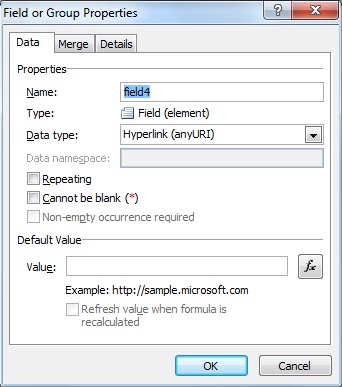
Se si vuole rendere il controllo collegamento ipertestuale di sola lettura in modo che gli utenti non possano modificarlo durante la compilazione del modulo:
- Selezionare il controllo collegamento ipertestuale desiderato.
- Nel gruppo Proprietà della scheda Proprietà in Proprietà controllo fare clic su Proprietà controllo.
- Nella scheda Dati selezionare la casella di controllo Sola lettura .
Allegare un file predefinito a un controllo File allegato
- Selezionare il controllo File allegato desiderato.
- Fare clic su Specifica file predefinito.
- Fare clic su Sfoglia.
- Selezionare il file desiderato e quindi fare clic su Inserisci.
Inizio pagina