
Parte del contenuto di questo argomento potrebbe non essere applicabile ad alcune lingue.
È possibile inserire un pulsante, a volte detto pulsante di comando o pulsante di scelta rapida, in un modello di modulo di Microsoft Office InfoPath. Gli utenti fanno clic su pulsanti per avviare un'azione immediata, ad esempio l'invio di una maschera a un servizio Web o l'esecuzione di query su un database. È possibile associare un pulsante a regole o codice personalizzato che viene eseguito quando un utente fa clic sul pulsante.
Contenuto dell'articolo
Quando usare un pulsante
I pulsanti sono controlli versatili utili in molti scenari diversi. Ad esempio, è possibile usare un pulsante per:
- Inviare dati a una o più origini dati.
- Consentire agli utenti di passare a un'altra visualizzazione del modulo.
- Aggiornare i dati da un'origine dati secondaria.
- Cancellare tutti i dati sottoposti a query dal modulo.
- Calcolare i dati nel modulo.
Se si sa come scrivere codice, è possibile usare un pulsante per eseguire azioni più sofisticate o eseguire operazioni non supportate nell'interfaccia utente in modalità progettazione. Ad esempio, è possibile usare il codice per eliminare automaticamente tutte le righe di una tabella ripetuta quando un utente fa clic su un pulsante Elimina tutto .
Se si progetta il modello di modulo in modo che invii dati a un database o a un'altra origine dati esterna, alla maschera verrà aggiunto un comando Invia nel menu File e un pulsante della barra degli strumenti Invia . Tuttavia, questi punti di invio sono facili da perdere per gli utenti. È quindi consigliabile aggiungere un pulsante Invia al modello di modulo. La figura seguente mostra l'aspetto che potrebbe avere nel modulo di un utente.
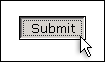
Quando si aggiunge un pulsante al modello di modulo, per impostazione predefinita InfoPath inserisce un pulsante con "Pulsante" come testo visualizzato nel controllo. Se si vuole modificare il testo e assegnare un'azione al pulsante usando una regola, è necessario fare doppio clic sul pulsante e specificare le opzioni nella finestra di dialogo Proprietà pulsante .
Se si vuole che il testo sul pulsante cambi in base ai valori della maschera, è possibile creare un'etichetta di pulsante dinamica. Ad esempio, è possibile creare un pulsante con l'etichetta Invia a manager, dove Manager è il nome digitato da un utente in una casella di testo Responsabile in un'altra posizione nel modulo.
Inizio pagina
Inserire un pulsante
La procedura per l'inserimento di un pulsante è la stessa indipendentemente dal fatto che si stia progettando un nuovo modello di modulo vuoto o basando la struttura del modello di modulo su un database o un'altra origine dati esterna.
La figura seguente mostra l'aspetto di un pulsante selezionato in modalità progettazione.

A differenza della maggior parte degli altri controlli di InfoPath, i pulsanti non sono associati a campi o gruppi nell'origine dati. Ciò è dovuto al fatto che vengono usati per avviare un'azione, non per raccogliere dati dall'utente.
Inserire un pulsante
Nel modello di modulo inserire il cursore nel punto in cui aggiungere il controllo.
Se il riquadro attività Controlli non è visibile, fare clic su Altri controlli nel menu Inserisci oppure premere ALT+I, C.
In Inserisci controlli fare clic su Pulsante.
Fare doppio clic sull'icona del pulsante inserita nel modello di modulo.
Fare clic sulla scheda Generale.
Nell'elenco Azione fare clic sull'azione che si vuole che il pulsante esegua.
Azioni disponibili
Le azioni Inviae Regole e Codice personalizzato sono sempre disponibili. La disponibilità di altre azioni di pulsanti dipende da come è stato progettato il modello di modulo e dal fatto che il modello di modulo includa una connessione dati che esegue query o invia dati a origini dati esterne, ad esempio un database o un servizio Web.Azione Descrizione Invia Questa azione avvia la funzionalità di invio standard per il modulo, che equivale a quando l'utente fa clic su Invia nel menu File . Per avviare un'azione di invio personalizzata, selezionare Regole e codice personalizzato e quindi creare una regola per l'invio dei dati. Regole e codice personalizzato Questa azione esegue una regola quando si fa clic sul pulsante o esegue codice personalizzato. Ad esempio, è possibile creare una regola che invii automaticamente i dati da un modulo a un servizio Web o invii i dati come messaggio di posta elettronica, in risposta all'utente che fa clic sul pulsante. Per definire una regola, fare clic su Regole. Per definire il codice, fare clic su Modifica codice modulo. Esegui query Se la maschera è connessa a un database o a un servizio Web, questa azione esegue una query su un database o un servizio Web in base ai valori immessi nei campi usati per eseguire query sui dati. Nuovo record Se la maschera è connessa a un database o a un servizio Web, questa azione cancella i valori nella maschera in modo che un utente possa immettere nuovi dati. Elimina & Invia Se la maschera è connessa a un database o a un servizio Web, questa azione elimina i record dal database restituiti in una query. Aggiornare Se la maschera è connessa a un database o a un servizio Web, questa azione aggiorna i dati del database o del servizio Web restituiti in una query. Aggiorna modulo In un modulo progettato per essere compilato in un Web browser, questa azione aggiorna i dati dei moduli in modo incrementale. Si supponga, ad esempio, di una casella Totale che cambia in base ai valori immessi dagli utenti in altri controlli della maschera. Per evitare l'aggiornamento del modulo ogni volta che i valori in questi controlli vengono modificati, è possibile impedire l'invio di dati al server per tali controlli specifici. È quindi possibile aggiungere un pulsante Aggiorna totali accanto alla casella Totale , su cui l'utente può fare clic per aggiornare manualmente i totali. Il pulsante associato all'azione Aggiorna modulo è visibile solo quando gli utenti visualizzano e compilano il modulo nel browser. Nella casella Etichetta eseguire una delle operazioni seguenti:
- Per usare testo personalizzato sul pulsante, digitare il testo da visualizzare.
- Per usare un valore del modulo per il testo del pulsante, fare clic su Inserisci formula
 . Nella finestra di dialogo Inserisci formula fare clic su Inserisci campo o gruppo e quindi selezionare il campo o il gruppo da usare.
Inizio pagina
Suggerimenti per il layout
Usare i suggerimenti seguenti per perfezionare l'aspetto, le dimensioni e altri aspetti di un controllo pulsante:
- L'aspetto dei pulsanti è in genere ottimale quando le etichette sono lunghe solo poche parole.
- Per modificare le dimensioni di più pulsanti contemporaneamente, seleziona i pulsanti di cui vuoi modificare le dimensioni. Premere ALT + INVIO e quindi apportare le necessarie modifiche nella scheda Dimensioni.
- Per modificare il bordo o il colore di un pulsante, selezionare il pulsante da modificare. Nel menu Formato fare clic su Bordi e sfondo e quindi apportare le modifiche necessarie.
- Non è possibile aggiungere un'immagine a un pulsante in modalità progettazione. Per ovviare a questa limitazione, è possibile modificare manualmente il file manifesto (xsf) associato al modello di modulo, anche se questo metodo è consigliato solo a progettisti di moduli avanzati.
- Se si usa lo stesso pulsante in più visualizzazioni, provare a inserirlo in una posizione simile in ogni visualizzazione e usare lo stesso testo del pulsante per coerenza.
- Per un aspetto più raffinato, è consigliabile limitare il numero di larghezze diverse usate per i pulsanti nel modello di modulo. Inoltre, cercare di evitare di usare pulsanti stretti, corti o alti, perché le dimensioni dei pulsanti non standard spesso sembrano non professionali.
Inizio pagina