
Se si vuole consentire agli utenti di inserire testo formattato, interruzioni di paragrafo, tabelle, fotografie o ClipArt in un campo di immissione dati, è possibile usare una casella di testo RTF nel modello di modulo di Microsoft Office InfoPath.
Contenuto dell'articolo
- Quando usare una casella di testo RTF
- Esperienza utente
- Considerazioni sulla compatibilità
- Inserire una casella di testo RTF
- Suggerimenti per il layout
Quando usare una casella di testo RTF
Usare una casella di testo RTF quando si vuole:
- Consentire agli utenti di evidenziare, enfatizzare o formattare il testo digitato in un modulo.
- Consentire agli utenti di inserire tabelle o immagini in un'area vuota del modulo.
- Visualizzare informazioni RTF contenute in un database o in un'altra origine dati.
- Archiviare i dati formattati come XHTML nell'origine dati sottostante del modello di modulo.
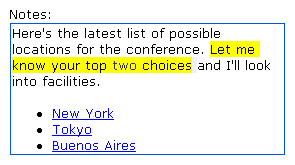
Nella figura seguente viene usata una casella di testo RTF per raccogliere note dettagliate dagli utenti.
Controlli correlati
InfoPath include controlli simili alle caselle di testo RTF, ma che servono a scopi diversi. Per identificare il controllo ottimale per il proprio modello di modulo, fare riferimento all'elenco seguente:
Casella di testo Analogamente a una casella di testo RTF, una casella di testo consente agli utenti di digitare, modificare o visualizzare il testo. A differenza di una casella di testo RTF, per impostazione predefinita una casella di testo visualizza una sola riga di testo e gli utenti non possono aggiungere elementi di formattazione a una casella di testo, ad esempio testo in grassetto o corsivo, immagini o tabelle.
Casella di espressione Una casella di espressione viene in genere usata per visualizzare testo di sola lettura, per visualizzare il valore di un altro controllo nel modello di modulo o per creare formule basate su espressioni XPath. A differenza di una casella di testo RTF, una casella di espressione non archivia o salva i dati. Pertanto, è consigliabile usare una casella di espressione solo se non si vuole salvare il relativo valore o farvi riferimento in un'altra formula.
Inizio pagina
Esperienza utente
Analogamente a una casella di testo, una casella di testo RTF è semplicemente un segnaposto in un modulo, ad esempio una casella di commenti, in cui gli utenti immettono testo. Quando si digita testo in una casella di testo RTF, gli utenti hanno accesso a molte delle caratteristiche di formattazione che usano abitualmente in altri documenti di Microsoft Office System. Ad esempio, gli utenti possono inserire un'immagine o una tabella in una casella di testo RTF o applicare un'evidenziazione gialla a un particolare paragrafo di testo.
Per scoprire se è possibile formattare il testo in un determinato campo di un modulo, gli utenti posizionano il cursore nel campo o selezionano il testo nel campo. Se le opzioni sulla barra degli strumenti Formattazione sono attive anziché in grigio, gli utenti possono formattare il testo come in qualsiasi altro documento di Microsoft Office System.
Inizio pagina
Considerazioni sulla compatibilità
Quando si progetta un modello di modulo in InfoPath, è possibile scegliere una modalità di compatibilità specifica per progettare un modello di modulo compatibile con browser. Quando un modello di modulo compatibile con browser viene pubblicato su un server che esegue InfoPath Forms Services e quindi abilitato per il browser, i moduli basati sul modello di modulo possono essere visualizzati in un Web browser. Quando si progetta un modello di modulo compatibile con browser, alcuni controlli non sono disponibili nel riquadro attività Controlli perché non possono essere visualizzati in un Web browser.
Anche se le caselle di testo RTF sono disponibili quando si progetta un modello di modulo compatibile con browser, tenere presente le limitazioni seguenti:
- La formattazione RTF parziale non è supportata nella versione browser della casella di testo RTF. Se viene visualizzato un errore relativo alle impostazioni RTF incompatibili nel riquadro attività Controllo grafico, selezionare la casella di controllo Abilita solo impostazioni compatibili con browser nella finestra di dialogo Proprietà casella di testo RTF . In questo modo verranno selezionate automaticamente le impostazioni RTF corrette.
- È possibile abilitare le immagini collegate per una casella di testo RTF in un modello di modulo compatibile con browser. Tuttavia, le immagini incorporate non sono supportate.
- Per le caselle di testo RTF, l'intervallo completo di opzioni di formattazione è disponibile solo nelle versioni supportate di Internet Explorer, tra cui Microsoft Internet Explorer 6.0 e Windows Internet Explorer 7.0. È possibile per gli utenti modificare il testo in una casella di testo RTF in altri browser supportati, come Firefox 1.5 o Safari 2.0, ma le opzioni di formattazione non sono disponibili, tra cui la modifica del colore del testo e l'applicazione della formattazione dei caratteri.
Inizio pagina
Inserire una casella di testo RTF
La procedura per l'inserimento di una casella di testo RTF varia leggermente a seconda che si stia progettando un nuovo modello di modulo vuoto o basando la struttura del modello di modulo su un database o su un'altra origine dati esterna.
La figura seguente mostra l'aspetto di una casella di testo RTF quando è selezionata in modalità progettazione.

I controlli possono essere associati o non associati. I controlli associati sono connessi a un campo o a un gruppo nell'origine dati, in modo che i dati immessi al loro interno vengano salvati in un file di modulo (con estensione xml) sottostante. I controlli non associati non sono connessi a un campo o a un gruppo, quindi i dati immessi al loro interno non vengono salvati. Se si seleziona o si sposta il puntatore su un controllo, nell'angolo superiore destro del controllo vengono visualizzati il testo e un'icona di associazione. Il testo indica il gruppo o il campo a cui il controllo è associato nell'origine dati. L'icona indica se il controllo è correttamente associato a tale gruppo o campo. Se l'associazione è corretta, viene visualizzata un'icona verde. Se invece c'è un errore, verrà visualizzata un'icona blu o rossa.
L'origine dati del modello di modulo è composta da campi e gruppi organizzati gerarchicamente nel riquadro attività Origine dati. Le caselle di testo RTF sono sempre associate a campi. Nell'esempio seguente la casella Note della maschera è associata al campo discussionItemNotes nel riquadro attività Origine dati .

Inserire una casella di testo RTF in un nuovo modello di modulo vuoto
Quando si progetta un nuovo modello di modulo vuoto, per impostazione predefinita è selezionata la casella di controllo Crea automaticamente origine dati del riquadro attività Controlli. In questo modo InfoPath può creare automaticamente campi e gruppi nell'origine dati quando vengono aggiunti controlli al modello di modulo. Questi campi e gruppi sono rappresentati da icone di cartelle e file nel riquadro attività Origine dati.
- Nel modello di modulo inserire il cursore nel punto in cui aggiungere il controllo.
- Se il riquadro attività Controlli non è visibile, fare clic su Altri controlli nel menu Inserisci oppure premere ALT+I, C.
- In Inserisci controlli fare clic su Casella di testo RTF.
- Per specificare il tipo di testo RTF che gli utenti possono immettere, fare doppio clic sulla casella di testo RTF inserita nel modello di modulo, fare clic sulla scheda Visualizza e quindi selezionare o deselezionare le caselle di controllo in Formattazione disponibile.
- Per aggiungere un'etichetta al controllo, digitare il testo sopra o a sinistra del controllo, seguito da due punti (:).
Inserire una casella di testo RTF in un modello di modulo basato su un'origine dati esistente
Se il progetto del modello di modulo si basa su un file XML (Extensible Markup Language), un database o un servizio Web esistente, InfoPath ricava i campi e i gruppi del riquadro attività Origine dati da questa origine dati esistente. In questo scenario è possibile inserire una casella di testo RTF trascinando un campo dal riquadro attività Origine dati nel modello di modulo oppure inserendo una casella di testo RTF dal riquadro attività Controlli , come descritto nella procedura seguente:
Nel modello di modulo inserire il cursore nel punto in cui aggiungere il controllo.
Se il riquadro attività Controlli non è visibile, fare clic su Altri controlli nel menu Inserisci oppure premere ALT+I, C.
In Inserisci controlli fare clic su Casella di testo RTF.
Nella finestra di dialogo Associazione casella di testo RTF selezionare il campo in cui si vogliono archiviare i dati della casella di testo RTF e quindi fare clic su OK.
Per specificare il tipo di testo RTF che gli utenti possono immettere, fare doppio clic sulla casella di testo RTF inserita nel modello di modulo, fare clic sulla scheda Visualizza e quindi selezionare o deselezionare le caselle di controllo in Formattazione disponibile.
InfoPath utilizza il nome del campo o gruppo come etichetta di controllo. Se necessario, modificare il testo dell’etichetta.
Suggerimento
È anche possibile usare il riquadro attività Origine dati per inserire i controlli. Nel riquadro attività Origine dati fare clic con il pulsante destro del mouse sul campo a cui associare la casella di testo RTF e quindi scegliere Casella di testo RTF dal menu di scelta rapida.
Inizio pagina
Suggerimenti per il layout
Usare i suggerimenti seguenti per perfezionare l'aspetto, le dimensioni e altri aspetti di una casella di testo RTF:
- Per modificare le dimensioni di diverse caselle di testo RTF contemporaneamente, selezionare le caselle di testo RTF di cui modificare le dimensioni, scegliere Proprietà dal menu Formato, fare clic sulla scheda Dimensioni e quindi apportare le modifiche necessarie.
- Per ridurre la larghezza predefinita in cui InfoPath inserisce caselle di testo RTF, fare clic su Proprietà visualizzazione nel menu Visualizza . Nella scheda Generale selezionare la casella di controllo Usa larghezza layout personalizzato per il modello di modulo e quindi digitare un numero minore nella casella Larghezza layout personalizzato .
- Per modificare il bordo o il colore di diverse caselle di testo RTF contemporaneamente, selezionare le caselle di testo RTF da modificare, scegliere Bordi e sfondo dal menu Formato, fare clic sulla scheda Bordi e quindi apportare le modifiche necessarie.
- Per personalizzare il testo visualizzato in una casella di testo RTF, usare le caselle Carattere e Dimensioni carattere sulla barra degli strumenti Formattazione . Per modificare contemporaneamente il tipo e le dimensioni del carattere per tutte le caselle RTF del modello di modulo, selezionare la casella di testo RTF contenente la formattazione desiderata e quindi fare clic su Applica carattere a tutti i controlli casella di testo RTF nel menu Formato .
- Per vedere l'aspetto delle caselle di testo RTF con il testo effettivo, fare clic su Dati di esempio nel menu Visualizza . In questo modo è possibile farsi un'idea dell'aspetto del modulo quando viene compilato dagli utenti.
- Usare i margini per regolare la spaziatura all'esterno di una casella di testo RTF. Usare la spaziatura interna per regolare la spaziatura intorno al testo all'interno della casella di testo RTF.
Inizio pagina