
È possibile esportare il contenuto del diario in una pagina di OneNote.
Avviare un'esportazione da uno dei seguenti punti di ingresso:
1. Nella home page toccare i 3 puntini nell'angolo in alto a destra di un diario per aprire il menu. È possibile esportare tutte le pagine da un diario.
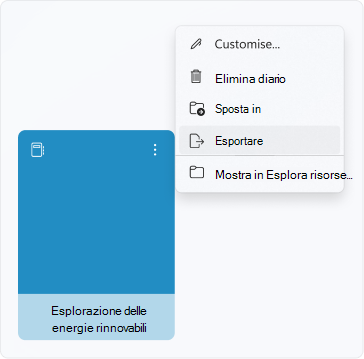
2. In un diario toccare i 3 puntini nell'angolo in alto a destra di una pagina per aprire il menu della pagina. È possibile esportare la pagina con lo stato attivo o tutte le pagine dal diario.

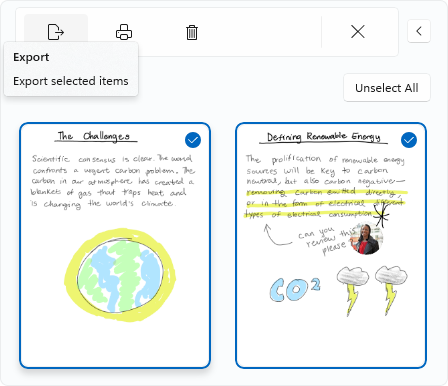
3. In un diario, attivare la modalità di selezione dal pannello laterale. È possibile esportare le pagine o le schede selezionate dal diario.

Quando viene visualizzata una finestra di dialogo Esporta, selezionare Esporta in OneNote per visualizzare le opzioni seguenti:

- È possibile scegliere un blocco appunti di OneNote in cui esportare. È possibile esportare in un blocco appunti aperto almeno una volta nel dispositivo usando l'app desktop OneNote.
- In Altre opzioni è possibile escludere facoltativamente l'esportazione dello sfondo e/o del numero di pagina della pagina. Ogni sfondo della pagina viene impostato come immagine di sfondo sotto il contenuto nella pagina di OneNote.
- Toccare Esporta per avviare il processo di esportazione. Al termine, è possibile selezionare Apri in OneNote, che aprirà direttamente l'app OneNote con il contenuto esportato.
Limitazioni correnti
Esistono alcune limitazioni note per la caratteristica di esportazione:
- I tratti Matita ed Evidenziatore esportati in OneNote avranno un aspetto leggermente diverso rispetto al diario a causa delle differenze di formato dei file.
- @Mentions verranno esportati in OneNote come immagini. Poiché OneNote non supporta @mentions, non sarà possibile accedere ai dettagli di contatto come nel Diario.
- Il contenuto esportato potrebbe non supportare l'input penna in testo né la ricerca in OneNote a causa di differenze nel formato di file.
- Le immagini importate da un'origine di immagini di grandi dimensioni potrebbero essere visualizzate in modo non corretto in OneNote, anche se sono visibili nella pagina nel diario.
- È consigliabile escludere lo sfondo della pagina quando si usa la modalità scura in OneNote. OneNote può modificare l'aspetto visivo dei tratti input penna per mostrare il contrasto, rendendolo più leggibile sullo sfondo della pagina del diario.
Risolvere gli errori
Non è stato possibile trovare OneNote supportato
Se non si ha una versione supportata dell'app desktop OneNote nel dispositivo, potrebbe essere visualizzato un messaggio di errore. Questo errore può derivare da uno degli scenari seguenti:
- Nel sistema non è installata un'app desktop OneNote .
- Nel sistema è presente solo l'app desktop OneNote per Windows 10. Per altre informazioni sulle diverse versioni di OneNote, vedere: Qual è la differenza tra le versioni di OneNote? - supporto tecnico Microsoft
- La versione dell'app OneNote è precedente a OneNote 2013.
Scaricare l'ultima versione di OneNote da questo sito o direttamente da Microsoft Store.
Non è stato possibile trovare blocchi appunti di OneNote
Potrebbe essere visualizzato un messaggio di errore, derivante da uno degli scenari seguenti:
- Non si hanno blocchi appunti di OneNote.
- Il blocco appunti di OneNote non è aperto. Per altre informazioni su come riaprire un blocco appunti, vedere Chiudere e riaprire blocchi appunti in OneNote.
Creare un nuovo blocco appunti in OneNote o assicurarsi che sia aperto prima di provare a esportare di nuovo.