
Spostamento tra pagine e schede
Si applica a
Il pannello laterale può essere utilizzato per esplorare il contenuto di un diario. È possibile comprimere o visualizzare il pannello laterale usando la freccia  parte superiore, accanto al lato del pannello.
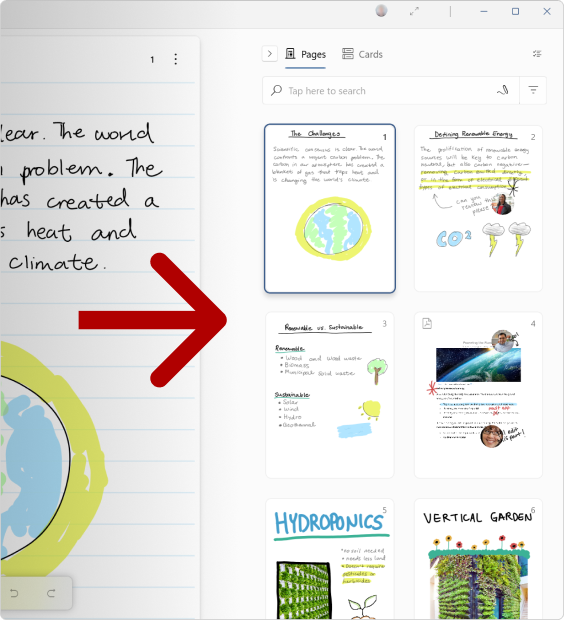
Scheda Pagine nel pannello laterale
All'interno di un diario è possibile utilizzare il pannello laterale per spostarsi tra le note usando l'icona della scheda Pagine . Dalla scheda Pagine è possibile aggiungere una nuova pagina toccando il pulsante Aggiungi pagina
 alla fine delle anteprime.
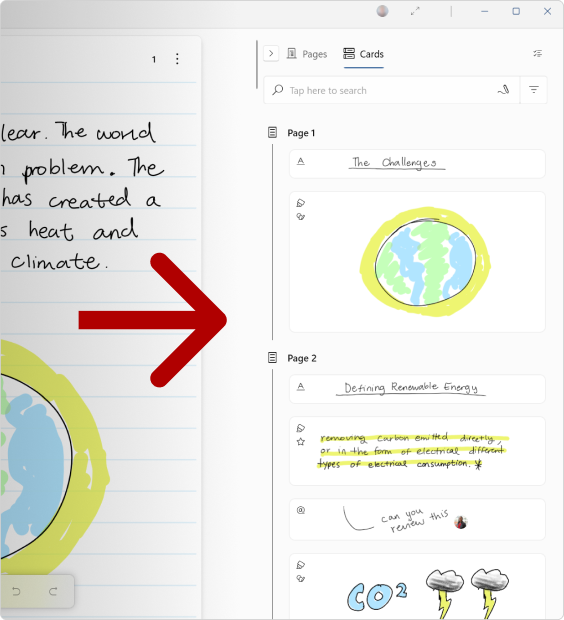
Scheda Schede nel pannello laterale
Le schede consentono di visualizzare input penna e altri contenuti riconosciuti in frammenti, come Titoli, Stelle, Disegni o @Mentions.
Icona della scheda Schede consente di vedere più facilmente l'input penna scritto e può essere usato per spostarsi rapidamente nel diario.
Selezione di pagine o schede
È possibile toccare l'icona della modalità di selezione  per selezionare più elementi nel pannello laterale. In modalità di selezione è possibile scegliere di Email elementi, Stampa, Alza di livello (solo scheda Schede) o Elimina (solo scheda Pagine).
Posta elettronica
Se è stato eseguito l'accesso con un account aziendale o dell'istituto di istruzione di Microsoft 365 o con un account Microsoft personale, è possibile inviare una copia delle pagine o dei biglietti selezionati tramite posta elettronica. Tutti @mentioned gli utenti nelle pagine selezionate per la condivisione verranno visualizzati nell'elenco A: del messaggio di posta elettronica. Se nessuno è @mentioned, si sarà il destinatario nell'elenco A:.
Promuovere
Quando il pannello laterale è impostato sulla scheda Schede , è possibile alzare di livello le schede selezionate in una nuova pagina utilizzando Select Mode . Questo metodo è più veloce rispetto alla copia manuale degli elementi uno alla volta ed è un ottimo modo per portare avanti idee o attività importanti nel diario.
Un modo semplice per visualizzare contenuti importanti in una scheda consiste nel disegnare una stella accanto ad essa. Per altre informazioni, vedere l'articolo Stelle
CANC
Nella scheda Pagine è possibile usare l'icona della modalità di selezione per eliminare facilmente più pagine contemporaneamente. Selezionare le pagine da rimuovere e toccare Elimina.