Uso delle pagine
Si applica a
Scorrimento delle pagine
Usare il dito per scorrere tra le pagine.
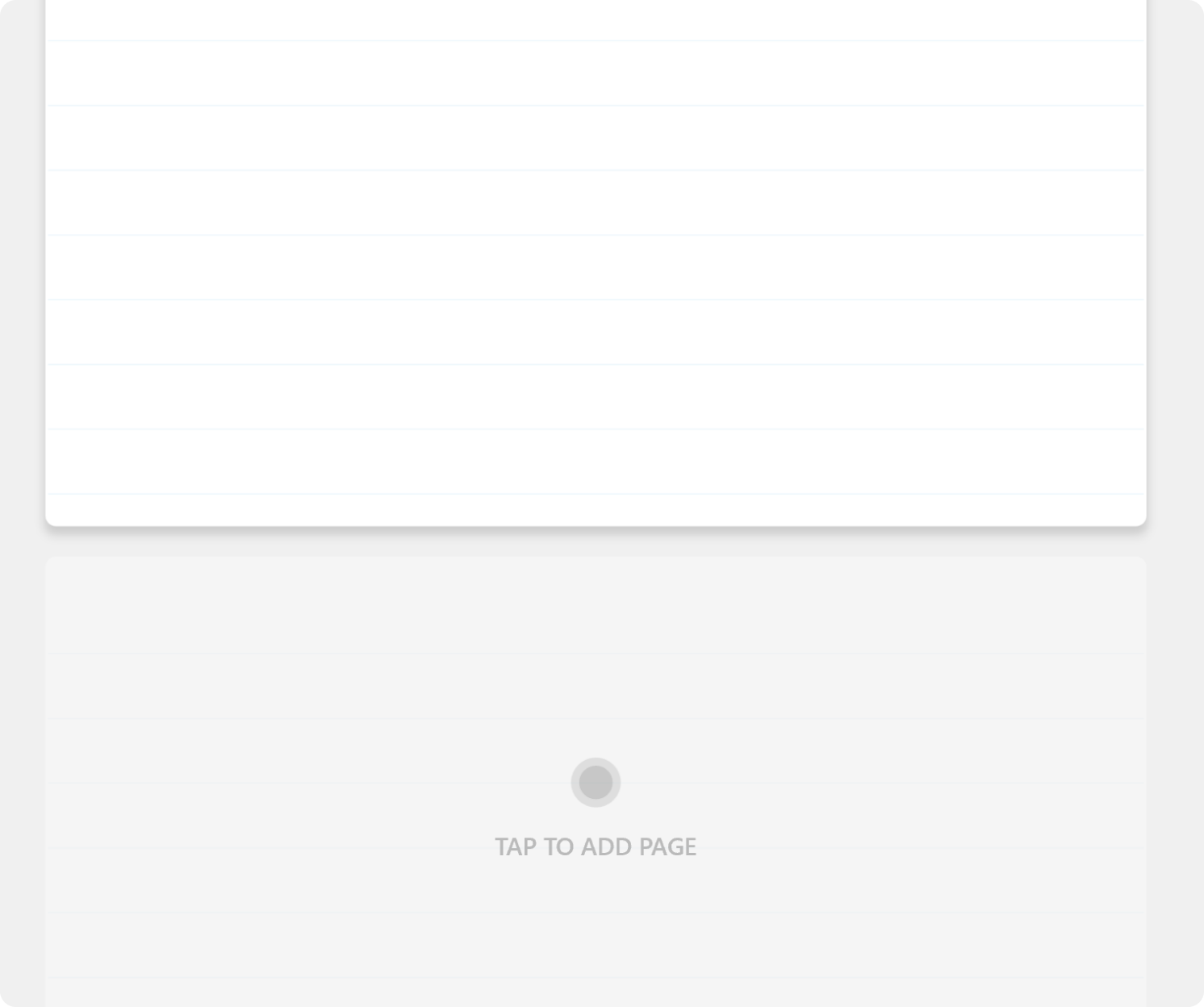
Scorrere fino ad Aggiungere una nuova pagina
Durante lo scorrimento verrà creata una nuova pagina alla fine di ogni diario. Per evitare la creazione di più pagine vuote, si troverà una pagina fantasma alla fine del diario se anche la pagina sopra di essa è vuota. Toccare o iniziare a scrivere nella pagina per aggiungerla.
Aggiungere una pagina dal pannello laterale
In Page View you can tap Add a Page
 to quickly add a new page to the end of your journal.
Inserire pagine
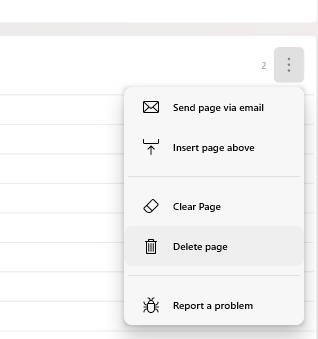
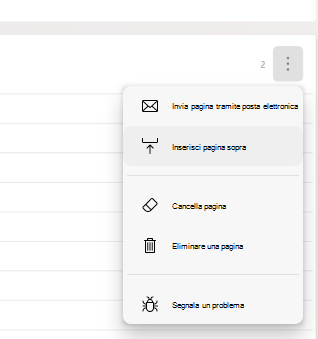
Per inserire una nuova pagina al centro del blocco appunti, toccare in alto a destra della pagina di un diario per aprire il menu Pagina e selezionare
  Inserisci pagina sopra .
Tear Page o Add Space
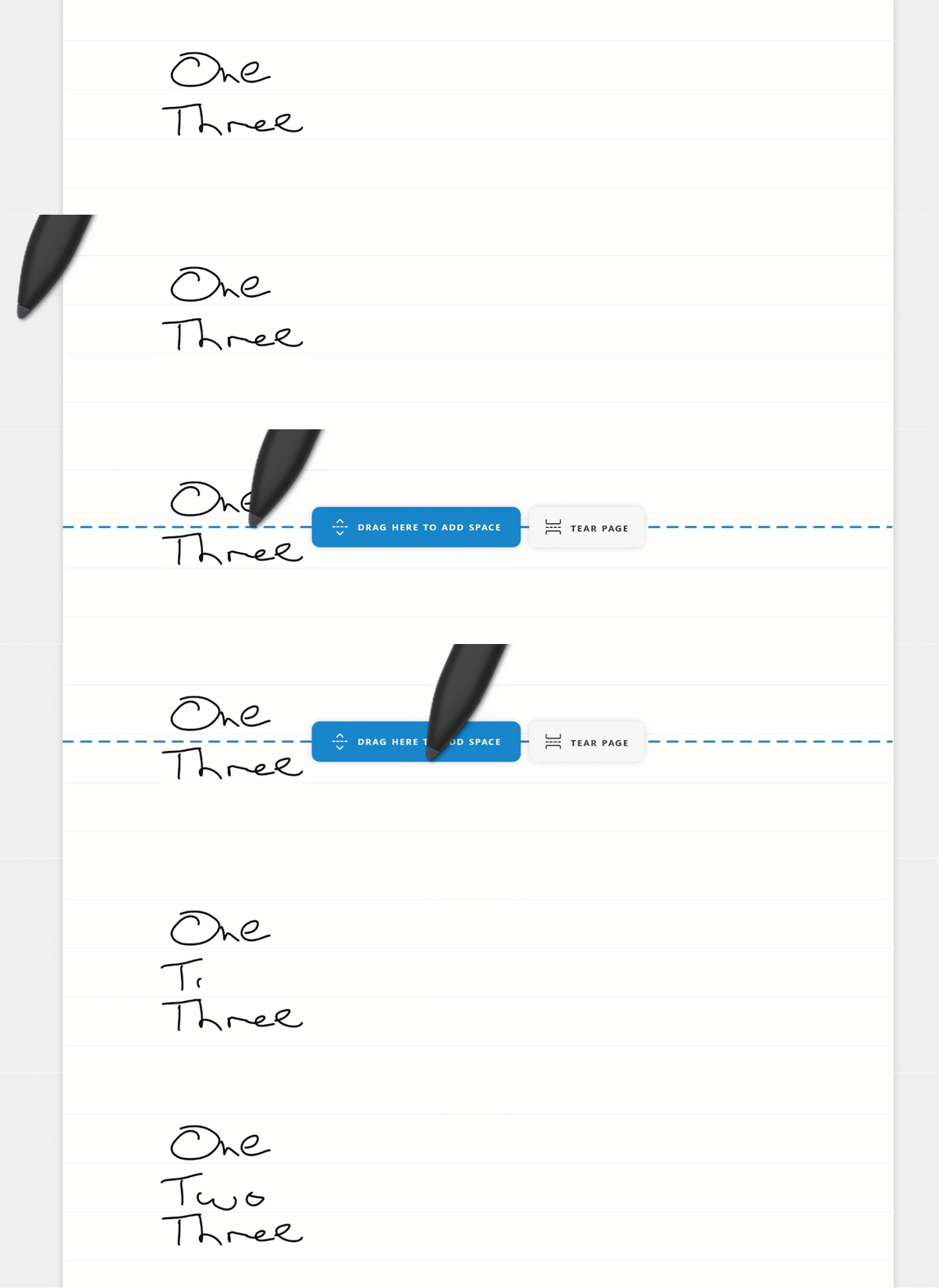
Se si sta esaurendo lo spazio disponibile nella pagina o si vogliono semplicemente separare le idee, è possibile spostare parte del contenuto in un'altra pagina o spostare parte del contenuto all'interno della pagina per fare più spazio.
Per iniziare, trascinare la penna in una linea retta appena fuori dal margine sinistro verso il centro della pagina. Verrà visualizzata una barra degli strumenti speciale:

È possibile trascinare  Trascinare qui per aggiungere spazio verso l'alto o verso il basso per creare o rimuovere spazio vuoto nella pagina.
Se selezioni  Pagina lacrimogena, tutto il contenuto sotto la riga verrà spostato in una nuova pagina sotto la pagina corrente.
Eliminazione di una pagina
Per eliminare una pagina, selezionare  Elimina pagina dal menu della pagina. Per eliminare più pagine, toccare il pulsante Modalità di selezione
  nel pannello laterale per selezionare le pagine da eliminare.