
Importante
L'app Microsoft Lens verrà ritirata dai dispositivi iOS a partire dal 9 gennaio 2026. Dopo il 9 febbraio 2026, Microsoft Lens non sarà più supportato. Informazioni su come usare OneDrive come alternativa.
Microsoft Lens (in precedenza "Office Lens") è un'ottima soluzione per acquisire informazioni da documenti, lavagne, biglietti da visita, ricevute, menu, cartelli, promemoria scritti a mano o qualsiasi altra cosa contenente testo che si desidera importare ma non digitare manualmente. Con Microsoft Lens non è necessario prendere appunti a mano, fare affidamento su immagini sfocate del cellulare o preoccuparsi di perdere qualcosa.
Microsoft Lens è ideale per acquisire anche schizzi, disegni ed equazioni, persino immagini senza testo. Durante l'acquisizione di immagini, Microsoft Lens elimina le ombreggiature e le angolazioni insolite, rendendo le acquisizioni finali più facili da vedere.
Le immagini del documento e della lavagna acquisite possono essere caricate in Microsoft OneNote*, Word, PowerPoint o OneDrive e salvate come file PDF o inviate tramite posta elettronica.
Nota
Microsoft Lens non supporta queste caratteristiche per gli account GCC: Biglietto da visita, Immagine in testo, Immagine in tabella, Immagine in Word, Immagine in PPT e Carica in OneNote.
Se non l'hai ancora fatto, scarica gratuitamente l'ultima versione di Microsoft Lens dall'App Store.
Passaggio 1: scegli gli elementi da acquisire
Non appena apri Microsoft Lens, puoi scegliere una modalità di acquisizione.
Scorri rapidamente verso sinistra o destra vicino alla parte inferiore dello schermo per selezionare Lavagna, Documento, Biglietto da visita o Foto.
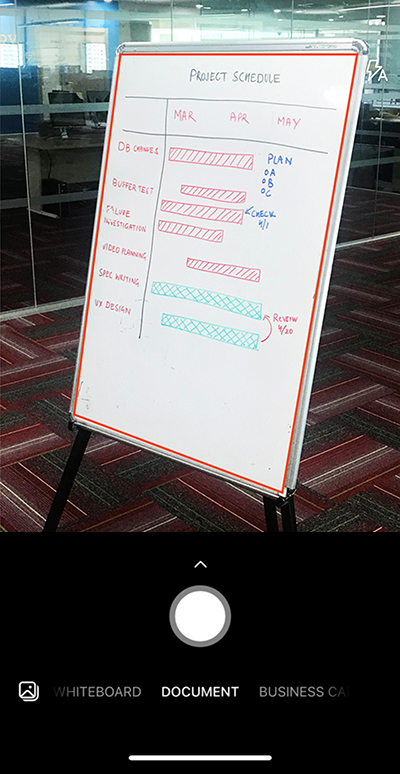
Whiteboard Questa modalità è ideale per acquisire note scritte a mano e schizzi su una lavagna cancellabile a secco o su una superficie simile. Microsoft Lens regolerà le immagini in modo che lo sfondo non sia troppo luminoso e i tratti input penna siano più facili da vedere.
funzionalità di Questa modalità è ottimizzata per le parole di piccole dimensioni scritte o digitate in una pagina o in una nota. È ottimo anche per moduli, ricevute, poster, volantini o menu di ristoranti.
Biglietto da visita Questa modalità acquisisce le informazioni di contatto da un biglietto da visita e le salva nell'app Contatti dell'iPhone o dell'iPad e in Microsoft OneNote. Dà i migliori risultati con i biglietti da visita in inglese, tedesco, spagnolo o cinese semplificato.
Foto Questa modalità è ideale per acquisire fotografie e immagini contenenti paesaggi o persone.
Passaggio 2: scatta la foto
Dopo aver selezionato la modalità di acquisizione nel passaggio 1, puoi scattare una nuova foto con la fotocamera o importare un'immagine esistente dal dispositivo.
Eseguire una delle operazioni seguenti:
Per scattare una foto con il tuo iPhone o iPad, punta la fotocamera sull'elemento che vuoi acquisire e assicurati che la cornice arancione nella fotocamera delinei l'elemento da acquisire. Il flash della fotocamera è impostato per spegnersi automaticamente (se necessario), ma puoi modificare questa impostazione toccando l'icona Flash nell'angolo in alto a destra della finestra di acquisizione. Quando sei pronto per scattare la foto, tocca il pulsante rotondo Fotocamera nella parte inferiore centrale dello schermo.
Suggerimento
People non vedenti o ipovedenti possono usare la funzionalità VoiceOver in iOS per ottenere indicazioni vocali in tempo reale in Microsoft Lens, ad esempio "sposta a destra", "sposta su" e altro ancora. Per altre informazioni, vedere Accessibilità in Microsoft Lens per iOS.
Se si preferisce, è possibile importare un'immagine esistente da qualsiasi album fotografico sul dispositivo. Nella schermata di acquisizione di Microsoft Lens, tocca il pulsante Immagine nell'angolo in basso a sinistra della finestra di acquisizione. Passare all'album fotografico contenente l'immagine da usare e quindi toccarla per importarla in Microsoft Lens.
Passaggio 3: Rivedere e modificare
Microsoft Lens consente di modificare le immagini acquisite prima di salvarle, in modo che abbiano esattamente l'aspetto desiderato. È possibile regolare i bordi di un'immagine dopo averla acquisita oppure acquisire più immagini una dopo l'altra e modificarle in seguito.
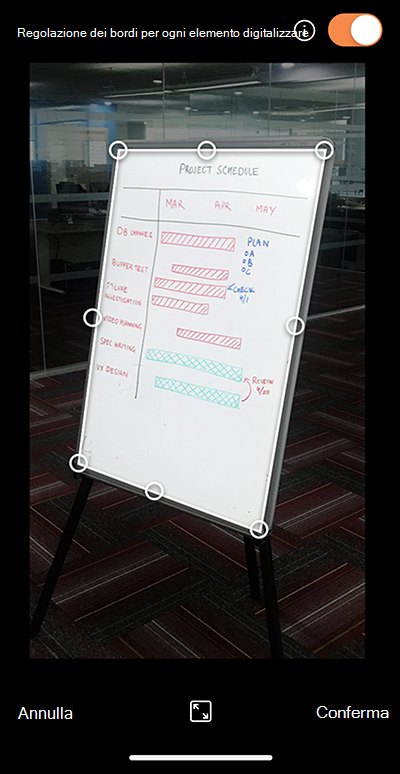
Toccare una delle icone visualizzate nel vassoio inferiore per iniziare a modificare o regolare un'immagine acquisita.
È possibile aggiungere una nuova immagine alla scansione, applicare un filtro all'immagine, ritagliare, ruotare o eliminare l'immagine o annotarla con la penna o con il testo.
I filtri vengono usati per applicare rapidamente miglioramenti visivi all'immagine selezionata (ad esempio, per rimuovere tutti i colori da un documento).
Usando la funzione opzionale Ritaglia , è possibile tagliare tutte le parti indesiderate dell'immagine escludendole dalla selezione. Al termine del ritaglio dell'immagine, toccare Conferma nell'angolo in basso a destra. Se lo desideri, puoi continuare a modificare l'immagine corrente con uno qualsiasi degli altri strumenti di modifica.
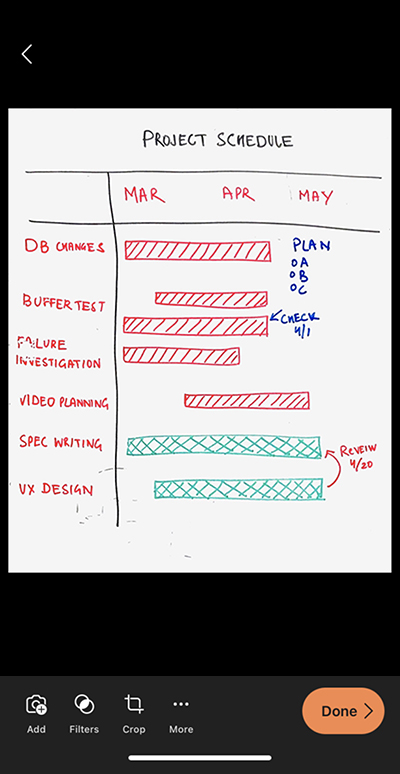
Quando hai finito di modificare le immagini, tocca Fatto nell'angolo in basso a destra.
Passaggio 4: Salva e condividi
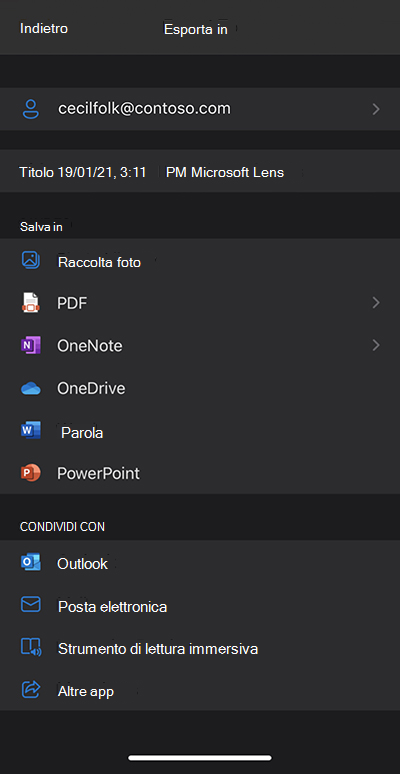
Se l'immagine è stata acquisita in modalità Lavagna, Documento o Foto , è possibile salvarla nella raccolta foto dell'iPhone o dell'iPad.
È anche possibile salvare l'immagine come file PDF (Portable Document Format) o salvarla in Microsoft OneNote, OneDrive, Word o PowerPoint. Inoltre, puoi inviare l'immagine anche tramite Microsoft Outlook o l'app Mail in iOS e iPadOS.
Nota
Se si sceglie di salvare l'immagine in OneNote, OneDrive, Word o PowerPoint, potrebbe essere richiesto di accedere con il proprio account Microsoft o con l'account aziendale o dell'istituto di istruzione.
Se si vuole che Microsoft Lens legga ad alta voce il testo trovato nell'immagine acquisita, toccare Strumento di lettura immersiva. Per altre informazioni, vedere Accessibilità in Microsoft Lens per iOS.
Se si vuole applicare il riconoscimento ottico dei caratteri (OCR) all'immagine acquisita, selezionare l'opzione Word. Microsoft Lens creerà un file di Word nell'account OneDrive che estrarrà automaticamente tutto il testo leggibile presente nell'immagine acquisita.
Se l'immagine è stata acquisita in modalità Biglietto da visita, toccare OneNote per salvarla come vCard (file .vcf). In alternativa, se desideri salvare l'immagine nella Libreria foto sul tuo iPhone o iPad, tocca Libreria foto e quindi tocca Chiudi.
Informazioni aggiuntive
Le immagini acquisite salvate come file di Word, PowerPoint o PDF verranno archiviate nella cartella Documenti di OneDrive, accessibile da qualsiasi dispositivo. I file PDF possono anche essere salvati localmente sul tuo iPhone o iPad e puoi modificare la posizione di salvataggio per il tuo PDF toccando il pulsante Salva .
Microsoft Lens non si limita a importare un'immagine in un file di Word o di PowerPoint. I documenti finali di Word e PowerPoint sono veri e propri documenti di Microsoft Office.
Microsoft Word riconosce il testo scritto a mano o digitato e stampato, nonché il layout generale di ciò che viene acquisito. Di conseguenza, il testo, la formattazione e il layout nel documento di Word creato da Microsoft Lens sono completamente modificabili, proprio come se il documento fosse stato creato personalmente.
Microsoft PowerPoint riconosce le linee e i tratti scritti a mano che vengono trasformati in disegni che possono essere ricolorati, ridimensionati, spostati e modificati. È anche possibile rimuovere lo sfondo dei disegni, per poterli riusare più facilmente in altre presentazioni.
I file PDF (Portable Document Format) estraggono le informazioni di testo da un'immagine acquisita. È possibile eseguire ricerche nei contenuti di testo di un file PDF ed evidenziare o copiare qualsiasi parte della pagina con l'app di lettura PDF preferita.
Il riconoscimento ottico dei caratteri (OCR) è supportato nelle lingue seguenti:
| Destinazione di salvataggio | Testo di destinazione/input | Lingue |
|---|---|---|
| Word, PDF, OneDrive, OneNote, Strumento di lettura immersiva | Testo stampato | Inglese, cinese (semplificato), cinese (tradizionale), ceco, coreano, danese, finlandese, francese, giapponese, greco, italiano, norvegese, olandese, polacco, portoghese, russo, spagnolo, svedese, tedesco, turco, ungherese |
| OneNote | Testo scritto a mano | Inglese |
| Modalità Biglietto da visita (OneNote) | Biglietto da visita | Inglese, cinese semplificato, tedesco, spagnolo |
Accessibilità
Per semplificare il lavoro con Microsoft Lens, è possibile connettere una tastiera al dispositivo con Bluetooth o USB.
Inoltre, le impostazioni di accessibilità in iOS e iPadOS possono aiutarti a usare Microsoft Lens nel modo più adatto alle tue esigenze. Nell'iPhone o nell'iPad passare a Impostazioni>di accessibilità per attivare funzionalità come VoiceOver.
Per ulteriori informazioni, consultate Supporto per l'accessibilità di Apple iPhone e iPad.
Supporto tecnico
Se è necessaria assistenza con Microsoft Lens per iOS, è possibile inviare un messaggio di posta elettronica al team del prodotto all'indirizzo olenssup@microsoft.com.