

Se si sta eseguendo la risoluzione dei problemi di Office e si vogliono rimuovere i file di licenza sul Mac, è possibile usare lo strumento di rimozione delle licenze. In questo modo verranno rimosse completamente tutte le licenze di Microsoft 365 per Mac.
Importante
Prima di usare lo strumento, assicurarsi di disporre delle informazioni corrette sull'account e sulla password associate all'acquisto di Office per la riattivazione.
Questo strumento può essere utile anche se si è sottoscritto un abbonamento a Microsoft 365, ma in precedenza è stata acquistata una copia unica di Microsoft 365 per Mac nel computer e non vengono visualizzate alcune funzionalità dell'abbonamento. Questo può essere dovuto al fatto che la copia di Office continui ad usare la licenza della copia unica e non dell'abbonamento.
Prima di iniziare
1. Verificare la licenza attualmente in uso nella versione di Office. Vedere Come individuare quale versione di Office si sta usando
Nota
Se si cercano funzionalità in abbonamento e la versione usa una licenza in abbonamento di Microsoft 365, non è necessario eseguire il resto di questi passaggi. Si sta utilizzando la licenza corretta. Vedere Quando si ottengono le funzionalità più recenti per Microsoft 365? per altre informazioni sui motivi per cui le funzionalità di abbonamento potrebbero non essere ancora visualizzate.
2. Se non si disinstallano le app di Office per reinstallarle in seguito, chiudere tutte le app di Office. Se Office è già stato disinstallato, andare al passaggio successivo.
Scaricare ed eseguire lo strumento di rimozione delle licenze
2. Apri il file .pkg dalla cartella Download del Mac.
Nota
Se viene visualizzato un errore di "sviluppatore non identificato", provare ad aprire il file tenendo premuto CTRL + facendo clic sul file >Apri.
3. Selezionare Continua e seguire le istruzioni nella configurazione guidata.
Attenzione
Ti consigliamo di verificare di avere pronte le informazioni corrette sull'account accedendo a Office.com/signin e verificando la licenza con cui vuoi eseguire l'attivazione.
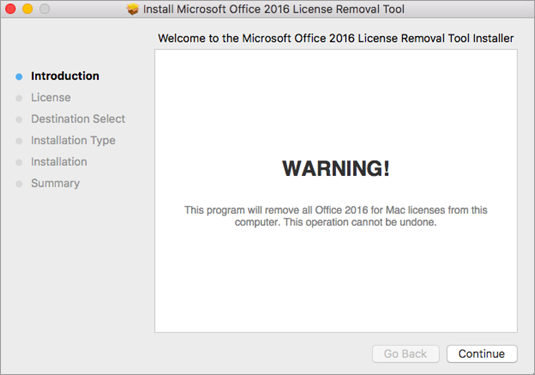
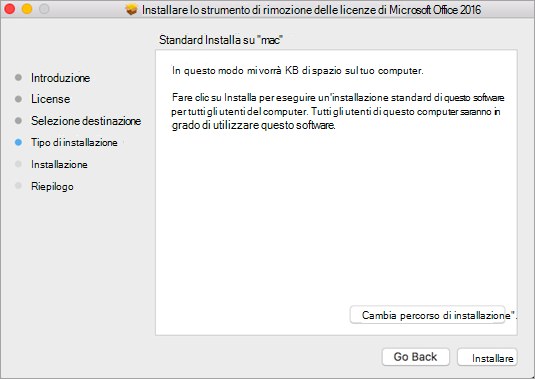
4. Quando sei pronto per completare la rimozione della licenza, seleziona Installa. Potrebbe essere necessario immettere la password dell'account amministratore locale del Mac.
Dopo la rimozione delle licenze, fare clic su Chiudi.
5. Aprire ora qualsiasi app di Office e accedere per eseguire l'attivazione con l'account di posta elettronica associato alla licenza di Microsoft 365 per Mac. Se si sta provvedendo alla risoluzione di un problema, è possibile reinstallare Office prima di effettuare l'accesso.
Dopo l'attivazione, riavviare il computer. La procedura è terminata.
Nota
Se al tuo account è associata sia una licenza di Microsoft 365 per Mac che un acquisto di una copia unica, ti verrà chiesto di scegliere la licenza con cui vuoi eseguire l'attivazione. È consigliabile scegliere sempre Microsoft 365 per Mac, se disponibile.
6. Disinstalla lo strumento di rimozione delle licenze trascinando il file Microsoft_Office_License_Removal da Download del Finder > al Cestino.
Vedere anche
Quali sono le funzionalità in abbonamento per Microsoft 365 in un Mac?