

Questo articolo fornisce istruzioni dettagliate su come attivare Office per Mac. Se si verificano errori o problemi con l'installazione o l'attivazione di Office su un computer Mac, vedere invece Cosa fare se non è possibile installare o attivare Office per Mac.
Prima dell'attivazione, e se non è già stato fatto, è necessario riscattare e installare Office nel PC o nel Mac.


Nella barra dei menu superiore selezionare Applicazioni di ricerca> e scorrere verso il basso fino alle app di Microsoft Office.
Aprire un'app di Office, come Microsoft Word, e nella finestra Novità visualizzata selezionare Inizia.


Nella schermata Accedi per attivare Office selezionare Accedi.
Nota
Se non è stato chiesto di eseguire l'accesso, aprire un file vuoto e passare a File>nuovo da modello>Accedi.


Immettere l'indirizzo di posta elettronica associato a Microsoft 365 per Mac e fare clic su Avanti.
Nota
Potrebbe trattarsi dell'indirizzo di posta elettronica usato per l'account Microsoft o l'account Microsoft 365 per le aziende assegnato dall'azienda o dall'istituto di istruzione.
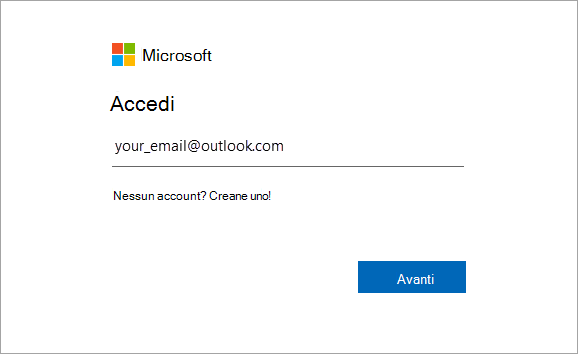

Immettere la password associata all'indirizzo di posta elettronica immesso, quindi fare clic su Accedi.
Nota
Questa schermata potrebbe avere un aspetto diverso a seconda del provider di posta elettronica.
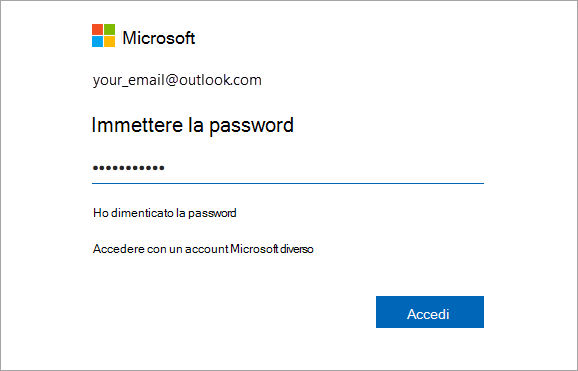

Il sistema verifica se si ha una licenza valida e quindi attiva il prodotto.
Importante
Se si hanno più licenze, seguire la procedura descritta nella sezione Eseguire l'attivazione con più licenze.


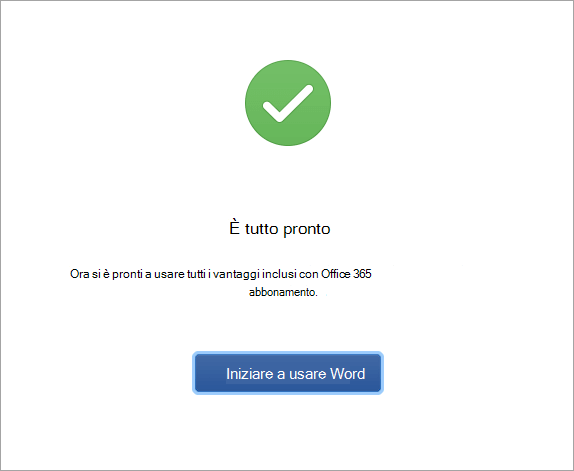
Fatto! Fare clic su Inizia a usare Word per iniziare a usare l'app.
Suggerimento
Per facilitare l'avvio delle app di Office, è possibile aggiungerle al dock.
Domande comuni
Non riesco ad attivare e ho bisogno di assistenza!
- Vedere Cosa fare se non è possibile installare o attivare Office per Mac per la risoluzione dei problemi più comuni.
- Per assistenza e aggiornamenti in caso di problemi, vedere Soluzioni o alternative per l'installazione di Office o l'attivazione recente.
- Contattare il supporto tecnico Microsoft.
Come si attivano più licenze?
Per Microsoft 365 per Mac, è possibile associare fino a 25 licenze allo stesso account Microsoft: una sola licenza per un abbonamento a Microsoft 365 e più installazioni monouso di Microsoft 365 per Mac Home and Student o Home and Business.
Se si hanno più licenze Mac associate allo stesso account Microsoft, è consigliabile iniziare con un abbonamento Microsoft 365 perché è possibile installare su tutti i dispositivi e accedere a Office su cinque dispositivi contemporaneamente. Non è invece possibile disattivare una licenza che può essere usata una sola volta. Se non si ha un abbonamento a Microsoft 365, iniziare a usare la licenza all'inizio dell'elenco e procedere verso il basso.
Non c'è modo di tenere traccia delle licenze che possono essere usate una sola volta, quindi è consigliabile tenere un elenco delle licenze attivate sui vari dispositivi. Se non si ricorda quale licenza è stata usata, sarà necessario intraprendere un processo di eliminazione per determinare quali sono state usate.
- Scegliere la licenza da usare. È consigliabile scegliere una licenza di Microsoft 365, se disponibile.
- Dopo la convalida della licenza, il prodotto verrà attivato ed è possibile fare clic su Inizia a usare Word per aprire e iniziare a usare Microsoft 365 per Mac.
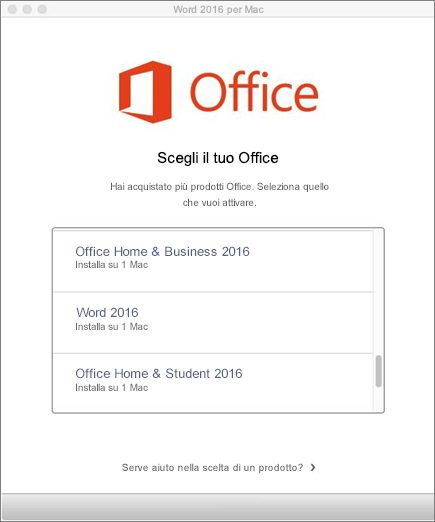
Si hanno più licenze e viene visualizzato l'errore Codice già usato?
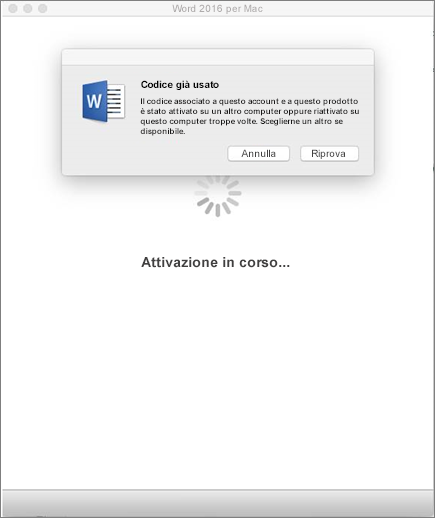
Se si tenta di attivare un'installazione unica di Microsoft 365 per Mac e si riceve l'errore: Chiave già in uso, sarà necessario selezionare un'altra licenza da usare. Fare clic su Annulla per tornare alla schermata di selezione della licenza.
La licenza che si è cercato di usare verrà disabilitata. È possibile selezionare qualsiasi altra licenza che non sia stata ancora usata.
Dove si immette il codice Product key?
Se non hai ancora riscattato il codice Product Key per Microsoft 365 per Mac, ti consigliamo di farlo prima di provare ad attivarlo. Effettuare questi passaggi:
Passaggio 1: passa a https://www.office.com/setup
Passaggio 2: Accedi con l'account Microsoft o, se non ne hai uno, puoi crearne uno con qualsiasi indirizzo di posta elettronica esistente. Non dimenticare questo account, in quanto servirà per installare o reinstallare Office in seguito, senza un codice Product Key.
Passaggio 3: immettere il codice Product Key di Office senza i trattini.
Passaggio 4: seguire le istruzioni visualizzate per completare il processo di riscatto.