
Le pagine Copilot semplificano la creazione condivisa, la condivisione e l'allineamento con il team, che si stia lavorando a un piano di progetto, al brainstorming di idee o al monitoraggio dello stato di avanzamento. Se si riceve un collegamento a una pagina Copilot o a un componente di Microsoft Loop, è possibile esaminare il contenuto, aggiungere aggiornamenti e collaborare in tempo reale.
Nota
- Questo articolo riguarda le Pagine di Copilot nell'app Microsoft 365 Copilot. Per altre informazioni sui Pagine di Copilot nell'app Microsoft Copilot, vedere Uso di Pagine di Copilot con Microsoft Copilot.
- Se si ha un account aziendale o dell'istituto di istruzione (Entra ID), Pagine di Copilot è disponibile per gli utenti che hanno uno spazio di archiviazione di SharePoint o OneDrive, inclusi quelli senza una licenza di Microsoft 365 Copilot.
- Avendo un account Microsoft personale, Pagine di Copilot è disponibile se si ha un abbonamento Microsoft 365 Personal, Family o Premium. Altre informazioni sui piani di gestione delle licenze e di Microsoft 365 Copilot di Microsoft 365 Copilot.
Nota
Alcune funzionalità descritte in questo articolo vengono distribuite gradualmente e potrebbero non essere ancora disponibili nella propria esperienza.
Le istruzioni seguenti si applicano ai destinatari di collegamenti condivisi a una pagina Copilot o a un componente Loop.
Si riceve un collegamento a una pagina Copilot
- Usare il collegamento fornito tramite posta elettronica, Teams o un'altra app di Microsoft 365 per accedere alla pagina condivisa. Assicurarsi di accedere con l'account aziendale o dell'istituto di istruzione di Microsoft 365 per visualizzare e interagire con la pagina.
- Esaminare il contenuto e apportare modifiche dirette nella pagina. Le modifiche verranno sincronizzate in tempo reale per tutti.
Evidenziare il testo per visualizzare una barra degli strumenti mobile. La barra degli strumenti include opzioni come grassetto, corsivo, sottolineato, titoli, elenchi e altro ancora.
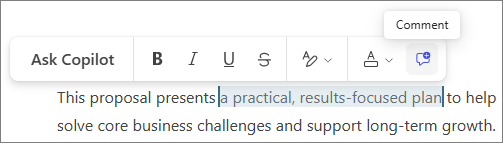
Seleziona Chiedi a Copilot di chattare con Copilot sul contenuto della tua pagina.
Selezionare il pulsante Commento per aggiungere un commento.
Suggerimento
Altre informazioni su come aggiungere e gestire i commenti in una pagina.
Si riceve un componente Loop
Cercare il componente Loop incorporato in un messaggio, ad esempio in Teams o Outlook. Puoi interagire direttamente da lì.
Suggerimento
Altre informazioni su come iniziare a usare Microsoft Loop.
Esaminare il contenuto e rendere le modifiche incorporate. Le modifiche verranno sincronizzate in tempo reale per tutti.

Altri modi di lavorare con Le pagine Copilot
Introduzione a Pagine di Microsoft 365 Copilot
Funzionamento di Pagine Microsoft 365 Copilot