
Ti è stato chiesto di eseguire una nuova presentazione e Microsoft 365 Copilot può aiutarti. Per questo esempio, immaginiamo che tu sia un paesaggista professionista e ti è stato chiesto di presentare a un'organizzazione della comunità locale sui tulipani.
Inizia da una struttura
Spesso il modo migliore per preparare una nuova presentazione è creare uno schema di ciò che si intende trattare. Per questo esempio inizieremo con Copilot in OneNote.
Avviare OneNote.

Passa alla sezione in cui vuoi visualizzare la struttura della presentazione.
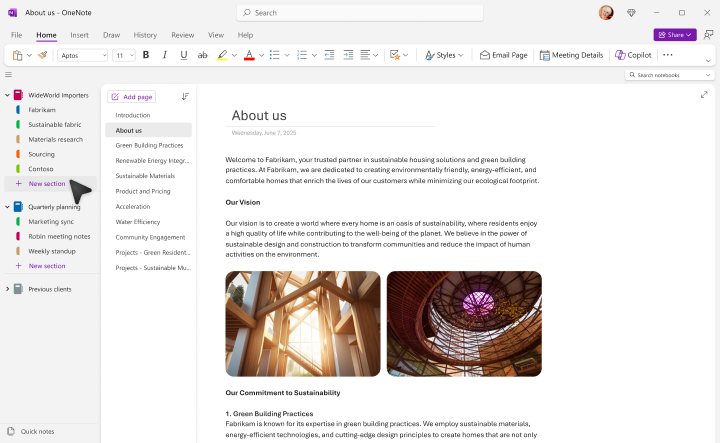
Crea una nuova pagina per la presentazione.

Avviare Copilot dalla barra multifunzione.
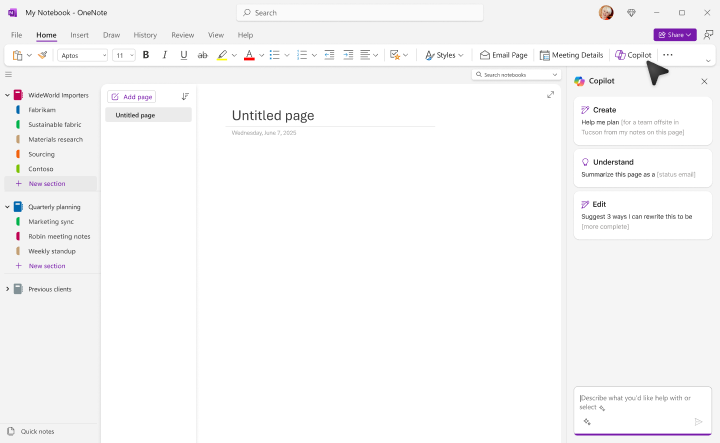
Il riquadro Copilot si aprirà a destra, in attesa del prompt. Puoi usare il linguaggio naturale e più dettagli puoi fornire a Copilot, migliori saranno i risultati.
Puoi immettere:
Create an outline for a 45-minute presentation on tulips.
Ma otterrai risultati migliori se fai un paio di cose in più.
Fornisci contesto
Per iniziare, spiegarle quale ruolo si vuole assegnare a Copilot nella creazione di questo contenuto.
Agisci come un paesaggista professionista. Crea una struttura per una presentazione di 45 minuti sui tulipani.
Impostando prima il contesto, permetti all'intelligenza artificiale di sapere come vuoi che sia inquadrato il contenuto.
Fornisci altri dettagli
Prova ad aggiungere al tuo prompt dettagli sull'argomento che vuoi trattare e su chi è il pubblico.
Impersona un paesaggista professionista che parla a un gruppo di membri interessati della community. Crea una struttura per una presentazione di 45 minuti sui tulipani. Includi sezioni sulla storia del fiore, sui diversi tipi, sul momento migliore per piantarlo, sulla cura e sull'alimentazione.
Ora, quando si esegue il prompt, si ottiene una risposta più dettagliata.
Suggerimento
Non aver paura di giocare con le specifiche: aggiungi o rimuovi i dettagli, modifica l'ordine, prova diversi contesti.
Se si è soddisfatti della bozza di struttura creata da Copilot, selezionare il pulsante Copia nel riquadro Copilot e incollare la struttura nella pagina di OneNote.
Rivedere e modificare
Ora puoi aggiungere i tuoi tocchi. Esamina la bozza e aggiungi o rimuovi le cose che ritieni opportune.
Suggerimento
OneNote excels as a research tool. Non aver paura di aggiungere note, copiare contenuti dai siti Web o aggiungere altri materiali di supporto alla pagina che saranno utili durante la preparazione della presentazione.
Crea il tuo opuscolo
Quando si è soddisfatti della struttura, è il momento di creare alcuni stampati per il pubblico. Selezionare la struttura in OneNote e copiarla negli Appunti. Apri quindi Microsoft Word in un nuovo documento vuoto.
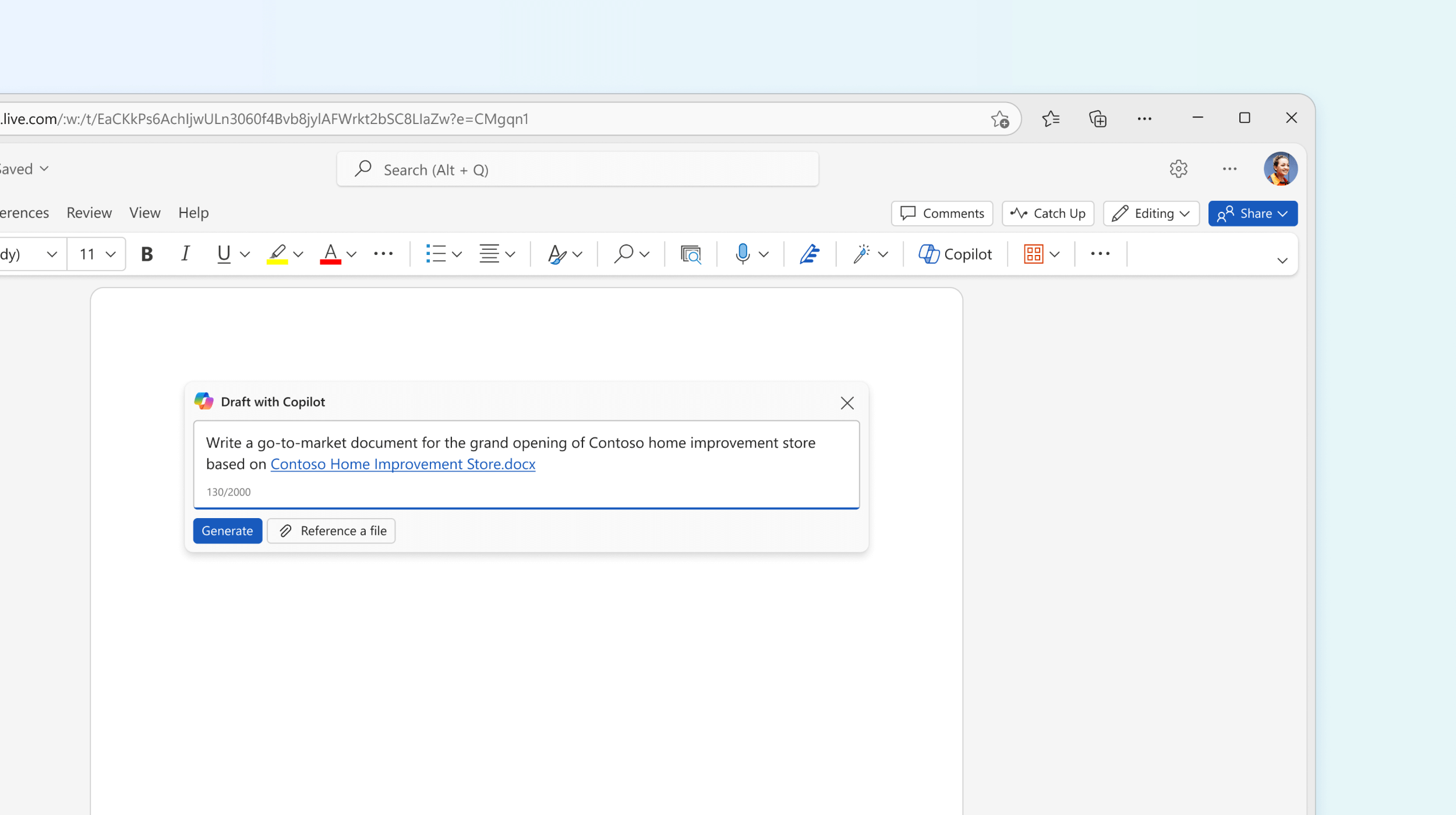
Quando si apre Word, dovrebbe essere visualizzata la finestra di dialogo Copilot. Invia un prompt:
Impersona un paesaggista professionista che crea un articolo per un pubblico di membri interessati della community. Rendilo chiaro, semplice e coinvolgente. Basarla su questa struttura: <incollare la struttura da OneNote>.
Copilot redicherà automaticamente un articolo in base alla struttura della presentazione.
Salva in OneDrive
Prima di dedicare molto tempo all'elaborazione del tuo documento, salvalo su OneDrive. In questo modo il lavoro verrà salvato man mano che si continua e sarà fondamentale per il passaggio finale di preparazione della presentazione.
Rivedere e modificare
Esamina l'articolo e assicurati che ciò che Copilot ha aggiunto sia ciò che volevi. Modifica per la voce e il tono e assicurati che i fatti aggiunti siano accurati. Rimuovi tutto ciò che non vuoi e aggiungi tutto ciò che non hai perso.
Suggerimento
Se si vuole, è possibile chiedere a Copilot di aggiungere altri contenuti. Posizionare il cursore nel punto in cui si vuole inserire il contenuto, quindi fare clic sul pulsante Copilot. Digli quello che vuoi.
Add two paragraphs about other plants that look good with tulips.
Aggiungi immagini
Chiedere a Copilot di Add an image of a Tulip trovare e suggerire alcune immagini appropriate da aggiungere al documento.
Suggerimento
Per altre informazioni sull'aggiunta di immagini a Copilot al documento, vedere Aggiungere un'immagine con Copilot in Word.
Crea la presentazione
Ora è il momento di far funzionare Copilot in PowerPoint.
- Aprire PowerPoint in una nuova presentazione vuota.
- Selezionare Copilot sulla barra multifunzione.
- Nella casella di richiesta digitare Create presentation from file.
- Seleziona un file dall'elenco dei suggerimenti oppure digita il nome del file se quello desiderato non viene visualizzato automaticamente.
Copilot in PowerPoint creerà una bozza di presentazione basata sul documento Word, completa di immagini e note del relatore.
Rivedere e modificare
Come sempre, è importante rivedere la bozza che Copilot ha creato. Aggiungere eventuali altre diapositive o informazioni desiderate, rimuovere quelle non desiderate. Se necessario, aggiungi la tua esperienza personale.
Se vuoi modificare una qualsiasi delle immagini che Copilot ha aggiunto, fai clic con il pulsante destro del mouse sull'immagine e seleziona Cambia immagine.
Suggerimento
Esercitarsi con Speaker Coach
Quando sei soddisfatto della presentazione, puoi esercitarti una o due volte con Speaker Coach prima del grande giorno. Per altre informazioni, vedi: Prova presentazione con Speaker Coach.
Provare per credere.
La prossima volta che avrai una presentazione da creare, Copilot ti aiuterà in ogni passaggio del percorso.
Altre informazioni
Ti diamo il benvenuto in Copilot in PowerPoint