
Usare questa guida per monitorare lo stato di pubblicazione di MSN, identificare i problemi di inserimento o moderazione e accedere alla diagnostica e agli approfondimenti a livello di contenuto all'interno di Partner Hub MSN. Questi strumenti consentono ai partner MSN di mantenere l'integrità dei feed e ottimizzare i flussi di lavoro di pubblicazione.
Contenuto dell'articolo
Controllare lo stato di pubblicazione
Visualizzare informazioni dettagliate sull'articolo
Usa la diagnostica del contenuto visivo
Scaricare i report sui contenuti
Annulla la pubblicazione o elimina i post
Panoramica del marchio
Ottieni a colpo d'occhio un report aggregato di tutti i contenuti e i feed del marchio selezionato.
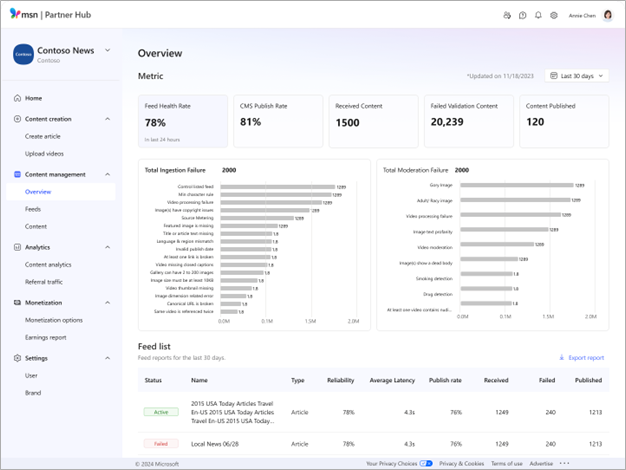
Controllare lo stato di pubblicazione
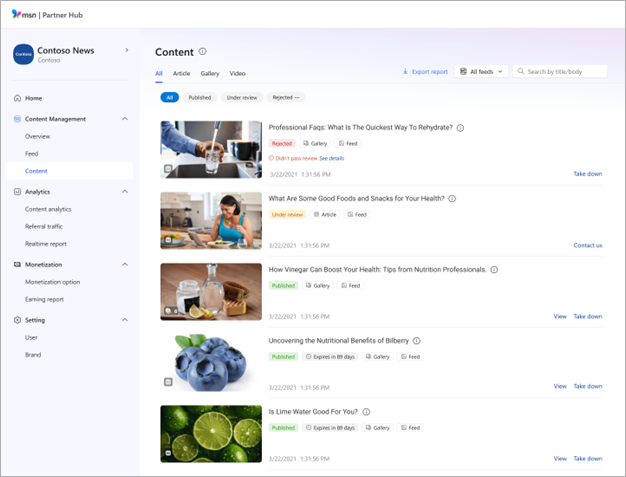
È possibile controllare lo stato di tutti i post nel dashboard dei contenuti in Partner Hub MSN. Tutto è la visualizzazione predefinita, che mostra tutti i tuoi contenuti in ordine cronologico indipendentemente dal tipo, ma puoi utilizzare le schede Articoli, Video o Presentazioni per filtrare in base a quel tipo di post.
- Le bozze dei post non sono ancora state presentate per la pubblicazione.
- I post in fase di revisione sono stati inviati e sono ancora in attesa dell'approvazione della moderazione.
- I post pubblicati sono stati inviati e approvati e sono visibili su MSN.
- I post rifiutati presentano problemi che devono essere risolti prima dell'approvazione e della pubblicazione. Per gestire ulteriormente i post rifiutati, applica filtri come "Appellabile", "Appellabile", "Ricorso negato" o "Errore di reclamo" per controllare lo stato del ricorso.
- I post non pubblicati sono stati rimossi da te o dal tuo team.
Visualizzare informazioni dettagliate sull'articolo
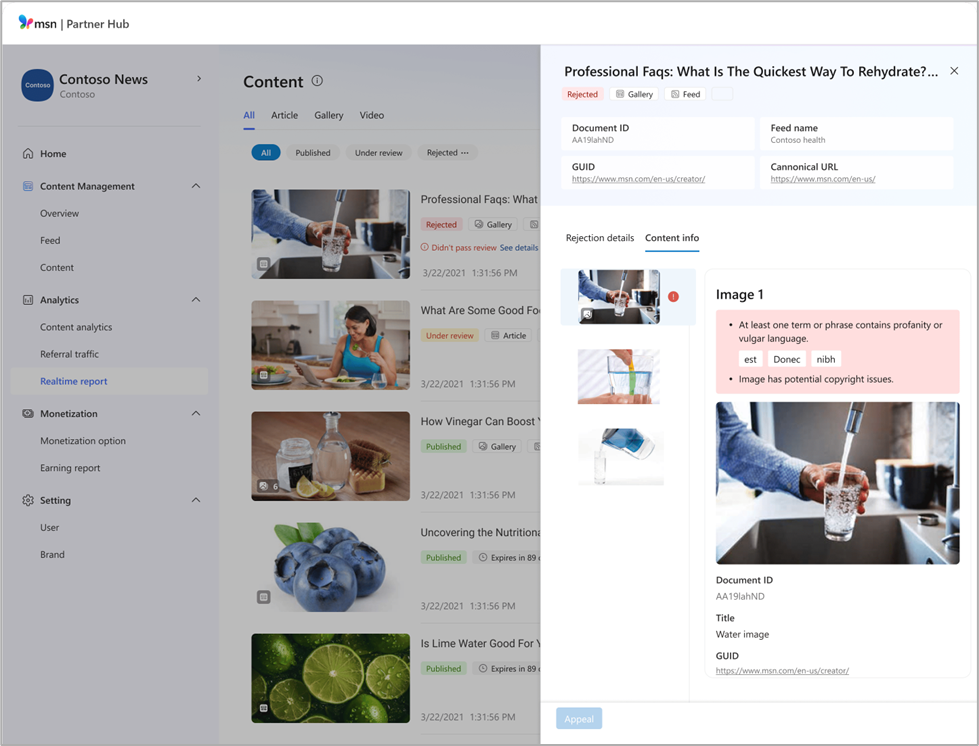
Visualizza informazioni dettagliate sul contenuto per aiutarti a risolvere i problemi o i motivi del rifiuto.
- Esamina lo stato del contenuto, il tipo di contenuto, l'origine del contenuto, l'ID del documento, il nome del feed in cui viene servito, il GUID e l'URL canonico in un'unica posizione.
- Comprendi i motivi del rifiuto e ricevi indicazioni su come correggere i problemi con un accesso semplificato al processo di reclamo, se necessario.
Usa la diagnostica del contenuto visivo
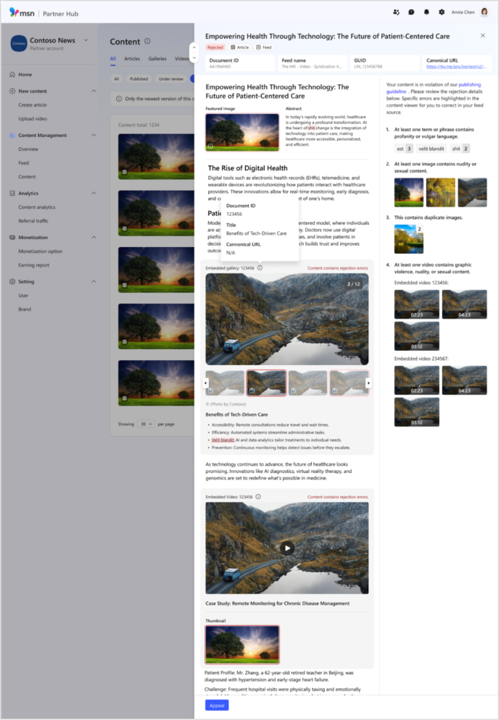
Trova e risolvi rapidamente i problemi relativi ai contenuti con lo strumento di diagnostica del contenuto visivo. Questo strumento aiuta i partner a risolvere i problemi rifiutati con approfondimenti dettagliati, evidenziazione dei problemi in linea e modifica integrata, in modo da poter risolvere i problemi più rapidamente e ridurre i tempi di pubblicazione.
Il visualizzatore di diagnostica del contenuto visivo consente di identificare e risolvere i problemi relativi ai contenuti MSN direttamente in Partner Hub MSN. Le principali caratteristiche includono:
- Layout semplificato: consente di visualizzare il contenuto, i metadati e i dettagli relativi al rifiuto affiancati.
- Evidenziazione del problema inline: gli errori di visualizzazione, come termini contrassegnati, immagini, collegamenti o incorporamenti di social, vengono evidenziati direttamente nel visualizzatore. Gli indicatori cliccabili mostrano dove si trova il problema e forniscono contesto o indicazioni.
- Diagnostica video avanzata: per video o trascrizioni, passare al timestamp esatto in cui è stato rilevato il problema.
- Modifica integrata: se si modifica in Partner Hub MSN, è possibile rivedere e inviare di nuovo il contenuto contrassegnato senza uscire dal visualizzatore.
Dove trovarla
Passare alla scheda Gestione contenuto in Partner Hub MSN e fare clic su qualsiasi post rifiutato per aprire il nuovo visualizzatore di diagnostica.
Esaminare le informazioni dettagliate sul contenuto
Sul lato sinistro del visualizzatore di diagnostica è visualizzata una visualizzazione completa del contenuto, tra cui:
Articolo completo, galleria o contenuto video
Immagini incorporate, social media e lettori video
Metadati complessivi tra cui:
- Stato del contenuto
- Tipo di contenuto e origine
- Nome del feed
- ID documento e GUID
- URL canonico
Puoi scorrere l'intero contenuto, ruotare le diapositive o riprodurre video direttamente all'interno del visualizzatore.
Interazioni in sospensione
- Passa il puntatore del mouse su un'immagine in primo piano o incorporata per visualizzare le informazioni sul contenuto.
- Passa il puntatore del mouse sugli incorporamenti o sui collegamenti dei social media per copiare direttamente l'URL o il collegamento.
Informazioni sui dettagli del rifiuto
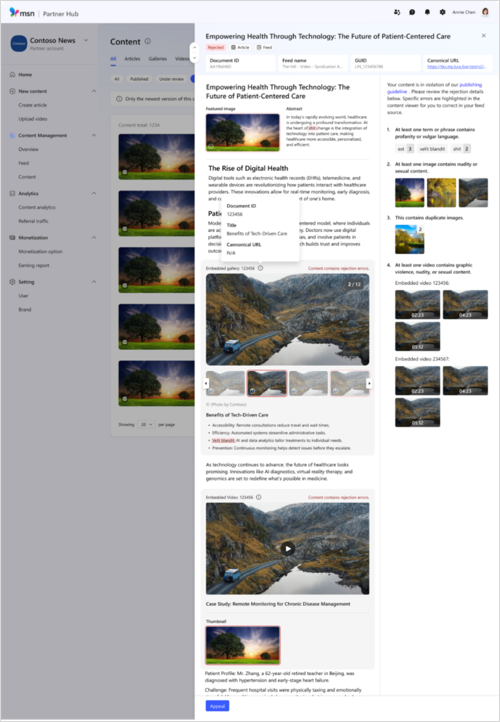
Il lato destro del visualizzatore mostra i motivi specifici del rifiuto. Ogni problema è collegato a una sezione evidenziata nel visualizzatore di contenuti.
- Facendo clic su un problema segnalato (ad esempio, testo, collegamento, immagine, galleria o social media), questo verrà individuato ed evidenziato nel visualizzatore di contenuti completo a sinistra.
- Per i video, vedrai il fotogramma e il timestamp contrassegnati. Facendo clic sul problema si passerà al momento esatto nel video o nella trascrizione.
Questo layout consente di individuare e risolvere rapidamente i problemi, in particolare nei contenuti multimediali o di lunga durata.
Come presentare un ricorso per i contenuti rifiutati
Se il contenuto è stato rifiutato e si ritiene che soddisfi gli standard di pubblicazione MSN, è possibile richiedere un ricorso direttamente dal visualizzatore di diagnostica.
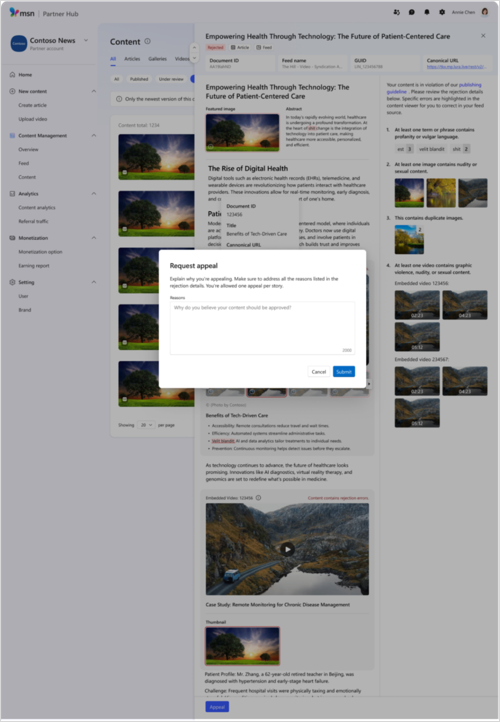
Procedura:
- Fare clic su Richiedi ricorso accanto al motivo del rifiuto.
- Segui le istruzioni visualizzate per inviare il tuo ricorso.
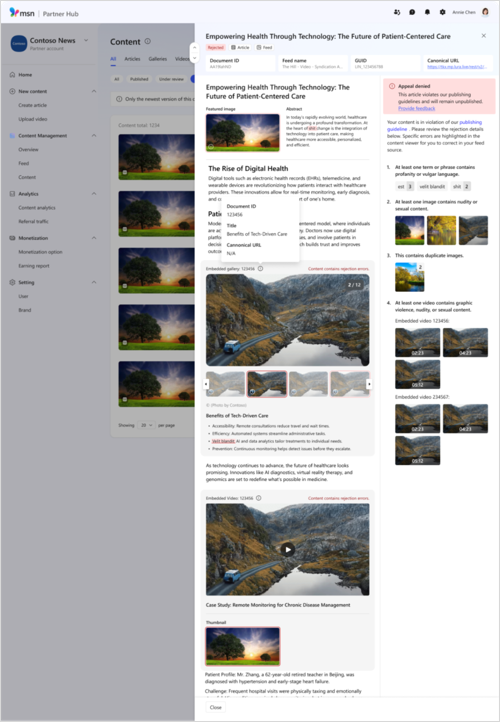
- Se il ricorso viene negato, vedrai uno stato aggiornato nello stesso pannello.
Nota
Non è possibile inviare nuovamente ricorso per lo stesso post. Tuttavia, è possibile rivedere il contenuto per risolvere i problemi segnalati e inviarlo di nuovo come post nuovo o aggiornato.
Dettagli sulla scadenza
I post scadono automaticamente 365 giorni dopo la pubblicazione e non saranno più accessibili ai lettori dopo quel momento.
Per comodità, i post della dashboard delle informazioni sul contenuto che stanno per scadere visualizzeranno un contatore che mostra quanti giorni mancano alla scadenza.
Questo contatore è impostato dall'ultimo aggiornamento, quindi i post sempreverdi che vengono aggiornati regolarmente avranno i loro contatori azzerati ogni volta che vengono modificati.
Scaricare i report sui contenuti
Accedi a informazioni complete sui contenuti scaricando il tuo report sui contenuti. Il report può essere scaricato per tipo di contenuto, stato del contenuto, origine del contenuto e termini di ricerca in un intervallo di tempo selezionato con informazioni dettagliate a livello di marchio, feed e contenuto.
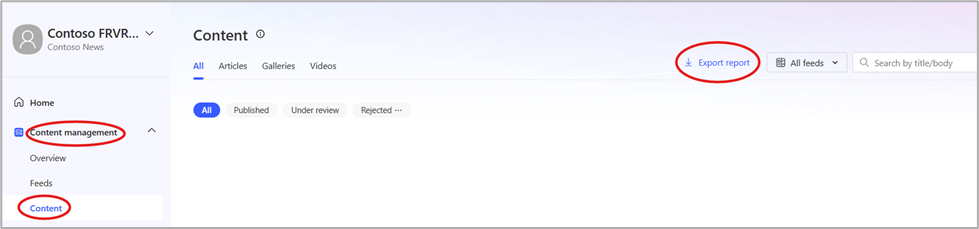
Filtra e cerca i tuoi contenuti
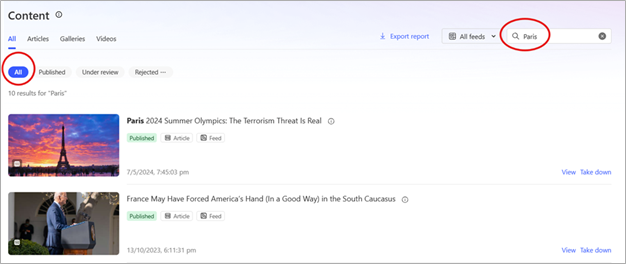
Per impostazione predefinita, l'elenco mostra il contenuto di tutte le origini. Se si desidera filtrare la visualizzazione in modo da visualizzare solo i feed provenienti da un particolare tipo di origine, ad esempio solo il contenuto dell'editor o solo il contenuto del feed:
- Fare clic sull'elenco a discesa accanto alla casella di ricerca per restringere la ricerca.
- Usa la casella di ricerca per cercare i tuoi contenuti in base alle parole chiave utilizzate nel titolo.
- Selezionare il marchio in cui si vuole cercare e immettere i termini di ricerca nella casella in alto a destra nella pagina Contenuti .
- Puoi cercare in tutti i tipi di contenuti del marchio o impostare parametri di ricerca per limitare i risultati ad articoli, presentazioni o video.
Ripubblica i post sempreverdi
Puoi pubblicare contenuti sempreverdi in Partner Hub MSN indipendentemente dalla data in cui sono stati scritti. Si noti che per impostazione predefinita verrà visualizzata la data di pubblicazione originale. Ricordarsi di fornire un URL canonico convalidato per ogni post.
Convalidare gli URL canonici
Gli URL canonici aiutano a evitare che i post vengano contrassegnati come duplicati, il che potrebbe avere un impatto negativo sulla SEO. Per assicurarsi che l'URL canonico di un post funzioni correttamente, convalidarlo usando uno strumento esterno.
- Inizia dall'elenco degli articoli nella pagina del tuo profilo. Assicurati di utilizzare il collegamento da questa pagina, poiché i collegamenti dalla home page sono in modalità "scorrimento infinito" e non possono essere analizzati dallo strumento di convalida.
- Copia l'URL dell'articolo che desideri controllare ed elimina tutto dopo il ? simbolo.
- Passare al controllo URL canonico che si vuole usare e incollare l'URL lì. Potrebbe essere possibile convalidare più URL contemporaneamente.
Suggerimento
Alcuni editori MSN utilizzano www.seoreviewtools.com/canonical-url-location-checker, ma si noti che si tratta di un sito di terze parti per il quale Microsoft non fornisce supporto.
Aggiornare o modificare post
Per aggiornare o modificare un post già pubblicato su MSN:
- Accedere a Partner Hub MSN
- Annulla la pubblicazione della versione precedente del post
- Apportare le modifiche desiderate al post nel sito Web
- Ricarica nuovamente il contenuto
Nota
- Il contenuto dovrà essere convalidato nuovamente dal team di moderazione prima di essere pubblicato.
- Il contenuto aggiornato deve avere lo stesso ID contenuto dell'originale ed essere contrassegnato con tag nuovi pubblicati o aggiornati, in base agli standard specificati nelle specifiche del contenuto per ATOM o RSS.
- Gli elementi aggiornati che non sono contrassegnati in uno dei modi specificati verranno ignorati dai servizi di inserimento. Le immagini incorporate possono essere aggiornate, ma solo se hanno nuovi URL di immagine. Gli articoli con immagini incorporate aggiornate che non hanno aggiornato i relativi URL immagine, continueranno a visualizzare le immagini precedenti.
Annulla la pubblicazione o elimina i post
Per rimuovere un articolo, un video o una raccolta da MSN:
- Accedere a Partner Hub MSN
- Selezionare il marchio pertinente
- Passa a Contenuto nella sezione Gestione contenuti nel menu a sinistra
- Individua il contenuto utilizzando la funzionalità di ricerca
- Selezionare Rimuovi per rimuovere il contenuto