
Per identificare rapidamente una serie di dati in un grafico, è possibile aggiungere etichette dati ai punti dati del grafico. Per impostazione predefinita, le etichette dati sono collegate ai valori nel foglio di lavoro e vengono aggiornate automaticamente in caso di modifiche apportate a tali valori.
Con le etichette dati i grafici diventano più facili da capire, perché le etichette mostrano informazioni dettagliate su una serie di dati o sui singoli punti dati. Nel grafico a torta seguente, ad esempio, senza le etichette dati sarebbe difficile capire che il caffè rappresenta il 38% delle vendite totali. A seconda dei dati che si vuole mettere in evidenza in un grafico, si possono aggiungere etichette a una sola serie, a tutte le serie (l'intero grafico) o a un singolo punto dati.

Aggiungere etichette dati a un grafico
Scegliere la serie di dati o il grafico. Per assegnare un'etichetta a un punto dati, selezionare il punto dati dopo aver scelto la serie.
Nell'angolo in alto a destra, accanto al grafico, selezionare Il
 Aggiungi elemento grafico e scegliere Etichette dati.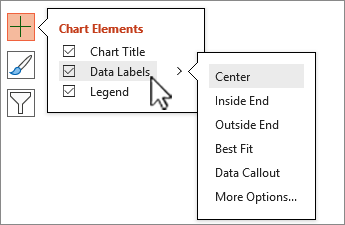
Per cambiare la posizione, selezionare la > freccia e scegliere un'opzione.
Se si vuole visualizzare l'etichetta dati all'interno di una forma a bolle di testo, selezionare Callout dati.
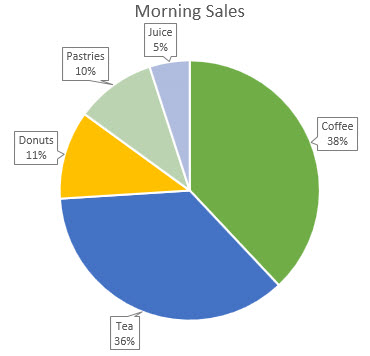
Selezionare Altre opzioni etichette dati per modificare l'aspetto delle etichette dati.
Per facilitare la lettura delle etichette dati, è possibile spostarle all'interno dei punti dati o anche al di fuori del grafico. Per spostare un'etichetta dati, basta trascinarla nella posizione desiderata.
Se si decide che le etichette rendono il grafico troppo ordinato, è possibile rimuoverle una o tutte selezionandole e premendo CANC.
Suggerimento
Se il testo all'interno delle etichette dati è troppo difficile da leggere, ridimensionare le etichette dati selezionandole e trascinandole fino a ottenere le dimensioni desiderate.
Modificare l'aspetto delle etichette dati
Fare clic con il pulsante destro del mouse sulla serie di dati o sull'etichetta dati per cui visualizzare altri dati e quindi scegliere Formato etichette dati.
Selezionare Opzioni etichette , quindi in Contiene etichette selezionare le opzioni desiderate.
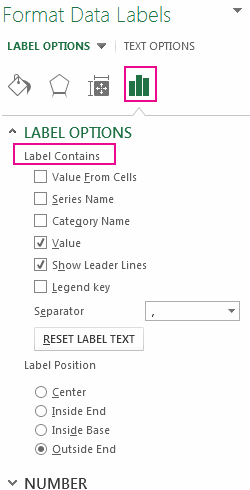
Usare i valori delle celle come etichette dati
È possibile usare i valori delle celle come etichette dati per il grafico.
Fare clic con il pulsante destro del mouse sulla serie di dati o sull'etichetta dati per cui visualizzare altri dati e quindi scegliere Formato etichette dati.
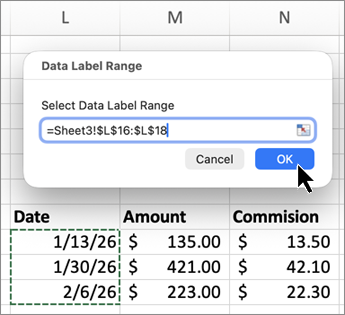
Selezionare Opzioni etichette e in Contiene etichette selezionare la casella di controllo Valori dalle celle .
Quando viene visualizzata la finestra di dialogo Intervallo etichette dati , tornare al foglio di calcolo e selezionare l'intervallo per cui visualizzare i valori delle celle come etichette dati. A questo scopo, l'intervallo selezionato viene visualizzato nella finestra di dialogo Intervallo etichette dati . Infine scegliere OK.

I valori delle celle vengono ora visualizzati come etichette dati nel grafico.
Modificare il testo visualizzato nelle etichette dati
- Scegliere l'etichetta dati con il testo da modificare e quindi selezionarla di nuovo, in modo che sia l'unica etichetta dati selezionata.
- Selezionare il testo esistente e digitare il nuovo testo.
- Selezionare un punto qualsiasi all'esterno dell'etichetta dati.
Suggerimento
Se si vuole aggiungere un commento sul grafico o usare una sola etichetta dati, è possibile usare una casella di testo.
Rimuovere le etichette dati da un grafico
Selezionare il grafico da cui rimuovere le etichette dati.
Viene visualizzata la barra multifunzione Strumenti grafico con le schede Progettazione e Formato.Eseguire una delle operazioni seguenti:
Nel gruppo Layout grafici della scheda Progettazione selezionare Aggiungi elemento grafico, scegliere Etichette dati e quindi selezionare Nessuna.
Selezionare un'etichetta dati una sola volta per selezionare tutte le etichette dati in una serie di dati o due volte per selezionare una sola etichetta dati da eliminare e quindi premere CANC.
Fare clic con il pulsante destro del mouse su un'etichetta dati e quindi scegliere Elimina.
Nota
Vengono rimosse tutte le etichette dati da una serie di dati.
È anche possibile rimuovere le etichette dati immediatamente dopo averle aggiunte selezionando
 Annulla nella barra di accesso rapido o premendo CTRL+Z.
Servono altre informazioni?
È sempre possibile rivolgersi a un esperto della Tech Community di Excel o ottenere supporto nelle community.