

Le applicazioni di Microsoft Office consentono di visualizzare gli ultimi documenti aperti in tale applicazione in modo che sia possibile usare tali collegamenti per accedere rapidamente ai file. Questa caratteristica è attivata per impostazione predefinita, ma è possibile disattivarla, riattivarla, deselezionarla oppure regolare il numero di file da visualizzare. Per disattivare l'aggiunta o i preferiti, impostare il numero di file su zero.
Nota
- Se la funzionalità è disattivata e viene riattivata, verrà visualizzato l'elenco dei soli file aperti e salvati dopo l'attivazione.
- Se si chiude un file e quindi lo si sposta in un'altra posizione, ad esempio tramite Esplora risorse, il collegamento al file nell'elenco recente in cui è stato creato non funziona più. È necessario scegliere il percorso da Apri file> e passare al file per aprirlo. Dopo aver aperto il file dalla nuova posizione, il collegamento viene aggiunto all'elenco. Per altre informazioni su come aprire un file in questo modo, vedere: Aprire file dal menu File.
"Rinnovo" in Microsoft 365
Nelle versioni recenti di Microsoft 365, l'aggiunta viene meno enfatizzata a favore dei Preferiti. La differenza consiste nel fatto che ora è possibile aggiungere o rimuovere file da un elenco separato; è più facile trovare i file preferiti o "aggiunti". L'elenco Recenti è un elenco automatico in cui è possibile scorrere i file man mano che ne vengono aggiunti di nuovi, ma l'elenco Preferiti è un elenco persistente o curato dall'utente. I file sono presenti nell'elenco Preferiti finché non vengono rimossi esplicitamente. Verranno visualizzati gli elenchi Recenti e Preferiti nella finestra di apertura file.
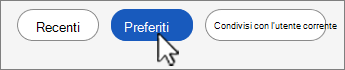
Per aggiungere un file ai Preferiti
- Nella scheda File , selezionare Apri per visualizzare l'elenco Recenti .
- Fare clic con il pulsante destro del mouse su un nome di file e scegliere Aggiungi ai preferiti.
Il file rimarrà visibile nell'elenco Recenti , ma sarà possibile aprirlo rapidamente in qualsiasi momento dall'elenco Preferiti .
Per rimuovere un file dai Preferiti
- Nella scheda File, selezionare Apri e scegliere Preferiti nella parte superiore dell'elenco.
- Fare clic con il pulsante destro del mouse sul nome del file per rimuovere e selezionare Rimuovi dai preferiti.
Il file sarà ancora presente nell'elenco Recenti.
Attenzione
Se fai clic con il pulsante destro del mouse e selezioni Rimuovi dall'elenco su un file in Recenti o Preferiti, lo rimuove da entrambe le posizioni.
Aggiungere un file all'elenco dei file utilizzati di recente nelle versioni precedenti
- Nella scheda File , selezionare Apri per visualizzare un elenco dei file usati di recente.
- Passare il mouse sul file da aggiungere e selezionare Aggiungi questo elemento all'elenco
 (all'estremità destra dell'elenco dei file).
Quando un file viene aggiunto all'elenco, l'icona di aggiunta ha questo aspetto: .
.
Suggerimento
Seleziona di nuovo il pulsante Aggiungi per rimuovere il file.
I file aggiunti all'elenco vengono visualizzati in ordine cronologico, con il file usato più di recente in alto.
Rimuovere un singolo file dall'elenco dei file usati di recente
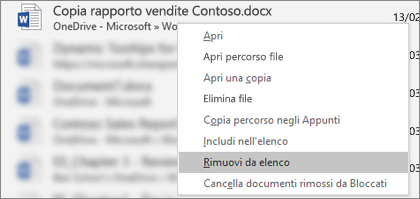
Se si vogliono rimuovere dei file dall'elenco dei file usati di recente, basta fare clic con il pulsante destro del mouse su di essi e scegliere Rimuovi da elenco.
Attenzione
Assicurarsi di selezionare Rimuovi dall'elenco e non Elimina file a meno che non si voglia effettivamente rimuovere il file dall'intero sistema.
Modificare il numero di file visualizzati nell'elenco degli ultimi file usati
- Nella scheda File, scegliere Opzioni, quindi scegliere Avanzate.
- Nella casella accanto a Mostra questo numero di documenti recenti in Visualizzazione, digitare il numero di file da visualizzare.
Suggerimento
Per non visualizzare alcun file nell'elenco File utilizzati di recente, impostare Mostra questo numero di documenti recenti su zero.
Cancellazione di file esclusi dell'elenco degli ultimi file usati
- Nella scheda File , selezionare Apri.
- Fare clic con il pulsante destro del mouse su un file nell'elenco e quindi scegliere Cancella documenti sbloccati.
- Selezionare Sì per cancellare l'elenco.
Che succede se file obsoleti o non previsti compaiono improvvisamente nell'elenco dei file usati di recente?
L'elenco dei file utilizzati di recente viene sincronizzato con il tuo account Microsoft. È comodo perché, se si accede a più dispositivi, ad esempio desktop e portatili, vengono elencati sempre gli stessi file, consentendo un accesso facile e veloce.
Se si ha un computer meno recente che non viene acceso da un po', tuttavia, potrebbe sincronizzarsi quando viene connesso online ed è possibile che alcuni dei documenti dall'elenco precedente finiscano nell'elenco dei documenti usati di recente.
Un altro modo in cui ciò può accadere è se qualcun altro, ad esempio un membro della famiglia, usa il tuo computer. Se l'utente ha eseguito l'accesso come se stesso, i documenti su cui lavora verranno visualizzati nell'elenco dei file usati di recente.
Il modo migliore per rimuovere questi file non previsti consiste nel seguire la procedura descritta prima in "Rimuovere un singolo file dall'elenco dei file usati di recente". Fare clic con il pulsante destro del mouse sui file non previsti e scegliere Rimuovi da elenco.