

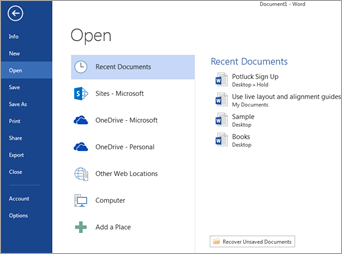
La scheda Apri nel menu File mostra i file recenti tra i dispositivi e include collegamenti alle posizioni comuni usate per archiviare i file.
Aprire un file di Office per Windows
Aprire l'app di Office, selezionare Apri file>, selezionare l'icona Apri o premere CTRL+O.
File recenti
L'elenco Recenti mostra i file aperti di recente da qualsiasi dispositivo. Se l'elenco diventa troppo lungo, è possibile rimuoverne i file. Fare clic con il pulsante destro del mouse (o tenere premuto) il nome del file e quindi selezionare Rimuovi dall'elenco. È anche possibile selezionare Cancella elementi non preferiti per rimuovere tutti i file non selezionati come preferiti.
Per apportare altre modifiche all'elenco Recenti, vedere Personalizzare l'elenco dei file utilizzati di recente. Se non si usa l'elenco dei file recenti e si preferisce passare direttamente alle cartelle di esplorazione, premere CTRL+F12 per accedere direttamente alla finestra di dialogo Apri .
File condivisi
Selezionare Condivisi con l'utente corrente per aprire i file condivisi da altri utenti.
File di OneDrive o SharePoint
Per accedere ai file dalle raccolte di OneDrive o SharePoint , selezionare il percorso desiderato e passare al file.
File locali
Seleziona Questo PC per aprire i file locali, incluse le unità rimovibili.
Files nel cloud
Per aggiungere una nuova posizione nel cloud, seleziona Aggiungi posizione.
Suggerimento
Sesi vuole ignorare>l'apertura file e usare sempre la finestra di dialogo Apri, procedere come segue: Selezionare Opzioni file>>Salva e quindi selezionare la casella di controllo Non visualizzare la visualizzazione Backstage quando si aprono o si salvano i file con le scelte rapide da tastiera. Quindi, chiudere e riaprire le applicazioni di Microsoft 365 aperte. Si noti che questa modifica ha effetto solo su ciò che si vede quando si preme CTRL+O per accedere alla finestra di dialogo Apri Files.
Cercare un file
Per trovare un documento nel computer, ma non si sa dove si trovi, selezionare Sfoglia. Selezionare Sfoglia per aprire il browser e cercare il file. Nella finestra di dialogo Apri digitare un nome di file intero o parziale oppure il testo che potrebbe essere presente nel file nella casella di ricerca in alto a destra e premere INVIO. Verrà visualizzato un elenco di documenti corrispondenti fra cui scegliere.
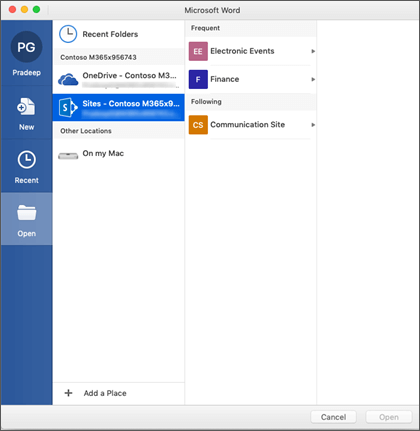
 ) o premi CTRL + clic sul nome del file per: