Se si vuole cambiare il nome o il percorso di un file senza crearne una nuova, seguire questa procedura.
Se si ha un abbonamento Microsoft 365, il modo più semplice per rinominare o spostare un file di Office consiste nell'aprire il file nell'applicazione desktop Microsoft 365, ad esempio Word, quindi selezionare il nome del file sulla barra del titolo. Nel menu visualizzato è possibile rinominare il file, selezionare una nuova posizione in cui spostarlo o visualizzarne la cronologia versioni.
 Se il file non è un file di Microsoft Office o se non si è abbonati a Microsoft 365, il modo più semplice per rinominare o spostare un file consiste nell'usare Esplora file in Windows.
Apri Esplora file andando su Risorse del computer o premendo il tasto Windows + E sulla tastiera. Trovare il file da rinominare, selezionarlo e selezionare Rinomina sulla barra multifunzione (o premere F2 sulla tastiera). Digitare il nuovo nome che si vuole assegnare al file e premere INVIO.
Se si ha un abbonamento Microsoft 365, il modo più semplice per rinominare o spostare un file di Office consiste nell'aprire il file nell'applicazione desktop Microsoft 365, ad esempio Word, quindi selezionare il nome del file sulla barra del titolo. Nel menu visualizzato è possibile rinominare il file, selezionare una nuova posizione in cui spostarlo o visualizzarne la cronologia versioni.

Se il file non è un file di Microsoft Office o se non si è abbonati a Microsoft 365, il modo più semplice per rinominare o spostare un file nel Mac consiste nell'usare il Finder. Trovare e selezionare il file, quindi selezionareRinominafile>. Digitare il nuovo nome e premere INVIO.

Quando si apre un nuovo documento vuoto in Office per il web, al documento viene assegnato un nome come "Document4" o "Presentation2". Per rinominare o riposizionare il documento durante la modifica, selezionare il nome del file nella parte superiore della finestra del browser e digitare il nome desiderato.

Se non succede nulla durante la digitazione, assicurarsi di essere in modalità di modifica (selezionare la scheda Visualizza e cercare una casella che indica Visualizzazione o Modifica). Se è indicato Visualizzazione, espandere la casella e selezionare Modifica).
Ad eccezione di PowerPoint per il web, non sarà possibile rinominare un file se altri utenti ci stanno lavorando contemporaneamente. Attendi di essere l'unico nel documento, quindi rinominalo.
Per rinominare un file in Office su Android, è sufficiente aprire il file nell'app di Office appropriata (Word, Excel e così via) e quindi toccare il nome del file nella parte superiore dell'app. Digitare il nuovo nome desiderato e quindi toccare Fine sulla tastiera.
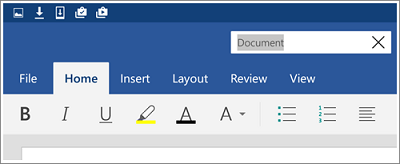
Non sarà possibile rinominare il file se altri utenti ci stanno lavorando contemporaneamente. Attendi di essere l'unico nel documento, quindi rinominalo.
Per rinominare il file in Office su iOS, aprire l'app di Office, trovare il file nel menu File e toccare il pulsante Altro (che assomiglia a 3 puntini). Selezionare Rinomina dal menu di scelta rapida, digitare il nuovo nome e quindi toccare Rinomina nell'angolo in alto a destra della finestra di dialogo.
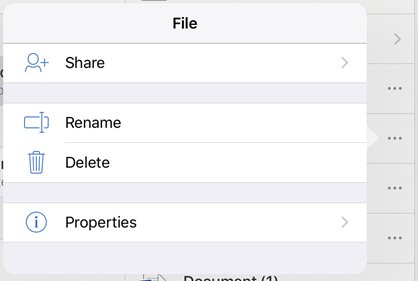
Non sarà possibile rinominare il file se altri utenti ci stanno lavorando contemporaneamente. Attendi di essere l'unico nel documento, quindi rinominalo.
Se le informazioni presentate sono risultate utili, e a maggior ragione se non lo sono state, usare i controlli relativi al feedback riportati sotto per fornire idee costruttive su come migliorare l'attività.

