
Puoi salvare un file in una cartella dell'unità disco rigido, in un percorso di rete, nel cloud, in un DVD, sul desktop o in un'unità flash. Anche se è necessario identificare la destinazione, se è diversa dalla cartella predefinita, il processo di salvataggio è lo stesso indipendentemente dalla destinazione scelta. Per impostazione predefinita, le applicazioni di Microsoft 365 salvano i file nella cartella di lavoro predefinita.
È anche possibile salvare un file in un formato di file diverso, ad esempio RTF, CSV o PDF.
Il salvataggio di un file in OneDrive o SharePoint consente di accedervi da qualsiasi dispositivo e di attivare funzionalità come il salvataggio automatico e la cronologia delle versioni, che consentono di evitare la perdita di dati se il file si chiude in modo imprevisto.
Per salvare il file:
Premere CTRL+S o selezionare Salva file>.
Suggerimento
È anche possibile selezionare Salva
 sulla barra di accesso rapido.
È necessario immettere un nome per il file, se viene salvato per la prima volta.
Suggerimento
Salvare il file in una posizione nel cloud, ad esempio OneDrive o SharePoint, per potervi accedere ovunque, collaborare con altri utenti in tempo reale e accedere a Cronologia versioni.
Per impostazione predefinita, se si è connessi, i file vengono salvati in OneDrive. Se si vuole salvare il file corrente in un'altra posizione, fare clic sull'elenco a discesa Percorso per visualizzare altre posizioni usate di recente. Se il percorso desiderato non è presente, è possibile aprire l'intera finestra Salva con nome selezionando Altre opzioni di salvataggio.
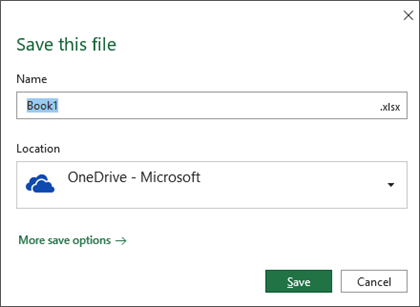
Suggerimento
Se si salva il file in OneDrive o SharePoint, il salvataggio automatico sarà abilitato per impostazione predefinita, quindi non è necessario ricordarsi di salvarlo in tempo.
Se si vuole modificare il percorso predefinito per questi salvataggi in una delle altre cartelle usate di recente, selezionare l'elenco a discesa Percorso , fare clic con il pulsante destro del mouse sul percorso della cartella da impostare come predefinito e scegliere Imposta come percorso predefinito.

Se si vuole salvare il file in una posizione diversa da quella usata di recente, selezionare Altre posizioni. Se l'aggiornamento non è ancora stato ricevuto, le applicazioni di Office continueranno a usare il menu File per il salvataggio.
Suggerimento
- È anche possibile premere F12 o selezionareSalva con nome> per aprire il menu File.
- Se si è abituati a usare le scelte rapide da tastiera alla chiusura del documento, ad esempio ALT+F4, è possibile scegliere rapidamente Non salvare il file usando il tasto di scelta rapida corrispondente (ALT+N).
Salvare una copia come nuovo file (Salva con nome)
Suggerimento
Se si intende creare un nuovo file basato su un file esistente, ma si vogliono salvare solo le modifiche nel nuovo file, è consigliabile salvare una copia prima di apportare le modifiche. In questo modo il file originale rimane invariato e tutte le modifiche vengono archiviate nella nuova copia. È anche possibile fare clic con il pulsante destro del mouse sul file originale e scegliere Apri una copia.
Premere F12 o fare clic suSalva una copia file>
Per impostazione predefinita Office salva la copia nella stessa posizione dell'originale. Se si è soddisfatti del percorso esistente, andare al passaggio 3. Per salvare la nuova copia in un'altra posizione, scegliere ora il nuovo percorso.
Percorso Descrizione Siti - [Nome società] Raccolte documenti di SharePoint o di Gruppi di Office 365 OneDrive - [Nome società] OneDrive for Business OneDrive - Personale OneDrive per utenti privati tramite l'account Microsoft Questo PC Dispositivo locale, incluse le eventuali unità disco rigido o unità flash USB collegate Sfoglia Apre Esplora file per consentire di passare alla posizione desiderata nel computer. Assegnare un nome alla nuova copia e fare clic su Salva.
Il file originale viene chiuso e si lavora sulla nuova copia appena creata.
Suggerimento
Se si creano spesso nuovi file basati su file esistenti, è consigliabile usare i modelli per semplificare e rendere più sicuro il processo. Per altre informazioni, vedere Creare un modello.
Salvare in un formato diverso
È possibile salvare il file in un formato diverso in modo da poterlo aprire in un altro programma o in una versione meno recente. Ad esempio, è possibile salvare il documento Word come file RTF (Rich Text File) o la cartella di lavoro di Excel come file di Comma-Separated valori (CSV).
Importante
Se si salva un file di Office in un formato diverso dal formato Open XML, ad esempio .DOCX, .XLSX o .PPTX, alcune esperienze connesse e caratteristiche moderne come il salvataggio automatico o Verifica accessibilità non funzioneranno in quel file.
Fare clic sulla scheda File.
Fare clic su Salva con nome.
Scegliere un percorso di file, come OneDrive o Questo PC, in cui archiviare il file.
Nella casella Nome file immettere un nuovo nome per il file.
Nell'elenco Tipo file fare clic sul formato di file in cui salvare il file. Ad esempio, fare clic su Formato RTF (.rtf), Word 97-2003 (.doc), Pagina Web (.htm o .html) o Delimitato da virgola (.csv).

Per altre informazioni su come salvare i file in formato PDF (.pdf) o XPS (xps), vedere Salvare o convertire in PDF o XPS.
Fare clic su Salva.
Eseguire il backup e recuperare i file
La modalità di backup e recupero dei file dipende da dove e da quando è stato salvato. Per altre informazioni su una caratteristica, incluse le versioni di Office che la supportano, selezionare il nome della caratteristica nella tabella seguente.
Salvato in OneDrive
| Caratteristiche |
|---|
|
Salva automaticamente Il salvataggio automatico salva il file automaticamente quando un file viene archiviato in OneDrive o SharePoint in Microsoft 365. |
|
Cronologia delle versioni Cronologia versioni consente di visualizzare e ripristinare le versioni precedenti dei file archiviati in OneDrive o SharePoint in Microsoft 365. |
|
Eseguire il backup con OneDrive Nel PC Windows puoi eseguire il backup delle cartelle Desktop, Documenti e Immagini usando il backup delle cartelle del PC OneDrive. Vedere anche Files salvare in OneDrive per impostazione predefinita in Windows 10. |
|
Ripristinare OneDrive (solo abbonamento) È possibile ripristinare l'intero OneDrive a una data precedente se i file di OneDrive vengono eliminati, sovrascritti, danneggiati o infettati da malware. |
|
Ripristinare file o cartelle eliminate in OneDrive È possibile ripristinare file e cartelle eliminati da OneDrive. |
Salvato nel tuo dispositivo
Se il salvataggio automatico è attivato e il file si chiude in modo imprevisto, ripristino dei documenti viene aperto alla successiva apertura dell'app di Office. È anche possibile recuperare una versione precedente di un file di Office.
Importante
Anche se il salvataggio automatico è attivato, è consigliabile salvare spesso il file durante il lavoro per evitare perdite di dati a causa di un'interruzione di corrente imprevista o di altri problemi.