Passaggi rapidi:
Per un file archiviato in OneDrive o in una raccolta di SharePoint Online, è possibile tornare a una versione precedente del file e ripristinarlo.
- Aprire il file che si vuole ripristinare e passare a Informazioni file>.
- Se il file contiene versioni precedenti, verrà visualizzato un pulsante denominato Cronologia versioni. Selezionarlo per visualizzare l'elenco delle versioni.
- Nel riquadro Cronologia versioni a destra, seleziona una versione per visualizzarla.
- Dopo aver scelto la versione da ripristinare, seleziona il pulsante Ripristina situato sotto la barra degli strumenti.
Altri scenari di collaborazione
Con Microsoft 365 e il salvataggio automatico, non è necessario preoccuparsi di perdere le modifiche o di allegare copie non aggiornate dei file. Tuttavia, se si apportano accidentalmente modifiche a un file, è possibile facilmente ripristinare una versione precedente senza apportare modifiche indesiderate utilizzando Cronologia versioni.
La storia di Ines sul ripristino di un file senza modifiche indesiderate
Condividere privatamente con OneDrive
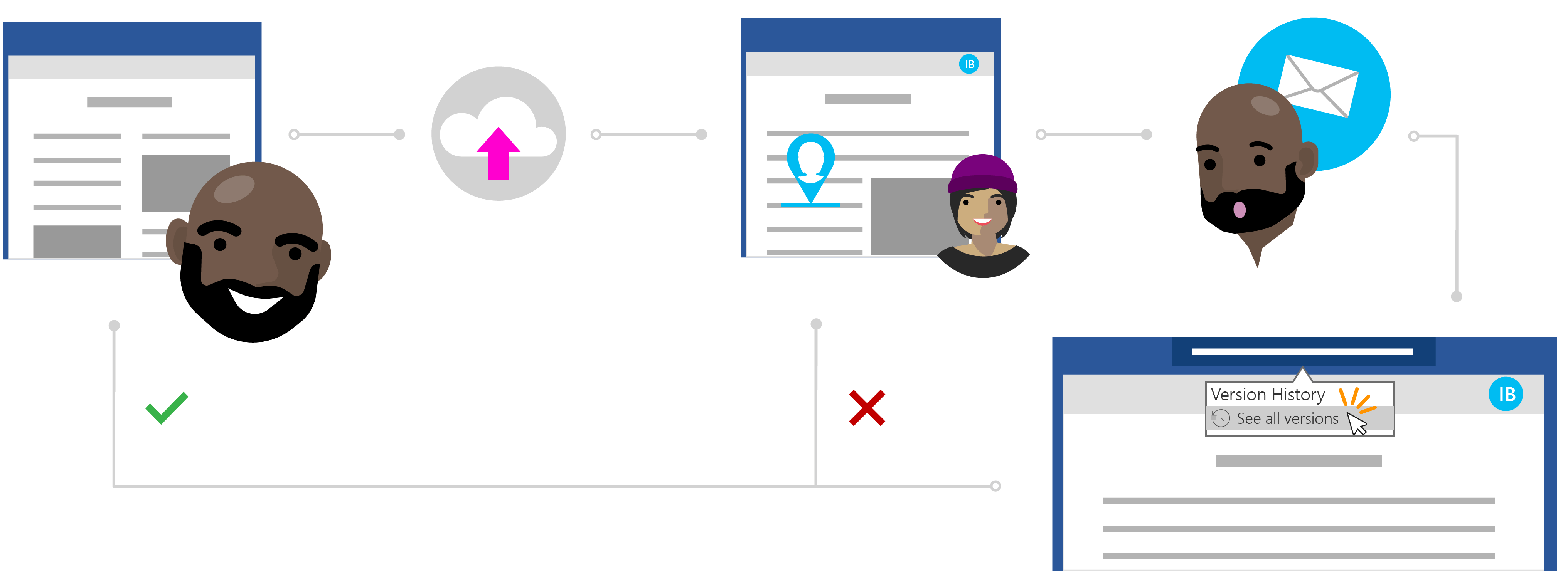
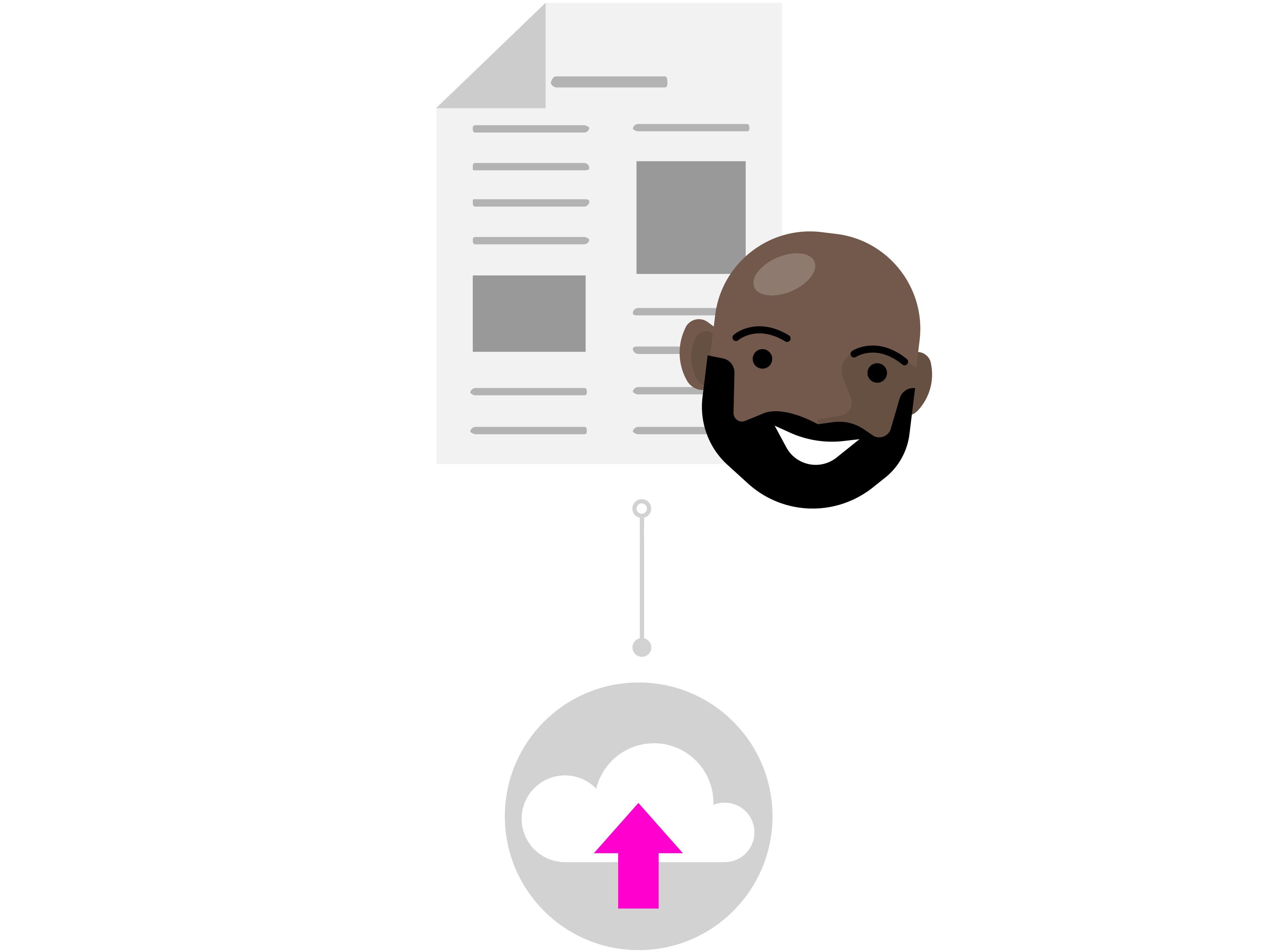
Todd ha scritto un documento di ricerca sui suoi ultimi studi, ma sente che manca qualcosa. Per assicurarsi che il documento sia chiaro e conciso, decide di chiedere l'aiuto di uno dei suoi colleghi più stretti per fornirgli un feedback.
Sapendo che Ines è un'eccellente scrittrice, può contare su di lei per un aiuto prezioso. Todd apre la cartella di OneDrive, fa clic con il pulsante destro del mouse sul documento di Word e fa clic su Condividi per invitare Ines al file.
Modifica in tutta sicurezza nel cloud
Ines riceve una notifica di un file condiviso da Todd e vede il suo messaggio, "Puoi dare un'occhiata al mio giornale e inviarmi i tuoi aggiornamenti?" Apre il documento di Word e inizia ad apportare modifiche al file. Riscrive la sua introduzione per andare dritta al punto e fa altre revisioni dei contenuti per aiutare a spiegare alcuni dei suoi principali punti di ricerca.
Ines sta lavorando molto, ma sa che con il salvataggio automatico le sue modifiche sono al sicuro e salvate automaticamente nel documento. Quando si sente soddisfatta del documento, chiude il file.

Nessun problema con la cronologia delle versioni
Il giorno dopo, Todd entra nel documento per vedere che tipo di feedback ha lasciato Ines. Con sua sorpresa, ci sono state modifiche significative al contenuto. Contatta Ines, "Ehi Ines, grazie per le modifiche, ma volevo solo suggerimenti e feedback, non modifiche complete".
Anche se c'è stato un malinteso, Todd sa che non c'è bisogno che si preoccupi. Con la cronologia delle versioni, sa che anche se le sue modifiche sono state salvate nel suo file, Office ha tenuto traccia della sua versione originale.

Ripristinare una versione precedente
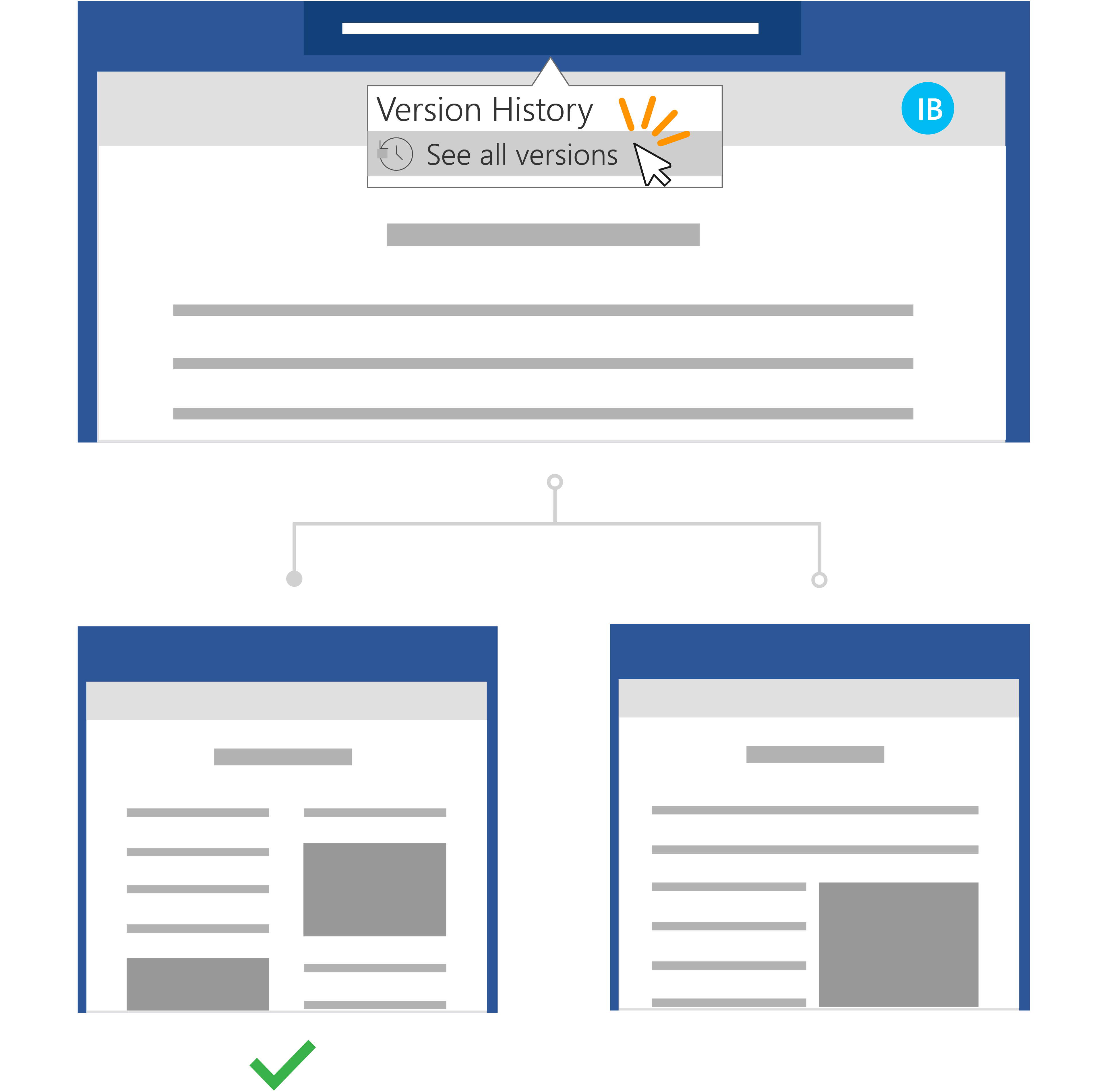
Ines vede il messaggio di Todd e si rende conto del suo errore. Apre il documento di ricerca in Word e fa clic sul titolo. Nell'elenco a discesa, fa clic su Vedi tutte le versioni in Cronologia versioni e può spostarsi rapidamente e aprire una versione dell'articolo di ricerca prima di apportare le modifiche indesiderate.
Ines mette le due versioni del documento fianco a fianco. Usa il documento con le modifiche indesiderate come riferimento, in modo da poter facilmente riassumere il suo feedback nei commenti nella versione originale di Todd come aveva voluto. Lo salva come versione finale ed è a posto!