-
Nella scheda Visualizza selezionare Macro > Registra macro.
-
Digitare un nome per la macro e scegliere dove archivirla.Per renderla disponibile in tutti i documenti, in Memorizza macro in selezionare Tutti i documenti (Normal.dotm).To make it available in all documents, in Store macro in, select All Documents (Normal.dotm).
-
Assegnare un pulsante o una scelta rapida da tastiera per eseguire la macro, se necessario.
-
Eseguire i passaggi da registrare. Word registrerà i clic e le sequenze di tasti.Suggerimento: usa la tastiera per selezionare il testo durante la registrazione; le macro non registrano le selezioni del mouse.
-
Per interrompere la registrazione, nella scheda Visualizza selezionare Macro > Interrompi registrazione.
Altre informazioni su come creare o eseguire una macro.
-
Nella scheda Visualizza selezionare la freccia in giù in Macro e scegliere Registra macro.
-
Digitare un nome per la macro e scegliere dove archivirla.Per renderla disponibile in tutti i documenti, in Memorizza macro in selezionare Tutti i documenti (Normal.dotm).To make it available in all documents, in Store macro in, select All Documents (Normal.dotm).
-
Per assegnare una scelta rapida da tastiera per eseguire la macro, scegliere l'icona Tastiera, in Premere la nuova scelta rapida da tastiera premere la combinazione di tasti da usare, selezionare Assegna e quindi OK.
-
Eseguire i passaggi da registrare. Word registrerà le scelte e le pressioni dei tasti.Suggerimento: usa la tastiera per selezionare il testo durante la registrazione; le macro non registrano le selezioni del mouse.
-
Per interrompere la registrazione, nella scheda Visualizza selezionare Macro e scegliere Interrompi registrazione.
La creazione di una macro non è attualmente possibile in Word per il Web. È tuttavia possibile crearne uno nell'app desktop Word.
-
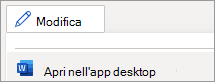
È possibile aprire l'applicazione desktop, selezionando nella parte superiore della barra multifunzione Modifica> . Apri nell'app desktop.
Non hai l'app? Prova o acquista Microsoft 365.