Ultimo aggiornamento: luglio 2026
Non riesci a trovare il pulsante Copilot? Se il pulsante Copilot sembra non essere presente nell'app Microsoft 365, in genere è uno dei due motivi seguenti. Controlla la prima prima prima di provare la procedura di risoluzione dei problemi.
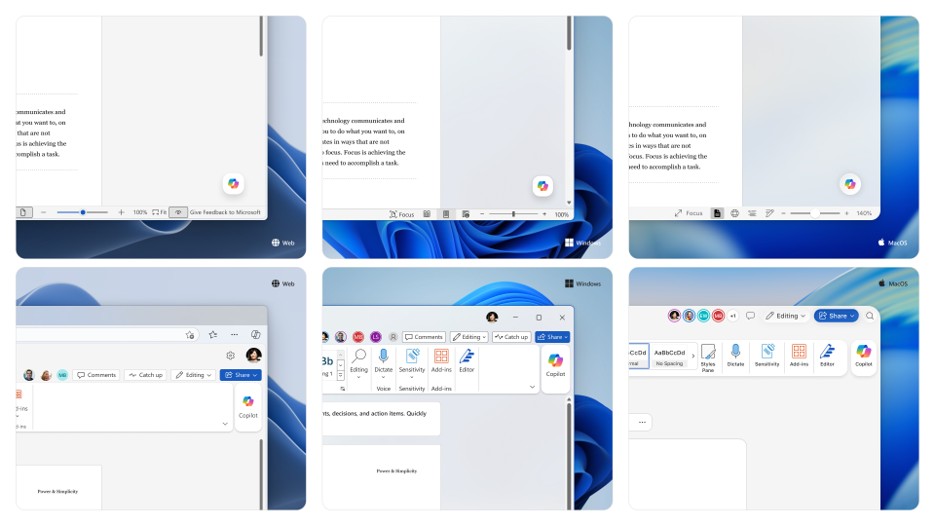
Il pulsante si è spostato, quindi potrebbe non mancare. Abbiamo consolidato il modo in cui apri Copilot in un unico punto di ingresso coerente: il pulsante di azione dinamica Copilot, ancorato nell'angolo inferiore destro del documento. Le funzionalità di Copilot non sono cambiate, solo il modo in cui lo apri. Cerca prima nell'angolo in basso a destra. Per trovarlo, aprirlo, ancorarlo o spostarlo, vedi Pulsante di azione dinamico di Copilot in Word, Excel e PowerPoint.
L'account o la licenza richiedono attenzione. Se hai una licenza Copilot ma non vedi ancora il pulsante Copilot da nessuna parte nelle tue app Microsoft 365, la procedura seguente può essere utile. Riguardano le cause più comuni: la licenza Copilot, la versione build, il canale di aggiornamento e le impostazioni di privacy.
Dove viene visualizzato il pulsante Copilot
Per impostazione predefinita, il pulsante Copilot viene visualizzato nell'angolo in basso a destra del documento, della cartella di lavoro o della presentazione. È anche possibile spostarlo accanto alla barra multifunzione.
Nota
Se non vedi Copilot in Word, Excel, PowerPoint o OneNote, potrebbe non essere incluso nell'abbonamento a Microsoft 365 o disponibile in base alle impostazioni dell'organizzazione. Informazioni sulla licenza Copilot in uso.
Se non vedi il pulsante Copilot
Passaggio 1 - Assicurarsi di usare la build più recente
Per altre informazioni, vedere Installare gli aggiornamenti di Office.
Passaggio 2 - Aggiorna la licenza
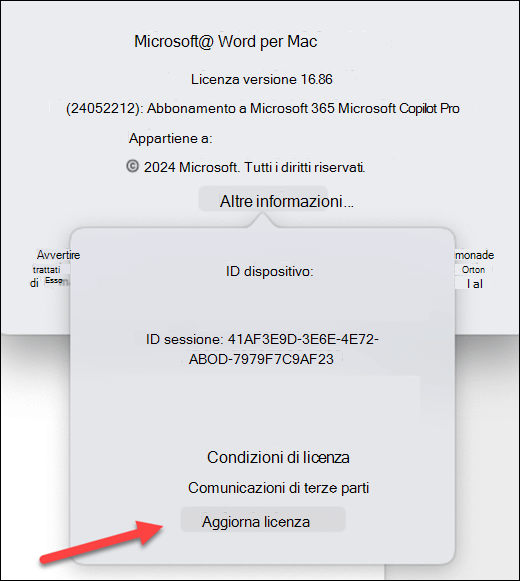
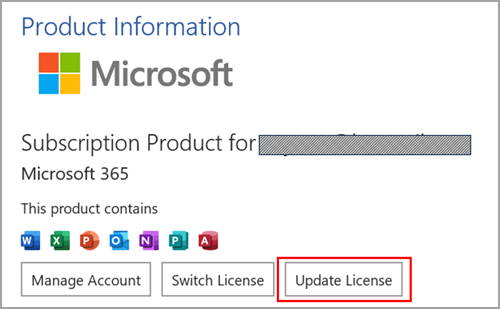
In qualsiasi app di Microsoft 365 passare a Account file>.
Seleziona Aggiorna licenza.
Chiudere e riavviare tutte le app Microsoft 365 eventualmente aperte in modo che l'aggiornamento della licenza abbia effetto.
Passaggio 3 (utenti aziendali): assicurati di usare il Canale Enterprise corrente o mensile
Quando si usa Semi-Annual canale Enterprise di Microsoft 365, Microsoft Copilot funzionalità non sono disponibili nelle app. Per usare le funzionalità abilitate dalla licenza Copilot assegnata, dovrai passare al Canale corrente o al Canale Enterprise mensile.
Per ricevere assistenza su come spostare il tuo dispositivo sul canale di aggiornamento di Microsoft 365 corretto, contatta l'help desk interno o il supporto tecnico. Nel frattempo, le versioni Web delle applicazioni Microsoft 365 sono disponibili senza la necessità di un aggiornamento del canale. Per altre informazioni, vedi Come si può trovare l'amministratore di Microsoft 365?
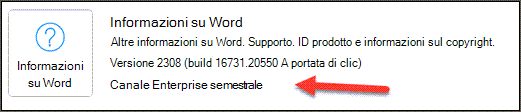
Come verificare se si è in Semi-Annual Canale Enterprise
- Apri un'applicazione di Microsoft 365, come Word, Excel o PowerPoint.
- SelezionareAccount file>.
- Cerca la sezione Informazioni sul prodotto.
Se viene visualizzato Semi-Annual canale Enterprise menzionato, l'organizzazione usa questo canale di aggiornamento.
Passaggio 4: controlla le impostazioni di privacy
Nota
Se Microsoft 365 è gestito dalla tua organizzazione, dovrai contattare l'amministratore IT, in quanto è lui ad avere il controllo delle impostazioni sulla privacy.
- Apri un'applicazione di Microsoft 365, ad esempio Word, Excel o PowerPoint.
- SelezionareAccount file>.
- In Privacy dell'account seleziona Gestisci impostazioni.
Sono due le impostazioni che possono impedire la visualizzazione di Copilot nelle app di Microsoft 365. Verifica innanzitutto che l'opzione Esperienze che analizzano i tuoi contenuti sia attivata. Scorri quindi verso il basso e assicurati che l'opzione Tutte le esperienze connesse sia attivata.