
È possibile cambiare l'aspetto di una forma o una casella di testo modificandone il riempimento oppure aggiungendo effetti come ombreggiature, aloni, riflessi, contorni sfumati, smussature e rotazioni tridimensionali (3D).
Un riempimento è un colore, un motivo, una texture, un'immagine o una sfumatura applicato all'interno di una forma. Una sfumatura è una progressione graduale di colori e gradazioni, in genere da un colore a un altro o da una gradazione a un'altra dello stesso colore.
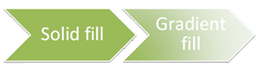
La modifica del colore di riempimento di una forma influisce solo sulla parte interna o anteriore della forma. Se si aggiunge un effetto a una forma, ad esempio un'ombreggiatura, e si vuole usare un colore diverso per tale effetto, è necessario cambiare il colore dell'ombreggiatura separatamente da quello di riempimento.
Un effetto 3D aggiunge profondità a una forma. È possibile aggiungere alla forma una combinazione predefinita di effetti 3D o singoli effetti. Le combinazioni di effetti possono essere aggiunte alla forma nei programmi Excel, Outlook, Word e PowerPoint.
Importante
In Word e Outlook è necessario ancorare più oggetti prima di selezionarli. Selezionare un oggetto. Quindi, tenere premuto CTRL mentre si selezionano altri oggetti.
Aggiungere un riempimento o un effetto
Selezionare la forma che si desidera riempire. Per aggiungere lo stesso riempimento a più forme, selezionare la prima forma e quindi tenere premuto CTRL mentre si selezionano le altre forme.
Nel gruppo Stili forma della scheda Formato forma selezionare la freccia accanto a Riempimento forma.
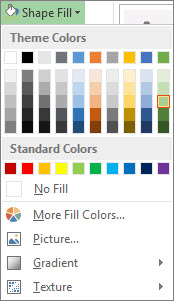
Eseguire una delle operazioni seguenti:
- Per aggiungere o modificare un colore di riempimento, selezionarlo.
- Per scegliere nessun colore, selezionare Nessun riempimento.
- Per usare un colore che non sia uno dei colori del tema, selezionare Altri colori di riempimento e quindi scegliere il colore desiderato nella scheda Standard oppure mescolare colori personalizzati nella scheda Personalizzato. I colori personalizzati e quelli della scheda Standard non vengono aggiornati se in seguito si modifica il tema del documento.
- Per regolare la trasparenza della forma, selezionare Altri colori di riempimento. Nella parte inferiore della finestra di dialogo Colori spostare il dispositivo di scorrimento Trasparenza o immettere un numero nella casella accanto al dispositivo di scorrimento. La percentuale di trasparenza può essere compresa tra 0% (completamente opaca, impostazione predefinita) e 100% (completamente trasparente).
- Per aggiungere o modificare un'immagine di riempimento, selezionare Immagine, individuare la cartella che contiene l'immagine che si vuole usare, scegliere il file di immagine e quindi selezionare Inserisci.
- Per aggiungere o modificare una sfumatura di riempimento, posizionare il puntatore del mouse su Sfumatura, quindi selezionare la variazione di sfumatura desiderata. Per personalizzare la sfumatura, selezionate Altre sfumature, quindi scegliete le opzioni desiderate.
- Per aggiungere o modificare una texture di riempimento, posizionare il puntatore del mouse su Texture, quindi selezionare la texture desiderata. Per personalizzare la texture, seleziona Altre texture, quindi scegli le opzioni desiderate.
Aggiunta di un riempimento a motivo
Fare clic con il pulsante destro del mouse sulla forma in cui si desidera aggiungere un riempimento a motivo e quindi scegliere Formato forma.
- Nel riquadro Formato forma selezionare Riempimento e quindi scegliere Riempimento a motivi.
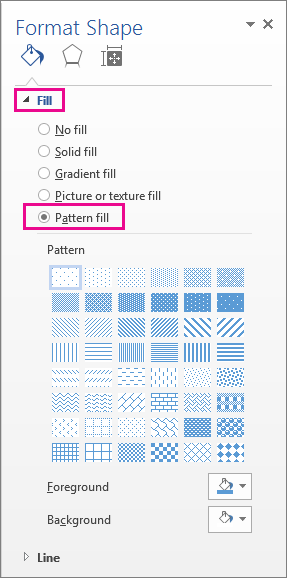
- Nel riquadro Formato forma selezionare Riempimento e quindi scegliere Riempimento a motivi.
Selezionare un motivo e, se si desidera, selezionare le frecce accanto a Primo piano e Sfondo e scegliere una combinazione di colori.
Aggiunta o modifica dell'effetto di una forma
È possibile aggiungere una varietà di effetti alle caselle di testo e alle forme, ad esempio contorni in rilievo o riflessi.
Selezionare la forma a cui si vuole aggiungere un effetto. Per aggiungere lo stesso effetto a più forme, selezionare la prima forma e quindi tenere premuto CTRL mentre si selezionano le altre forme.
Nel gruppo Stili forma della scheda Formato forma selezionare Effetti forma e scegliere un'opzione dall'elenco.

Per aggiungere o modificare una combinazione di effetti predefinita, scegliere Set di impostazioni e quindi scegliere l'effetto desiderato.
Per personalizzare l'effetto predefinito, selezionare Opzioni 3D e quindi scegliere le opzioni desiderate.Per aggiungere o modificare un'ombreggiatura, posizionare il puntatore del mouse su Ombreggiatura e quindi selezionare l'ombreggiatura desiderata.
Per personalizzare l'ombreggiatura, selezionare Opzioni ombre, quindi scegliere le opzioni desiderate.Per aggiungere o modificare un riflesso, posizionare il puntatore del mouse su Riflesso e quindi scegliere la variazione di riflesso desiderata.
Per personalizzare il riflesso, selezionare Opzioni riflessi e quindi scegliere le opzioni desiderate.Per aggiungere o modificare un alone, posizionare il puntatore del mouse su Bagliore, quindi selezionare la variazione di alone desiderata.
Per personalizzare l'alone, selezionare Opzioni alone e quindi scegliere le opzioni desiderate.Per aggiungere o modificare un bordo sfumato, posizionare il puntatore su Contorni sfumati, quindi selezionare le dimensioni e il colore del bordo desiderato.
Per personalizzare i bordi sfumati, selezionate Opzioni contorni sfumati, quindi scegliete le opzioni desiderate.Per aggiungere o modificare uno spigolo, posizionare il puntatore del mouse su Smusso, quindi selezionare lo smusso desiderato.
Per personalizzare la smussatura, selezionare Opzioni 3D e quindi scegliere le opzioni desiderate.Per aggiungere o modificare una rotazione 3D, scegliere Rotazione 3D e quindi scegliere la rotazione desiderata.
Per personalizzare la rotazione, selezionare Opzioni rotazione 3D e quindi scegliere le opzioni desiderate.Nota
- Per creare un effetto personalizzato mediante l'aggiunta di più effetti singoli, ripetere il passaggio 2 precedente.
- Se si aggiunge un effetto 3D alla forma, come un rilievo, e quindi si aggiunge un contorno sfumato, non si noterà alcuna differenza nella forma in quanto prevale l'effetto 3D. Se si elimina l'effetto 3D, tuttavia, l'effetto del contorno sfumato risulterà visibile.
Eliminazione del riempimento di una forma
- Selezionare la forma da cui si desidera eliminare un riempimento. Per eliminare lo stesso riempimento da più forme, selezionare la prima forma e quindi tenere premuto CTRL mentre si selezionano le altre forme.
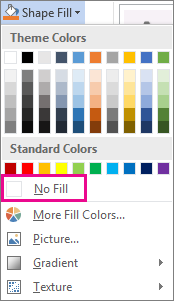
- Nel gruppo Stili forma della scheda Formato selezionare la freccia accanto a Riempimento forma e quindi scegliere Nessun riempimento.
Eliminazione di un effetto della forma
Selezionare la forma da cui si vuole eliminare l'effetto. Per eliminare lo stesso effetto da più forme, selezionare la prima forma e quindi tenere premuto CTRL mentre si selezionano le altre forme.
Nel gruppo Stili forma della scheda Formato selezionare Effetti forma e quindi eseguire una delle operazioni seguenti.
Per eliminare una combinazione predefinita di effetti dalla forma, scegliere Preimpostato e quindi selezionare Nessun set di impostazioni.
Nota
Quando selezionate Nessun predefinito, non rimuovete gli effetti di ombra applicati alla forma. Per rimuovere le ombreggiature di una forma, seguire i passaggi seguenti.
Per eliminare un'ombra, posizionare il puntatore del mouse su Ombra, quindi selezionare Nessuna ombra.
Per eliminare un riflesso, posizionare il puntatore del mouse su Riflesso e quindi selezionare Nessun riflesso.
Per eliminare un alone, posizionare il puntatore del mouse su Bagliore, quindi selezionare Nessun aloni.
Per eliminare i bordi sfumati, selezionate Bordi sfumati, quindi selezionate Nessun bordo sfumato.
Per eliminare uno spigolo, selezionate Smusso, quindi selezionate Nessun smusso.
Per eliminare la rotazione 3D, scegliere Rotazione 3D e quindi selezionare Nessuna rotazione.
Nota
Se un singolo effetto è stato aggiunto più volte, ripetere il secondo passaggio descritto in precedenza per eliminare tutti gli effetti.
Vedere anche
- Per aggiungere una forma, vedere Aggiungere forme.
- Per informazioni su altre forme con effetti, vedere Inserimento di WordArt o Altre informazioni sulla grafica SmartArt.
- Per cambiare l'aspetto di un'immagine, vedere Applicare un effetto artistico a un'immagine.
- Per cambiare l'aspetto di una casella di testo, vedere Modificare i colori di una casella di testo o di una forma.
- Per modificare il bordo intorno a una casella di testo o una forma, vedere Rimozione o modifica del bordo in una casella di testo o una forma.
- Per creare un effetto di movimento in PowerPoint, vedere Animare testo o oggetti.