
In una casella di testo o in una forma è possibile modificare rapidamente il colore del testo, il colore interno (riempimento) o il colore del bordo.
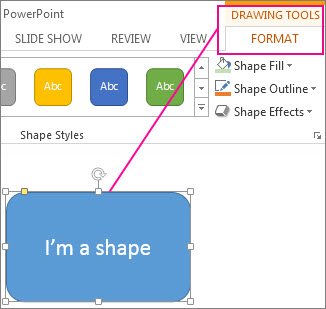
Selezionare la forma. Gli strumenti di disegno vengono visualizzati sulla barra multifunzione con la scheda Formato attiva.
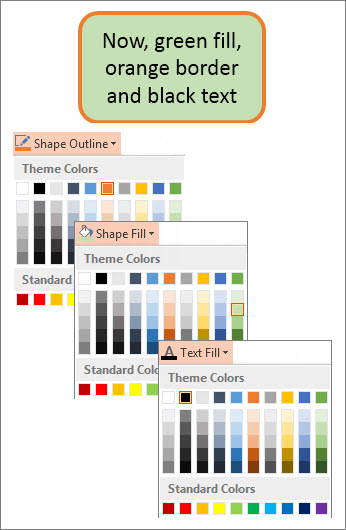
Ecco la stessa forma dopo aver modificato il bordo in arancione, il riempimento in verde chiaro e il testo in nero. Sono stati usati i comandi Contorno forma, Riempimento forma e Riempimento testo , disponibili nella scheda Formato in Strumenti disegno.
Le modifiche che verranno apportate di seguito sono mostrate in Microsoft PowerPoint, ma funzionano allo stesso modo in Excel, Word, Outlook e Project.
Cambiare il colore del testo
Selezionare la forma o il bordo della casella di testo. Quando si esegue questa operazione, vengono visualizzati gli strumenti di disegno .
Per modificare più forme o caselle di testo, fare clic sulla prima forma o casella di testo e quindi tenere premuto CTRL mentre si selezionano le altre forme o caselle di testo.Nella scheda Formato in strumenti di disegno fare clic su Riempimento testo e, in Colori tema, selezionare il colore desiderato.
Nota
I menu Riempimento testo e Contorno testo potrebbero non essere attivi finché non si inizia a digitare la forma.
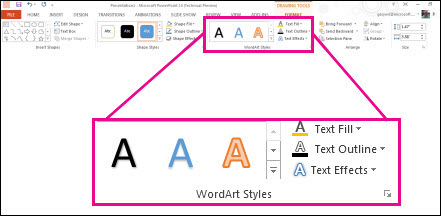

Per modificare il testo in un colore non presente nei colori del tema- Selezionare la forma o la casella di testo.
- Nella scheda Formato in strumenti disegno fare clic su Riempimento> testoAltri colori di riempimento.
- Nella casella Colori fare clic sul colore desiderato nella scheda Standard oppure mescolare un colore personalizzato nella scheda Personalizzato. I colori personalizzati e i colori della scheda Standard non vengono aggiornati se in seguito si modifica il tema del documento.
Modificare il colore interno (riempimento)
Selezionare la forma o la casella di testo da modificare. Quando si esegue questa operazione, vengono visualizzati gli strumenti di disegno .
Per modificare più forme o caselle di testo, fare clic sulla prima forma o casella di testo e quindi tenere premuto CTRL mentre si selezionano le altre forme o caselle di testo.Fare clic su Riempimento forma e in Colori tema selezionare il colore desiderato.
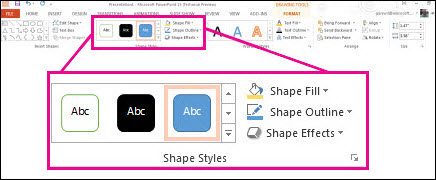

Per modificare il colore di riempimento in un colore non presente nei colori del tema- Selezionare la forma o la casella di testo.
- Nella scheda Formato in strumenti disegno fare clic su Riempimento> formaAltri colori di riempimento.
- Nella casella Colori fare clic sul colore desiderato nella scheda Standard oppure mescolare un colore personalizzato nella scheda Personalizzato. I colori personalizzati e i colori della scheda Standard non vengono aggiornati se in seguito si modifica il tema del documento.
Cambiare il colore del bordo
Selezionare la forma o il bordo della casella di testo. Quando si esegue questa operazione, vengono visualizzati gli strumenti di disegno .
Se si vogliono modificare più forme o caselle di testo, fare clic sulla prima forma o casella di testo e quindi tenere premuto CTRL mentre si fa clic sulle altre forme o caselle di testo.Nella scheda Formato in strumenti di disegno fare clic su Contorno forma e, in Colori tema, selezionare il colore desiderato.
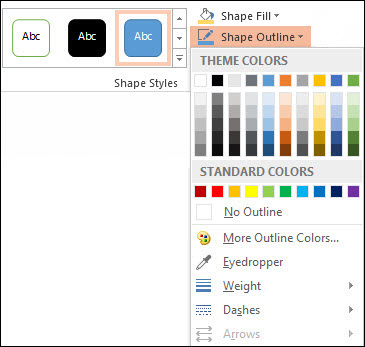
Per modificare il bordo in un colore non presente nei colori del tema- Selezionare la forma o la casella di testo.
- Nella scheda Formato in strumenti disegno fare clic su Contorno forma e quindi su Altri colori contorno.
- Nella casella Colori fare clic sul colore desiderato nella scheda Standard oppure mescolare un colore personalizzato nella scheda Personalizzato. I colori personalizzati e i colori della scheda Standard non vengono aggiornati se in seguito si modifica il tema del documento.
Suggerimento
In PowerPoint è anche possibile modificare il colore del bordo facendo clic su Contorno forma (nel gruppo Disegno della scheda Home).
Vedere anche
Rimuovere o modificare il bordo in una casella di testo o una forma
Aggiungere un riempimento o un effetto a una forma
Modificare il colore del carattere (colore del testo)
Cambiare lo sfondo o il colore in Word
Modificare lo sfondo di un messaggio in Outlook