È possibile modificare le forme in molti dei programmi Microsoft 365 o Microsoft 365 standard. In questo caso, tutti gli attributi esistenti della forma originale, ad esempio il colore, il bordo o il testo nella forma, rimangono invariati dopo la modifica.
Per altre informazioni sulla modifica di WordArt, vedere Inserire WordArt. Per altre informazioni sul ridimensionamento di forme, inclusi WordArt, immagini e caselle di testo, vedere Ridimensionare un'immagine, una forma, una casella di testo o un oggetto WordArt.
- Selezionare la forma.
- Vai a Formato forma e vicino all'estremità sinistra, seleziona il
 Modifica forma.
- Selezionare il
 Cambia forma, quindi scegliere un'altra forma dalla raccolta.
Vedere anche
Disegnare o modificare una figura a mano libera
Quale app di Microsoft 365 stai usando?
Modificare una forma in Word
- Fare clic sulla forma da modificare.
- In Strumenti disegno, nel gruppo Inserisci forme della scheda Formato, fare clic su Modifica immagine pulsante testo
 .
.

Se la scheda Strumenti disegno o Formato non è visualizzata, verificare di avere selezionato una forma.
Per modificare più forme, fare clic sulle forme da modificare tenendo premuto MAIUSC.
Per altre informazioni sulla selezione di forme, vedere Selezionare una forma o un altro oggetto.
- In Strumenti casella di testo nel gruppo Stili casella di testo della scheda Formato fare clic su Cambia forma e quindi sulla forma desiderata.

Inizio pagina
Modificare una forma in PowerPoint
- Fare clic sulla forma da modificare.
Per selezionare più forme, premere e tenere premuto CTRL mentre si fa clic sulle forme.
Per altre informazioni sulla selezione di forme, vedere Selezionare una forma o un altro oggetto.
- In Strumenti disegno, nel gruppo Inserisci forme della scheda Formato, fare clic su Modifica forma Immagine del
 .
.
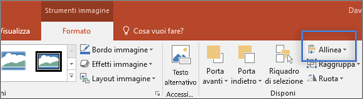
Se la scheda Strumenti disegno o Formato non è visualizzata, verificare di avere selezionato una forma.
- Selezionare Cambia forma e quindi fare clic sulla forma desiderata.
Inizio pagina
Modificare una forma in Excel
- Fare clic sulla forma da modificare.
Per selezionare più forme, premere e tenere premuto CTRL mentre si fa clic sulle forme.
Per altre informazioni sulla selezione di forme, vedere Selezionare una forma o un altro oggetto.
- In Strumenti disegno, nel gruppo Inserisci forme della scheda Formato, fare clic su Modifica forma Immagine del .
Se la scheda Strumenti disegno o Formato non è visualizzata, verificare di avere selezionato una forma.
- Selezionare Cambia forma e quindi fare clic sulla forma desiderata.
Inizio pagina
Modificare una forma in Outlook
- Fare clic sulla forma da modificare.
Per selezionare più forme, premere e tenere premuto CTRL mentre si fa clic sulle forme.
Per altre informazioni sulla selezione di forme, vedere Selezionare una forma o un altro oggetto.
- In Strumenti disegno, nel gruppo Inserisci forme della scheda Formato, fare clic su Modifica forma Immagine del .
Se la scheda Strumenti disegno o Formato non è visualizzata, verificare di avere selezionato una forma.
- Selezionare Cambia forma e quindi fare clic sulla forma desiderata.
Inizio pagina
- Selezionare la forma.
- Passare alla scheda Formato forma e, vicino all'estremità sinistra, selezionare il Modifica forma.
- Selezionare il Cambia forma, quindi scegliere un'altra forma dalla raccolta.
Vedere anche
Disegnare o modificare una figura a mano libera

