

È possibile disegnare forme in Office usando gli strumenti Forma a mano libera e Scarabocchio.
È possibile personalizzare l'aspetto di una forma standard usando i punti di modifica.
Nota
Per informazioni sulla connessione di forme con linee, vedere Disegnare o eliminare una linea o un connettore.
Disegnare una forma a mano libera
Nel gruppo Illustrazioni della scheda Inserisci fare clic su Forme.

In Righe eseguire una delle operazioni seguenti:
- Per disegnare una forma con segmenti curvi e rettilinei, fare clic su
 a mano libera .
 - Per disegnare una forma simile a quella disegnata a mano con una penna o per creare curve morbide, fare clic su Disegno
 a mano libera .
- Per disegnare una forma con segmenti curvi e rettilinei, fare clic su
Fare clic in un punto qualsiasi del documento e quindi trascinare per disegnare.
Per disegnare un segmento rettilineo con lo strumento Figura a mano libera, fare clic su una posizione, spostare il puntatore in un'altra posizione e quindi fare di nuovo clic; Per disegnare un segmento curvo, tenete premuto il pulsante del mouse mentre trascinate per disegnare.Per completare il disegno della forma, eseguire una delle operazioni seguenti:
- Per lasciare aperta la forma, fare doppio clic in qualsiasi momento.
- Per chiudere la forma, fare clic vicino al relativo punto di inizio.
Modificare i punti in una forma
È possibile modificare i punti della maggior parte delle forme. Ad esempio, puoi modificare i punti quando devi inclinare un triangolo verso destra.
- Selezionare la forma da modificare.
- Nella scheda Formato forma (o Formato) fare clic su Modifica forma Immagine
 e quindi fare clic su Modifica punti.
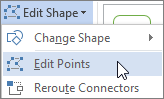
- Trascinare uno dei vertici che definiscono il contorno della forma. Un vertice è il punto, indicato da un punto nero, in cui termina una curva o il punto in cui due segmenti di linea si incontrano in una forma a mano libera.
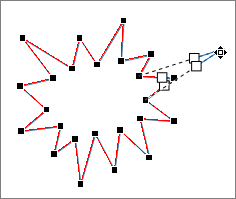
Utilizzo dei punti di modifica
- Per aggiungere un punto, fare clic sul contorno della forma tenendo premuto CTRL.
- Per eliminare un punto, fare clic sul punto tenendo premuto CTRL.
- Per trattare il punto come un punto morbido, premere MAIUSC mentre si trascina uno dei quadratini associati al punto. Al termine del trascinamento, il punto verrà modificato in punto smussato. Un punto smussato unisce due segmenti di linea di uguale lunghezza.
- Per trattare il punto come un punto dritto, premere CTRL mentre si trascina uno dei quadratini associati al punto. Al termine del trascinamento, il punto verrà modificato in punto simmetrico. Un punto simmetrico unisce due segmenti di linea di diversa lunghezza.
- Per trattare il punto come punto d'angolo, premere ALT mentre si trascina uno dei punti di controllo associati al punto. Al termine del trascinamento, il punto verrà modificato in angolo. Un angolo unisce due segmenti di linea uno dei quali ha direzione diversa dall'altro.
- Per annullare la modifica dei segmenti di punti e linee, premere ESC prima di rilasciare il pulsante del mouse.
- Per aprire la modalità Modifica punti con le scelte rapide da tastiera, selezionare la forma e quindi premere ALT + JD, E, E.
Eliminare forme
- Fare clic sulla forma da eliminare, quindi premere CANC.
Se si vogliono eliminare più forme, selezionare la prima forma, tenere premuto CTRL mentre si selezionano le altre forme e quindi premere CANC.