

Modificare la luminosità dello schermo
Si vuole regolare la luminosità dello schermo ?
- Windows 10 o 11: selezionare Start, scegliere Impostazioni, quindi selezionareSchermo disistema>. In Luminosità e colore, spostare il dispositivo di scorrimento Cambia luminosità per regolare la luminosità. Per altri dettagli, vedi: Modificare la luminosità dello schermo
- Windows 8: Premi il tasto Windows + C. Seleziona Impostazioni, quindi seleziona Modifica impostazioni PC. Schermo PC e dispositivi> selezionati. Attiva Regola automaticamente la luminosità dello schermo. Per altri dettagli, vedi: Impostare luminosità e contrasto
Continuare a leggere per informazioni sulla regolazione delle immagini nelle app di Microsoft 365.
È possibile modificare la luminosità, il contrasto o la nitidezza di un'immagine usando gli strumenti di correzione.
Questo video mostra diversi modi per regolare un'immagine:
Dopo aver avviato la riproduzione del video, è possibile fare clic sulla freccia di ridimensionamento  nella parte inferiore destra del fotogramma video per ingrandire il video.
Durata: 1:35
Regolare la luminosità, la nitidezza o il contrasto
Fare clic sull'immagine per cui si desidera modificare la luminosità.
Nel gruppo Regola della scheda Formato immagine selezionare Corzioni.
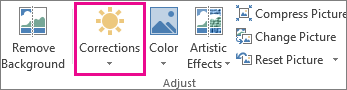
Il pulsante Correzioni può avere un aspetto diverso a seconda delle dimensioni dello schermo.


Se la scheda Formato immagine non viene visualizzata, assicurarsi di aver selezionato un'immagine. Potrebbe essere necessario fare doppio clic sull'immagine per selezionarla e visualizzare la scheda.
Eseguire una o più delle operazioni seguenti:
In Nitidezza/Sfocatura fare clic sull'anteprima desiderata. Le anteprime a sinistra visualizzano una maggiore sfocatura, quelle a destra una maggiore nitidezza.
In Luminosità/Contrasto fare clic sull'anteprima desiderata. Le anteprime a sinistra visualizzano una minore luminosità, quelle a destra una maggiore luminosità. Le anteprime in alto visualizzano un minor contrasto e quelle in basso un maggiore contrasto.
Suggerimento
Quando si posiziona il puntatore del mouse su un'opzione nella raccolta correzioni, l'immagine nella diapositiva cambia per offrire un'anteprima dell'effetto dell'opzione a cui si sta puntando.
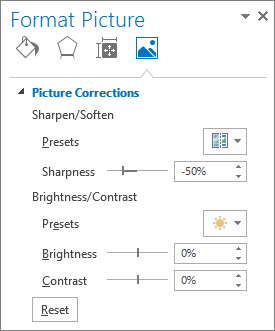
Per ottimizzare le correzioni, fare clic su Opzioni correzioni immagine e quindi, in Nitidezza, Luminosità o Contrasto, spostare il dispositivo di scorrimento oppure immettere un numero nella casella corrispondente.
Nota
Se si usa PowerPoint, è comunque possibile salvare la versione originale dell'immagine, anche se sono state apportate correzioni. Questa funzionalità non è disponibile in Word o Excel.
Modificare la combinazione di colori di Office per aumentare il contrasto
La combinazione di colori di Microsoft 365 è troppo luminosa per te? È necessario più contrasto nelle app di Microsoft 365? Consulta Modificare l'aspetto di Microsoft 365.
Vedere anche
Rendere trasparente un'immagine
Cambiare il colore di un'immagine