Inserire o selezionare un'immagine nel documento.
Nella scheda Formato immagine , selezionare  Trasparenza.
La raccolta mostra le versioni in miniatura di sette opzioni di trasparenza preimpostate per l'immagine (0%, 15%, 30%, 50%, 65%, 80% o 95%).
Selezionare un'opzione predefinita oppure scegliere Opzioni trasparenza immagine per personalizzare il livello di trasparenza nel riquadro Formato immagine .
Nel riquadro Formato immagine , se si usa l'opzione Trasparenza immagine, trascinare il dispositivo di scorrimento Trasparenza per ridurre o aumentare l'opacità dell'immagine oppure impostare un valore percentuale nella casella.
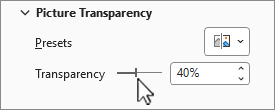
La percentuale di trasparenza può variare da 0% (completamente opaco, impostazione predefinita) a 100% (completamente trasparente).
Nota
Se la scheda Formato immagine non è visualizzata, assicurarsi che sia selezionata un'immagine.
- Inserire o selezionare un'immagine nel documento.
- Selezionare la scheda Formato immagine e scegliere Trasparenza.
Viene visualizzata una raccolta di opzioni predefinite per la trasparenza dell'immagine.
- Scegli un'opzione predefinita o seleziona Opzioni trasparenza immagine sotto la raccolta per scelte più dettagliate.
Il riquadro Formato immagine si apre sul lato destro.
- Nel riquadro Formato immagine trascinare il dispositivo di scorrimento sotto Trasparenza immagine , ridurre o aumentare l'opacità dell'immagine oppure impostare un valore percentuale nella casella.
La percentuale di trasparenza può variare da 0% (completamente opaco, impostazione predefinita) a 100% (completamente trasparente).
Nota
Se la scheda Formato immagine non è visualizzata, assicurarsi che sia selezionata un'immagine.
L'impostazione della trasparenza delle immagini non è attualmente possibile in Microsoft 365 per il Web. È tuttavia possibile impostare la trasparenza nell'app desktop.
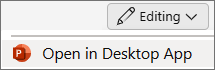
- Per aprire l'app desktop, nella parte superiore della barra multifunzione selezionare
 > a forma di matitaModifica Apri nell'app desktop.
Se non si dispone dell'applicazione desktop PowerPoint,
Prova o acquista Microsoft 365.
Vedere anche
Aggiungere uno sfondo o una filigrana alle diapositive
Rimuovere lo sfondo di un'immagine
Modificare la luminosità, il contrasto o la nitidezza di un'immagine
Cambiare il colore di un'immagine
Applicazione di un effetto artistico a un'immagine

