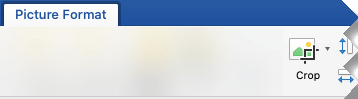
Ritagliare un'immagine per eliminare i contorni esterni non necessari.
- Se invece si vuole rimuovere lo sfondo di un'immagine, vedere Rimuovere lo sfondo di un'immagine.
- Per ingrandire o ridurre un'immagine, vedere Modificare le dimensioni di un'immagine.
Importante
Le parti ritagliate dell'immagine non vengono rimosse dal file e possono essere visualizzate da altri utenti. compresi i motori di ricerca se l'immagine ritagliata viene pubblicata online. Se nell'area da ritagliare sono presenti informazioni sensibili, assicurati di eliminare le aree ritagliate (vedi sotto), quindi salva il file.
Oltre al ritaglio di margini di base, è anche possibile ritagliare le immagini in base a forme e proporzioni specifiche o ritagliare riempimenti di immagini all'interno di una forma (in Microsoft 365 per Mac e nelle versioni più recenti di Office).
Ritagliare i margini di un'immagine
- Usa Inserisci **Immagine > ** per aggiungere l'immagine a un file di Microsoft 365, ad esempio un documento di Word, una presentazione di PowerPoint o una cartella di lavoro di Excel.
Selezionare l'immagine, quindi nella scheda Formato immagine selezionare il pulsante
 .
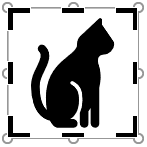
.I quadratini di taglio neri sono visualizzati sui bordi e agli angoli dell'immagine.
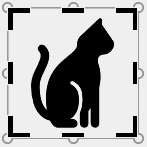
Ritagliare l'immagine eseguendo una di queste operazioni:
Descrizione Azione Ritagliare un lato Trascinare verso l'interno sul quadratino di taglio laterale Ritagliare due lati adiacenti contemporaneamente Trascinare verso l'interno sul quadratino di taglio angolare Ritagliare in modo uniforme su due lati paralleli contemporaneamente Tenere premuto CTRL mentre si trascina verso l'interno sul quadratino di taglio laterale È anche possibile ritagliare o aggiungere un margine intorno a un'immagine trascinando i punti di ridimensionamento per il ritaglio verso l'esterno e non verso l'interno.
(Facoltativo) Per riposizionare l'area di ritaglio, modificare l'area di taglio trascinando i bordi o gli angoli del rettangolo di ritaglio oppure spostare l'immagine.
Al termine, premere ESC o fare clic in un punto qualsiasi all'esterno dell'immagine, ma dentro il documento.
Nota
Gli strumenti di ritaglio non sono disponibili per le forme, ma è possibile ridimensionare una forma e usare lo strumento Modifica punti per ottenere un effetto simile al ritaglio o per personalizzare la forma. Per ulteriori informazioni, consultate Usare i punti di modifica per modificare o ritagliare la forma .
Ritagliare in base a una forma, ad esempio un cerchio
Passare a Ritagliare un'immagine per adattarla in una forma.
Altri tipi di ritaglio
Selezionare uno dei titoli seguenti per aprire la sezione e visualizzare le istruzioni dettagliate.
Ritagliare in base a proporzioni comuni
Ritagliando un'immagine in base alle dimensioni o alle proporzioni comuni, è possibile adattarla facilmente a una cornice standard. Questo strumento può essere usato anche per visualizzare in anteprima l'aspetto di un'immagine con proporzioni specifiche prima che venga ritagliata.
- Usare Inserisci>immagine per aggiungere l'immagine a un file di Microsoft 365, ad esempio un documento di Word, una presentazione di PowerPoint o una cartella di lavoro di Excel.
- Selezionare l'immagine.
- Selezionare Formato immagine e quindi nel gruppo Dimensioni selezionare la freccia sotto Ritaglia.
- Dal menu visualizzato, seleziona Proporzioni, quindi seleziona le proporzioni desiderate.
Viene visualizzato un rettangolo di taglio che mostra l'aspetto dell'immagine dopo il ritaglio in base alle proporzioni selezionate. - Se necessario, regola l'area di ritaglio utilizzando i punti di manipolazione.
- Al termine, premere ESC o fare clic in un punto qualsiasi all'esterno dell'immagine, ma dentro il documento.
Ritagliare in base alle dimensioni di una forma o per riempire una forma
Passare a Start con una forma e aggiungervi un'immagine.
Ritagliare un'immagine senza usare Microsoft 365
Sia l'app Paint (in diverse versioni di Windows) che Paint 3D (in Windows 10) consentono di ritagliare un'immagine. Aprire l'immagine nell'app per visualizzare un pulsante Ritaglia sulla barra degli strumenti. Guarda questa breve panoramica video su alcune funzionalità dell'app Paint 3D.
Eliminazione delle aree ritagliate di un'immagine
Per impostazione predefinita, dopo aver ritagliato un'immagine, le aree ritagliate rimangono parte del file e vengono nascoste. Tuttavia, è possibile ridurre le dimensioni del file rimuovendo le aree ritagliate dal file di immagine. Questa operazione è utile anche per impedire ad altri di visualizzare le parti dell'immagine che sono state rimosse.
Importante
Se elimini le aree ritagliate e in seguito cambi idea, puoi selezionare il pulsante  pulsante per ripristinarle. È possibile annullare le eliminazioni finché il file non viene salvato.
Per rimuovere le aree ritagliate dal file di immagine:
Selezionare l'immagine o le immagini da cui eliminare le aree ritagliate.
Selezionare Formato immagine e quindi nel gruppo Regola selezionare Comprimi immagini. Viene visualizzata una finestra di dialogo che mostra le opzioni di compressione.
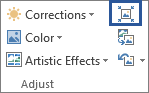
Se non è disponibile la scheda Formato immagine , assicurarsi di aver selezionato un'immagine. Potrebbe essere necessario fare doppio clic sull'immagine per aprire la scheda Immagine.In Opzioni compressione verificare che la casella di controllo Elimina aree ritagliate delle immagini sia selezionata.

Per rimuovere solo i ritagli delle immagini selezionate e non di tutte le immagini nel file, selezionare la casella di controllo Applica solo all'immagine selezionata.
Selezionare un'opzione di risoluzione, se necessario.Selezionare OK.
Suggerimento
Per altre informazioni sulla riduzione delle dimensioni dei file di immagine e sulla compressione delle immagini, vedere Ridurre le dimensioni del file di un'immagine.
Vedere anche
Ritagliare o coprire parte di un'immagine
Aggiungere un disegno a un documento di Word
Ridurre le dimensioni del file di un'immagine