Microsoft Word, PowerPoint, Outlook ed Excel per Excel per Microsoft 365 su Windows, Mac, Android e Windows Mobile supportano l'inserimento e la modifica di grafica vettoriale scalabile (. SVG) in documenti, presentazioni, messaggi di posta elettronica e cartelle di lavoro.
In iOS puoi modificare le immagini SVG che hai già inserito in un'altra piattaforma.
Suggerimento
SVG è uno standard aperto stabilito nel 1999.
Inserire un'immagine SVG
Un file SVG viene inserito nello stesso modo in cui si inseriscono altri tipi di file di immagine:
- Selezionare Inserisci>immagini>questo dispositivo.
- Passare al file .svg da inserire, quindi selezionarlo e scegliere Inserisci.
Inserire un'icona
La raccolta di icone nelle app Microsoft 365 è costituita da immagini SVG che è possibile inserire in un documento di Microsoft 365 e quindi personalizzare:
- Selezionare Inserisci>icone.
- Sfogliare o cercare un'immagine con parole chiave. Quindi selezionalo e scegli Inserisci.
Per altre informazioni su come aggiungere un'immagine SVG al file, vedere Inserire icone in Microsoft Office.
Personalizzare un'immagine SVG
Dopo aver inserito un'immagine SVG nel documento, è possibile personalizzarne l'aspetto:
- Ridimensionare l'immagine senza alcuna perdita di qualità
- Modificare il colore di riempimento
- Aggiungere o modificare la struttura
- Applicare uno stile predefinito che include sia un colore di riempimento che un contorno
- Applicare effetti speciali, come ombreggiature, riflessi o aloni
Tutte le opzioni precedenti sono disponibili nella scheda Formato grafica della barra multifunzione quando viene selezionata un'immagine nell'area di disegno:

Personalizzazioni aggiuntive delle immagini
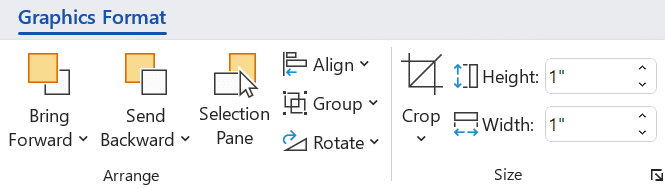
Come per qualsiasi forma in un documento di Microsoft 365, è possibile ruotarla e usare le opzioni di allineamento per un posizionamento più preciso. Le opzioni Dimensioni nella scheda Formato grafica della barra multifunzione consentono di ritagliare l'immagine o specificare dimensioni precise:
Convertire un'immagine SVG in una forma di Office
Molti file SVG (incluse le icone di Office) sono immagini a un colore. È tuttavia possibile disassemblare un file SVG e personalizzarne singole parti utilizzando l'opzione Converti in forma :
- Nell'area di disegno del documento fare clic con il pulsante destro del mouse sull'immagine.
- Selezionare una singola parte dell'immagine, quindi usare le opzioni della scheda Formato forma sulla barra multifunzione per modificarla come desiderato.
- Ripetere il passaggio 2 per ogni parte dell'immagine da modificare.
- (Solo PowerPoint ed Excel) Quando hai finito di personalizzare i pezzi, usa Ctrl+clic per selezionarli tutti. Quindi, nella scheda Formato forma sulla barra multifunzione, selezionare Gruppo>gruppo. Questa azione unisce i pezzi come un unico oggetto nel caso in cui sia successivamente necessario spostare o ridimensionare l'immagine nel suo insieme.
Ecco un breve video in cui Doug spiega come fare.
Per inserire un file SVG in Office per Mac, basta usare Inserisci>immagini come qualsiasi altro file di immagine.
Ci sono diverse cose che si possono fare per personalizzare l'aspetto dell'immagine SVG nel documento. Per accedere a questi strumenti, fare clic sull'immagine SVG e sulla barra multifunzione dovrebbe comparire una scheda contestuale Formato grafico . Diamo un'occhiata ad alcune delle opzioni più utili che la scheda Formato grafico ti offre.
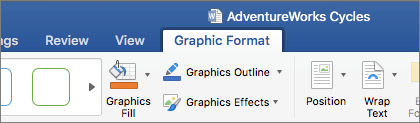
Modifica grafica: consente di selezionare un'immagine diversa con cui sostituire l'immagine corrente.
Stili grafici - La raccolta contiene una raccolta di stili predefiniti per convertire l'immagine in un disegno al tratto o modificarne il colore di riempimento. Nell'esempio seguente è stato inserito il logo di una bicicletta e l'originale è completamente nero. Nella raccolta stili ho selezionato un set di impostazioni con un riempimento azzurro per abbinarlo al tema dell'azienda.

Se si vuole modificare il colore dell'immagine e nessuno degli stili nella raccolta soddisfa le proprie esigenze, in Riempimento grafica è possibile scegliere tra centinaia di colori. Il colore scelto verrà applicato all'intera immagine.
Vuoi dare un tocco di stile alle tue immagini SVG?
Effetti grafici consente di aggiungere ombreggiature, aloni, effetti 3D e altro ancora alle immagini. Nell'esempio seguente ho selezionato un'ombra prospettica per far apparire la mia immagine un po' più tridimensionale.
Per modificare o rimuovere la linea attorno all'immagine SVG, scegliere Contorno grafica. Questa opzione consente di impostare il colore del bordo che circonda l'immagine. Lo strumento Contagocce descritto sopra funziona anche in questa situazione.
Per controllare il modo in cui il testo scorre intorno all'immagine SVG, usa lo strumento Testo a capo.
Gli strumenti Porta avanti e Porta indietro consentono di collocare l'immagine sulla pagina nel piano desiderato. Questo è utile se si vogliono inserire altri oggetti sopra (o dietro) un'immagine.
Lo strumento Riquadro di selezione semplifica la selezione di elementi specifici in una pagina complessa.
Allinea rende più semplice inserire l'immagine selezionata lungo il margine sinistro, al centro o in altre posizioni note della pagina.
Se hai più immagini che vuoi trattare come un unico oggetto, seleziona il primo oggetto, tieni premuto il tasto Ctrl e seleziona ciascuno degli altri oggetti, quindi fai clic su Raggruppa. Per separarli, scegli un oggetto nel gruppo, quindi fai clic su Raggruppa > separa.
Il comando Ruota permette di ruotare facilmente un'immagine o capovolgerla in senso orizzontale o verticale.
Dimensioni: si tratta degli strumenti per il ritaglio o il ridimensionamento delle immagini. Per informazioni dettagliate su come usare lo strumento Ritaglia, vedere Ritagliare un'immagine. Per usare gli strumenti di ridimensionamento basta specificare l'altezza o la larghezza desiderata, in centimetri.
Il riquadro Formato apre un riquadro che consente di accedere facilmente agli strumenti per modificare l'immagine.
Non è possibile inserire un'immagine SVG in iOS, ma in Office sono disponibili alcuni strumenti di modifica per le immagini SVG già presenti nei file. Per iniziare, toccare l'immagine SVG che si desidera modificare e sulla barra multifunzione dovrebbe apparire la scheda Grafica .
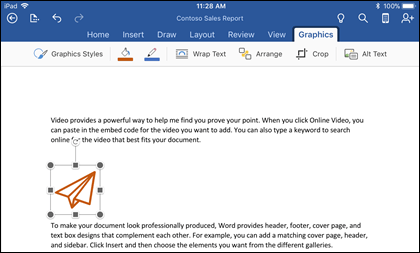
Stili grafici - Si tratta di un insieme di stili predefiniti che è possibile aggiungere per cambiare rapidamente l'aspetto del file SVG.
Se si vuole modificare il colore dell'immagine e nessuno degli stili nella raccolta soddisfa le proprie esigenze, in Riempimento grafica è possibile scegliere tra centinaia di colori. Il colore scelto verrà applicato all'intera immagine.
Nota
Se si vogliono riempire singole parti dell'immagine SVG con colori diversi, occorre prima convertire l'immagine in una forma. Al momento è necessario aprire il documento in Office per Microsoft 365 su Windows per farlo.
Per modificare o rimuovere la linea attorno all'immagine SVG, scegliere Contorno grafica. Questa opzione consente di impostare il colore del bordo che circonda l'immagine.
Testo a capo consente di controllare il modo in cui il testo si svilupperà intorno all'immagine nel documento.
Se si desidera impilare più oggetti uno sopra l'altro , Disponi consente di spostare l'immagine selezionata verso l'alto o verso il basso (avanti o indietro) nella pila.
Usa lo strumento Ritaglia se vuoi solo una parte della tua immagine SVG. Con l'immagine selezionata, tocca Ritaglia , quindi trascina la casella per inquadrare l'immagine nel modo desiderato. Quando hai finito, tocca Ritaglia
Suggerimento
Per annullare l'operazione di ritaglio, toccare l'immagine, selezionare di nuovo Ritaglia, quindi toccare Ripristina dal menu di scelta rapida visualizzato.
Usare lo strumento testo alternativo per fornire all'immagine una descrizione testuale per le persone che usano utilità per la lettura dello schermo per leggere il documento.
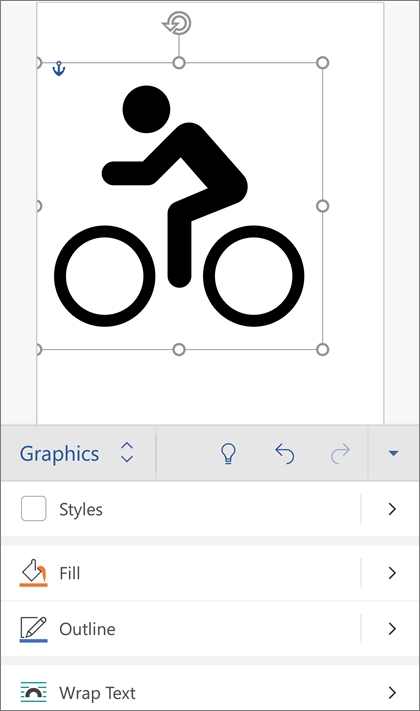
Per modificare un'immagine SVG in Office per Android, toccare per selezionare il formato SVG da modificare e sulla barra multifunzione dovrebbe essere visualizzata la scheda Grafica.
Nota
Se la barra multifunzione non è visualizzata, toccare l'icona  .
.
Stili : si tratta di un insieme di stili predefiniti che è possibile aggiungere per cambiare rapidamente l'aspetto del file SVG.
Se si vuole cambiare il colore dell'immagine e nessuno degli stili nella raccolta è quello desiderato, Riempimento consente di scegliere tra centinaia di colori. Il colore scelto verrà applicato all'intera immagine.
Nota
Se si vogliono riempire singole parti dell'immagine SVG con colori diversi, occorre prima convertire l'immagine in una forma. Al momento è necessario aprire il documento in Office per Microsoft 365 su Windows per farlo.
Per modificare (o rimuovere) la linea intorno all'immagine SVG, scegliere Contorno. Questa opzione consente di impostare il colore del bordo che circonda l'immagine.
Testo a capo consente di controllare il modo in cui il testo si svilupperà intorno all'immagine nel documento.
Se si desidera impilare più oggetti uno sopra l'altro , Disponi consente di spostare l'immagine selezionata verso l'alto o verso il basso (avanti o indietro) nella pila.
Usa lo strumento Ritaglia grafico se vuoi solo una parte della tua immagine SVG. Con l'immagine selezionata, tocca Ritaglia , quindi trascina la casella per inquadrare l'immagine nel modo desiderato. Quando hai finito, tocca Ritaglia
Dimensioni e posizione consentono di specificare le dimensioni dell'immagine SVG nella pagina.
Usare lo strumento testo alternativo per fornire all'immagine una descrizione testuale per le persone che usano utilità per la lettura dello schermo per leggere il documento.
