

Importante
Office 2010 non è più supportato. Esegui l'aggiornamento a Microsoft 365 per lavorare ovunque da qualsiasi dispositivo e continuare a ricevere il supporto.
Quando si installa Office 2010 viene richiesto di immettere un codice Product Key di 25 caratteri simile al seguente:
XXXXX-XXXXX-XXXXX-XXXXX-XXXXX
Come trovare il codice Product Key
Il modo in cui è possibile trovare il codice Product Key dipende da come si è ottenuto Office. Selezionare come si è ottenuto Office dalle opzioni seguenti.
Office è stato scaricato da uno store online
Se Office è stato acquistato e scaricato da uno store online, il codice Product Key dovrebbe essere contenuto nella ricevuta di posta elettronica.
Per trovare questo messaggio di conferma, prova a effettuare le seguenti operazioni:
- Controllare le cartelle della posta indesiderata, della posta indesiderata o della posta indesiderata.
- Provare a cercare nella posta elettronica la parola "Microsoft" o il nome della società presso cui è stato acquistato Office.
- Se si hanno più account di posta elettronica, controllare quello specificato al momento dell'acquisto di Office 2010 online.
Se non riesci a trovare la ricevuta via e-mail, potresti essere in grado di recuperare le informazioni contenute nel messaggio usando il collegamento Cronologia ordini del negozio da cui hai effettuato l'acquisto:
Ecco come visualizzare il codice Product Key se Office è stato acquistato da Digital River:
- Vai alla pagina delle informazioni sul download di Digital River.
- Selezionare Trova il codice Product Key e immettere le informazioni necessarie per scaricare il software o ottenere il codice Product Key.
Ecco come visualizzare il codice Product Key in Microsoft Store:
- Vai a www.microsoftstore.com. Nell'angolo in alto a destra selezionare Accedi e immettere l'ID utente e la password usati per acquistare Office.
- Dopo l'accesso, selezionare il proprio nome nell'angolo in alto a destra e selezionare Cronologia ordini.
- Individuare la copia unica di Office o l'app di Office singola, quindi selezionare Installa Office per visualizzare il codice Product Key (questa procedura non avvia l'installazione di Office). Tenere presente che questo codice Product Key è diverso da quello visualizzato in Account personale di Office. Ciò è normale.
Office veniva fornito in una confezione (con o senza un DVD)
Se Office è stato fornito in una confezione, una scheda o un disco, cercare il codice Product Key sulla scheda o sulla confezione con Office.
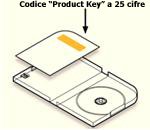

Se il codice Product Key non è presente, leggi le istruzioni sulla confezione. Si potrebbe essere indirizzati a Office.com/getkey per ottenere il codice Product Key.
Office veniva fornito su una scheda del codice Product Key con un PIN
Non è più possibile riscattare il PIN alfanumerico di 27 caratteri visualizzato nella scheda del codice Product Key per recuperare il codice Product Key.
Questo codice Product Key è necessario per installare Office 2010. Se non hai mai riscattato il PIN alfanumerico e non hai un codice Product Key, non potrai completare l'installazione e l'attivazione. Se si ha il codice ed è necessaria assistenza per l'installazione, vedere Installare Office 2010 e attivare Office 2010.
Office era preinstallato nel computer
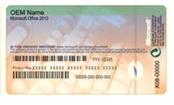
Se Office è stato fornito con il PC, il Mac, il portatile o il tablet, cercare il codice Product Key nel certificato di autenticità fornito con il computer.
Suggerimento
È possibile che sia presente un certificato di autenticità per Windows e un altro per Office. Assicurarsi di usare il certificato di autenticità corretto per recuperare il codice Product Key di Office 2010.
Un certificato di autenticità per Office 2010 conterrà la dicitura "Microsoft Office 2010".
Ho perso il codice Product Key
Espandere una sezione di seguito per informazioni su come sostituire un codice Product Key di Office 2010 perso.
Il codice Product Key è stato perso o danneggiato. Ricerca per categorie sostituirlo?
Se si perde il codice Product Key ma si ha una prova d'acquisto valida, vedere Contattare il supporto per informazioni sul codice Product Key in fondo alla pagina. Il supporto tecnico Microsoft può essere in grado di sostituire il codice Product Key o fornire altre opzioni.
Il codice Product Key è stato perso. Ricerca per categorie di Office
Se si ritiene che il codice Product Key sia stato smarrito o rubato e si vuole semplicemente acquistare una versione più recente di Office, vedere Acquistare Office per visualizzare le opzioni di acquisto. In alternativa, per ottenere altre informazioni sulla versione più recente di Office, vedere Qual è la differenza tra Office 365 e Office 2016 e Perché è consigliabile eseguire l'aggiornamento a Office 2016.
Ulteriori informazioni e risoluzione dei problemi
Espandi la sezione seguente per trovare informazioni sul codice Product Key per altre versioni, guida alla risoluzione dei problemi e altre informazioni utili.
Si vuole attivare Office 2010
Se si verificano problemi durante l'attivazione del codice Product Key di Office 2010, passare ad Attivare Office 2010.
Il codice Product Key di Office 2010 non funziona
I motivi per cui potrebbe essere visualizzato un messaggio di errore dopo l'immissione di un codice Product Key sono diversi. È possibile ad esempio che il codice Product Key sia stato digitato in modo errato o che sia stato usato un codice Product Key per un prodotto diverso.
Stai inserendo un codice Product Key per un altro prodotto Microsoft?
Per la maggior parte dei prodotti Microsoft viene usato un codice Product Key di 25 caratteri. Se si hanno più prodotti Microsoft, è facile confondere i codici e usarne uno non corretto. Ecco alcune delle situazioni più comuni che possono verificarsi:
-
Utilizzo del codice Product Key riportato su un adesivo incollato sul PC
Questi codici Product Key sono in genere quelli di Microsoft Windows. Verificare se sull'adesivo è presente il nome di un prodotto per assicurarsi che si tratti del codice del prodotto Office che si vuole installare. -
Uso del codice Product Key di una versione precedente di Office
I codici Product Key di Office non sono intercambiabili tra le varie versioni. Ad esempio, non è possibile usare un codice Product Key di Microsoft Office Home and Student 2007 se si sta cercando di installare Microsoft Office Home and Student 2010. -
Uso del codice Product Key di un singolo programma per installare una famiglia di prodotti
I codici Product Key di Office non sono intercambiabili tra le famiglie di prodotti Office e le singole applicazioni. Ad esempio, non è possibile usare un codice Product Key di Microsoft Word per installare Microsoft Office Home and Student. -
Uso del codice Product Key fornito da una scuola o un'azienda
Gli istituti di istruzione e le aziende acquistano in genere un tipo diverso di licenza di Office. I codici Product Key forniti a studenti, insegnanti e dipendenti sono noti come codici Product Key per contratti multilicenza. Questi codici non possono essere usati per le versioni con attivazione singola di Office come Home and Student, Home and Business o Professional.
Il codice Product Key è stato digitato in modo errato?
I codici Product Key riportati su un'etichetta possono essere di difficile lettura. Lettere e numeri possono infatti assomigliarsi.
Ecco un elenco dei caratteri più comunemente soggetti a errori di digitazione:
- La lettera B e il numero 8.
- La lettera G e il numero 6.
- La lettera O e il numero 0.
- La lettera Q e il numero 0.
- Due lettere V consecutive sono simili alla lettera W.
Se hai difficoltà a leggere i caratteri nel codice Product Key, ecco un esempio di come sono le lettere e i numeri:

Suggerimento
Se Office è stato acquistato presso un rivenditore online e si è ricevuto un messaggio di posta elettronica di conferma, provare a copiare e incollare il codice dal messaggio invece di digitarlo.
Il codice Product Key non funziona ancora?
Se il codice Product Key di Office non funziona o ha smesso di funzionare, è consigliabile contattare il rivenditore e chiedere il rimborso. Se si è acquistato un codice Product Key separatamente dal software, è molto probabile che sia stato rubato o comunque ottenuto in modo fraudolento, e conseguentemente bloccato. Purtroppo, molti rivenditori disonesti mettono in vendita codici Product Key Microsoft rubati oppure usati in modo improprio o non autorizzato. A volte questi codici Product Key vengono stampati su etichette o schede contraffatte con un collegamento per il download di software Microsoft e in altri casi vengono distribuiti con supporti non autorizzati per la rivendita, ad esempio supporti promozionali, supporti di reinstallazione OEM o altri supporti specifici di programmi Microsoft.
Ho il codice Product Key di Office 2010, ma il disco di installazione è perso
Se si ha un DVD, ma non si riesce a trovarlo, non sarà possibile installare Office.
Contattare il supporto per il codice Product Key
Se hai seguito le indicazioni in questo articolo e hai ancora bisogno di assistenza, visita la nostra pagina del supporto tecnico Microsoft per assistenza.