

Importante
Office 2010 non è più supportato. Se è comunque necessario installare questa versione, sono necessari un disco di installazione di Office 2010 e un codice Product Key per la versione che si sta provando a installare.
Le versioni di Office in questo articolo non sono supportate e questo articolo è stato ritirato.
A causa di problemi di compatibilità con le versioni precedenti, la versione installata predefinita è a 32 bit. Tuttavia, se si preferisce la versione a 64 bit, seguire la procedura di installazione a 64 bit in questo articolo.
Nota
Per altre informazioni sulla versione a 64 bit, vedere Scegliere la versione a 64 bit o a 32 bit di Office.
Per eseguire un'installazione o una disinstallazione personalizzata per app specifiche, vedere la sezione seguente Installare o rimuovere singoli programmi o componenti di Office.
Installare Office 2010 a 32 bit (impostazione predefinita)
- Inserire il disco di Office 2010 nell'unità. Se la configurazione guidata non viene avviata automaticamente, passare all'unità disco e fare clic su SETUP.EXE.
- Quando richiesto, immettere il codice Product Key.
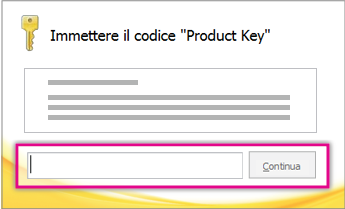
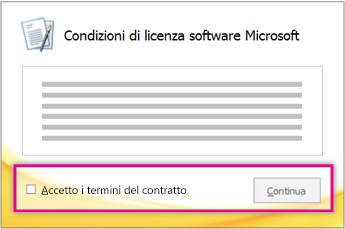
Se è necessaria assistenza, vedere Trovare il codice Product Key per Office 2010. - Leggere e accettare le Condizioni di licenza software Microsoft, quindi fare clic su Continua.
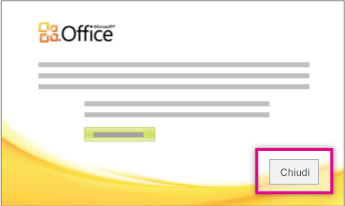
- Seguire le istruzioni visualizzate e, al termine dell'installazione di Office, fare clic su Chiudi.
- Nell'Attivazione guidata fare clic su Attivare il software tramite Internet e seguire le istruzioni visualizzate.
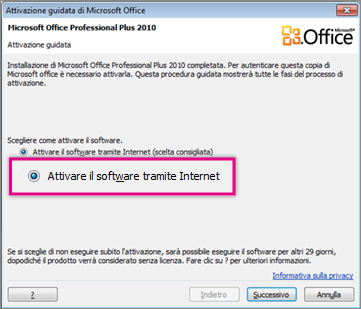
È necessario attivare Office per mantenere funzionanti le applicazioni di Office. Se non viene attivato al momento dell'installazione, è possibile attivarlo successivamente da un'applicazione di Office facendo clic su Guida file>>Attiva codice Product Key.
Installare Office 2010 a 64 bit
Che cos'è necessario sapere prima di installare Office a 64 bit:
- È necessario eseguire Windows a 64 bit. Per verificarlo, vedi Quale versione del sistema operativo Windows sto eseguendo?.
- Disinstallare eventuali versioni di Office a 32 bit. Vedere Disinstallare o rimuovere Office 2010.
- Verificare che i componenti aggiuntivi per Office di terze parti siano indicati come compatibili con Office 2010 e con la versione a 64 bit. Se si temono problemi di compatibilità con le versioni precedenti, si consiglia di lasciare la versione a 32 bit.
Inserire il disco di installazione di Office 2010.
Fare clic su Start, >Computer e fare clic con il pulsante destro del mouse sull'unità disco in cui è stato inserito il disco di installazione di Office 2010 e scegliere Apri.
Aprire la cartella x64 nella directory radice di installazione, quindi fare doppio clic su setup.exe.
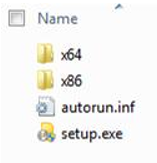
Al termine dell'installazione, continuare a seguire le istruzioni di installazione predefinite immettendo il codice Product Key (passaggio 2).
Installare o rimuovere singole applicazioni o componenti di Office
Con Office 2010 è possibile installare specifiche app o componenti (funzionalità) di Office.
Installazione o rimozione di singole applicazioni di Office
Durante l'installazione della famiglia di prodotti Office è possibile scegliere l'opzione per l'installazione personalizzata se si desidera solo installare determinate applicazioni. Si supponga ad esempio di installare le applicazioni Word, Excel, PowerPoint and Outlook di Office Home and Business ma di voler escludere dall'installazione OneNote.
- Avviare l'installazione della famiglia di prodotti Office.
- Nella finestra di dialogo Scegliere il tipo di installazione desiderato fare clic su Personalizza.
- Nella scheda Opzioni di installazione , fare clic con il pulsante destro del mouse sui programmi che non si desidera installare, quindi fare clic su
 Non disponibile.**
 - Fare clic suInstalla oraper completare l'installazione personalizzata.
Importante
Non è possibile rimuovere le applicazioni di Office singolarmente dopo aver installato la famiglia di prodotti. È necessario disinstallare completamente Office e quindi reinstallarlo usando un'installazione personalizzata seguendo la procedura descritta in precedenza.
Installazione o rimozione di singoli componenti di applicazioni di Office
Quando si tenta per la prima volta di utilizzare una caratteristica non ancora installata, in genere Office la installa automaticamente.
Se la caratteristica desiderata non viene installata automaticamente, eseguire le operazioni seguenti:
Chiudere tutti i programmi.
In Microsoft Windows fare clic sul pulsante Start e quindi scegliere Pannello di controllo.
Eseguire una delle operazioni seguenti:
Windows 7 e Windows Vista Fare clic su Programmi, quindi su Programmi e funzionalità. Fare clic sul nome della famiglia di prodotti o dell'applicazione di Microsoft Office che si desidera modificare e quindi su Cambia.
Nota
Nella visualizzazione classica fare doppio clic su Programmi e funzionalità. Fare clic sul nome della famiglia di prodotti o dell'applicazione di Office che si desidera modificare e quindi su Cambia.
Microsoft Windows XP Fare clic su Installazione applicazioni, quindi su Cambia o rimuovi applicazioni. Fare clic sul nome della famiglia di prodotti o dell'applicazione di Microsoft Office che si desidera modificare e quindi su Cambia.
Nota
Nella visualizzazione classica fare doppio clic su Installazione applicazioni, fare clic sul nome della famiglia di prodotti o dell'applicazione di Microsoft Office che si desidera modificare e quindi su Cambia.
Nella finestra di dialogo Installazione di Office fare clic su Aggiungi/Rimuovi caratteristiche e quindi su Avanti.
Fare clic sulle opzioni di installazione personalizzata desiderate:
- Fare clic sul segno più (+) per espandere una cartella e visualizzare altre caratteristiche.
- Il simbolo accanto a ciascuna caratteristica indica il relativo metodo di installazione predefinito. Per modificare il metodo di installazione, fare clic sul simbolo e quindi selezionare un altro simbolo nell'elenco visualizzato. Di seguito vengono descritti i simboli con il relativo significato:
 Esegui dal computer Il computer locale La funzionalità verrà installata e memorizzata sul disco rigido al termine dell'installazione. Le funzionalità secondarie non verranno installate né archiviate nel disco rigido.
Esegui tutto dal computer La funzionalità e tutte le relative funzionalità secondarie verranno installate e memorizzate sul disco rigido al termine dell'installazione.
 Installata al primo utilizzo La funzionalità verrà installata sul disco rigido quando la utilizzerai per la prima volta. In quel momento potrà essere necessario accedere al CD o al server di rete dal quale è stata eseguita l'installazione originale. È possibile che l'opzione non sia disponibile per tutte le funzionalità.
Non disponibile La funzionalità non verrà installata perché non è disponibile. - Se una caratteristica include caratteristiche secondarie, un simbolo con sfondo bianco indica che verrà utilizzato lo stesso metodo di installazione per la caratteristica e tutte le caratteristiche secondarie corrispondenti. Un simbolo con sfondo grigio indica che per la caratteristica e le relative caratteristiche secondarie sono selezionati metodi di installazione diversi.
- È inoltre possibile utilizzare la tastiera per visualizzare le caratteristiche e modificarne le opzioni. Utilizzare i tasti freccia SU e freccia GIÙ per selezionare le caratteristiche. Utilizzare il tasto freccia DESTRA per espandere la struttura di una caratteristica contenente una o più caratteristiche secondarie. Utilizzare il tasto freccia SINISTRA per comprimere una caratteristica espansa. Dopo aver selezionato la caratteristica da modificare, premere la BARRA SPAZIATRICE per visualizzare il menu delle opzioni di installazione disponibili. Utilizzare i tasti freccia SU e freccia GIÙ per selezionare l'opzione di installazione desiderata e quindi premere INVIO.
Al termine della scelta delle opzioni di installazione personalizzata desiderate, eseguire una delle operazioni seguenti:
- Fare clic su Aggiorna. Questo pulsante è visualizzato se viene rilevata una versione precedente della stessa applicazione di Office nel computer in uso.
- Fare clic su Installa ora. Questo pulsante è visualizzato se non viene rilevata una versione precedente della stessa applicazione di Office nel computer in uso.