

Microsoft 365 può essere configurato per consigliare o applicare automaticamente un'etichetta di riservatezza a un file o a un messaggio di posta elettronica se include informazioni aziendali o personali sensibili, ad esempio codici fiscali, numeri di carta di credito o numeri di conto corrente bancario. In questo modo è possibile mantenere i file e i messaggi conformi ai criteri di protezione delle informazioni dell'organizzazione anche se non è stata applicata manualmente un'etichetta di riservatezza.
Nota
Se sei un amministratore IT alla ricerca di informazioni sulla configurazione di questa funzionalità, vedi Applicare automaticamente un'etichetta di riservatezza al contenuto.
Come Microsoft 365 applica o consiglia automaticamente le etichette di riservatezza
Importante
Le etichette di riservatezza automatiche sono configurate dall'organizzazione; Potrebbe essere possibile modificarle file per file, ma non sarà possibile disattivarle completamente.
Per informazioni sulla disponibilità di questa funzionalità in diverse app e piattaforme di Microsoft 365, vedere Gestire le etichette di riservatezza nelle app di Office.
Word, Excel e PowerPoint
Se viene applicata automaticamente un'etichetta di riservatezza, viene visualizzato un suggerimento per i criteri con il nome dell'etichetta applicata, oltre a un messaggio facoltativo inviato dall'amministratore.

Se è consigliata un'etichetta di riservatezza, viene visualizzato un suggerimento per i criteri con il nome dell'etichetta consigliata, oltre a un messaggio facoltativo inviato dall'amministratore. Selezionare Applica riservatezza per applicare l'etichetta consigliata oppure selezionare X per chiudere il suggerimento per i criteri senza applicarlo.

Per rimuovere il contenuto riservato invece di applicare l'etichetta di riservatezza
In Word, il contenuto riservato che ha attivato l'etichetta di riservatezza consigliato è contrassegnato con una sottolineatura rossa e un'evidenziazione rosa.
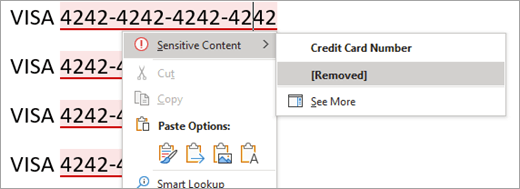
Se il pulsante Mostra contenuto riservato è visualizzato nel suggerimento per i criteri, è possibile visualizzarlo tutti in una volta sola.
Nota
Questa funzionalità non è attualmente disponibile per i clienti nel Canale Semi-Annual di Word per Microsoft 365.
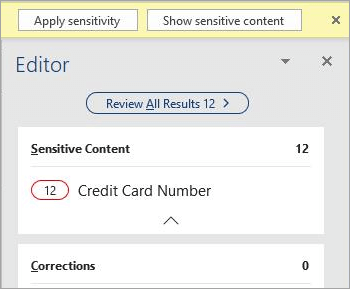
Verrà aperto il riquadro Editor , che mostra una panoramica del contenuto riservato nel documento, oltre ai consueti suggerimenti per la correzione e il perfezionamento. Selezionando una categoria di contenuto sensibile, ad esempio "Numero di carta di credito", è possibile esaminare e rimuovere tutte le istanze del contenuto riservato usando il riquadro Editor o il menu di scelta rapida.
Outlook
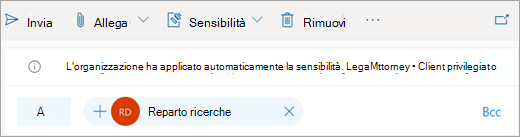
Se viene applicata automaticamente un'etichetta di riservatezza, viene visualizzato un suggerimento per i criteri con il nome dell'etichetta applicata, oltre a un messaggio facoltativo inviato dall'amministratore.
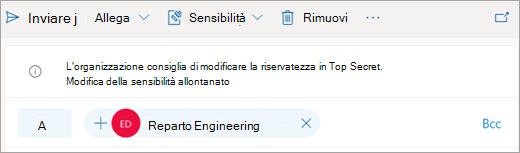
Se è consigliata un'etichetta di riservatezza, viene visualizzato un suggerimento per i criteri con il nome dell'etichetta consigliata, oltre a un messaggio facoltativo inviato dall'amministratore. Selezionare Applica riservatezza per applicare l'etichetta o selezionare X per chiudere il suggerimento per i criteri senza applicare l'etichetta.


Selezionare un'intestazione di seguito per altre informazioni
Quando Microsoft 365 non applica o consiglia un'etichetta di riservatezza
Microsoft 365 non applicherà automaticamente un'etichetta di riservatezza se:
- Un'etichetta di riservatezza è stata applicata manualmente al file o all'email.
- Il file o il messaggio di posta elettronica ha già un'etichetta con una sensibilità superiore rispetto all'etichetta che sarebbe stata applicata automaticamente.
Microsoft 365 non consiglia un'etichetta di riservatezza se:
- Il file o il messaggio di posta elettronica ha già un'etichetta di riservatezza con uguale o maggiore riservatezza rispetto all'etichetta che sarebbe stata consigliata.
Come Microsoft 365 rileva le informazioni sensibili
- In Word, Excel e PowerPoint il rilevamento inizia automaticamente quando si apre un documento e prosegue in background durante la modifica.
- In Outlook per Windows, il rilevamento viene avviato automaticamente quando si compone un nuovo messaggio o si risponde o si inoltra un messaggio esistente.
- In Outlook sul Web, il rilevamento viene eseguito quando viene salvata una bozza di messaggio.
Nota
Poiché questa funzionalità analizza i dati con un servizio Microsoft 365, potrebbero nascere preoccupazioni relativamente alla sicurezza dei dati. Per altri dettagli, vedere Esperienze connesse in Office .
Requisiti
Affinché Microsoft 365 applichi o raccomandi automaticamente un'etichetta di riservatezza, devono essere soddisfatte le condizioni seguenti:
Hai una delle seguenti licenze assegnate:
- Office 365 E5
- Microsoft 365 E5 o Microsoft 365 E5 Compliance
- Azure Information Protection Premium P2
Sei connesso a Internet.
Microsoft 365 è configurato per consentire l'uso di esperienze connesse in Office che analizzano il contenuto.
Si usa una versione di Office che supporta l'etichettatura di riservatezza automatica e consigliata.
L'amministratore ha configurato le condizioni che attivano questa funzionalità e ha configurato se l'etichetta di riservatezza deve essere applicata automaticamente o consigliata.
Limitazioni
Microsoft 365 non impedisce agli utenti di salvare o chiudere file o inviare messaggi di posta elettronica prima del rilevamento di termini sensibili. Ciò significa che è possibile che non sempre l'etichettatura automatica di riservatezza venga completata.
Per una copertura aggiuntiva, gli amministratori devono configurare l'etichettatura automatica di riservatezza per il contenuto inattivo con Azure Information Protection scanner e Microsoft Cloud Application Security.
In Excel viene considerato un sottoinsieme di contenuti per la valutazione. Al momento, verranno presi in considerazione contenuti fino a 150.000 celle per i file salvati nel cloud e 150.000 caratteri per i file locali e la raccomandazione o l'applicazione automatica di etichette non è supportata per i file che superano questi limiti.
Le informazioni riservate contenute in determinati oggetti non verranno rilevate. Ecco alcuni esempi:
- Input penna
- File incorporati
- Oggetti diversi dalle celle, ad esempio tabelle pivot o SmartArt (Excel)
- Celle con output di formule o calcoli (Excel)
- Commenti, intestazioni, piè di pagina, note a piè di pagina, note di chiusura e caselle di testo (Word per il Web)
- Commenti, intestazioni, piè di pagina, note a piè di pagina, note di chiusura e caselle di testo (Excel)
- Forme e SmartArt (Word)
- Note (PowerPoint)
Quando si apre o si modifica contenuto riservato, potrebbe verificarsi un ritardo prima che un'etichetta venga applicata automaticamente o consigliata. La durata del ritardo varia in base alla quantità di contenuto da valutare e alla velocità della connessione Internet e può durare da pochi secondi a diversi minuti. Stiamo lavorando per ridurre questo ritardo nel tempo.
Nell'app desktop Word, i termini sensibili nei commenti non pubblicati non vengono analizzati (questo vale solo per la nuova esperienza dei commenti).
Nell'app desktop Word la rimozione di contenuto riservato non rimuove il termine dalle revisioni o da altre versioni del documento.
In Outlook, nell'analisi viene considerato solo il messaggio composto, non la cronologia dei messaggi, e la riga dell'oggetto non è inclusa nell'analisi.
Vedere anche
Problemi noti con l'applicazione o la raccomandazione automatica delle etichette di riservatezza
Applicare le etichette di riservatezza per i documenti e la posta elettronica in Office
Applicare automaticamente un'etichetta di riservatezza al contenuto
Funzionamento delle etichette di riservatezza nelle app di Office