

Che cosa sono le etichette di riservatezza?
Le etichette di riservatezza vengono applicate manualmente o automaticamente ai file per mantenerli conformi ai criteri di protezione delle informazioni dell'organizzazione. Le etichette di riservatezza indicano la classificazione e possono applicare la protezione dei file.
L'organizzazione personalizza i nomi e le descrizioni delle etichette. Per altre informazioni su quale etichetta applicare e quando, contatta il reparto IT della tua organizzazione. Le etichette di riservatezza vengono pubblicate per gli utenti anziché per posizioni come siti o cassette postali, quindi tu e un collega potreste vedere etichette di riservatezza diverse disponibili da applicare.
Nota
- Questa funzionalità richiede un abbonamento a Microsoft 365. Per altre informazioni, vedere La versione di Office supporta le etichette di riservatezza?. Gli amministratori che vogliono iniziare a usare le etichette di riservatezza , vedere Introduzione alle etichette di riservatezza.
- Per un elenco completo delle funzionalità e della disponibilità delle versioni, vedere Funzionalità delle etichette di riservatezza in Word, Excel e PowerPoint.
Cosa succede quando si applica un'etichetta di riservatezza?
Quando si applica un'etichetta di riservatezza, le informazioni sull'etichetta verranno mantenute con il file mentre si sposta tra dispositivi, applicazioni e servizi cloud. L'applicazione di un'etichetta di riservatezza potrebbe anche comportare modifiche al file in base alla configurazione dell'organizzazione, ad esempio:
- Potrebbe essere applicata la crittografia con Information Rights Management
- Potrebbe essere visualizzata un'intestazione, un piè di pagina o una filigrana
- Potrebbero essere visualizzate filigrane dinamiche
Nota
Se non hai l'autorizzazione per modificare o rimuovere un'etichetta di riservatezza, la maggior parte delle app visualizzerà un messaggio di errore e non potrai farlo più. In alcune app, le etichette di riservatezza verranno semplicemente disabilitate.
Non tutte le app su tutte le piattaforme supportano lo stesso comportamento, quindi i risultati esatti dell'applicazione di un'etichetta di riservatezza potrebbero variare leggermente. Per altre informazioni sulle funzionalità supportate in ogni piattaforma, vedere Supporto delle funzionalità delle etichette di riservatezza nelle app.
Come vengono applicate le etichette di riservatezza?
Le etichette di riservatezza possono essere applicate manualmente o automaticamente.
Scegliere un'etichetta di riservatezza
Importante
È possibile applicare un'etichetta di riservatezza solo se:
• L'account di Office è un account aziendale con una licenza di Office 365 Enterprise E3 o Office 365 Enterprise E5 assegnata.
• L'amministratore ha configurato le etichette di riservatezza e le ha pubblicate.
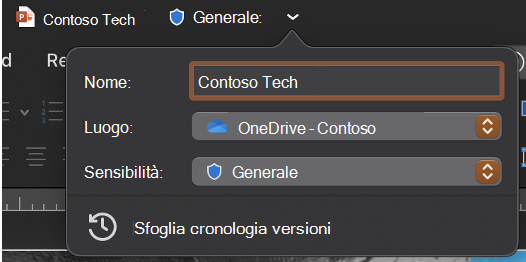
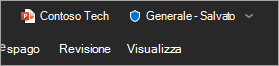
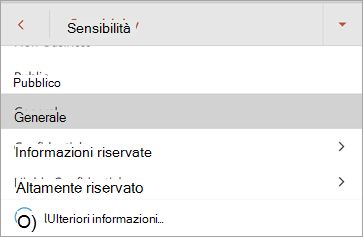
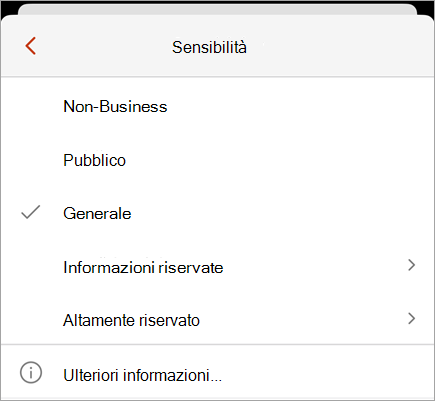
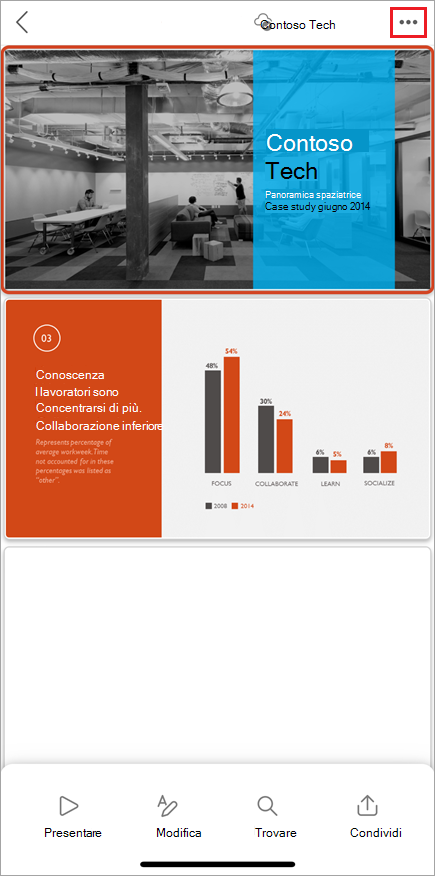
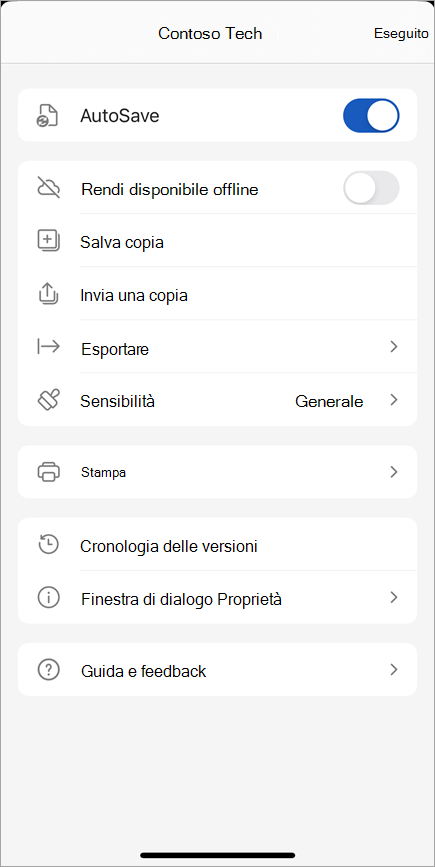
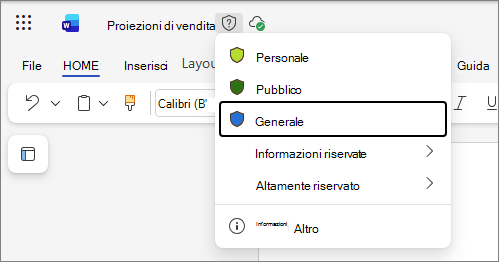
Dalla barra della sensibilità:
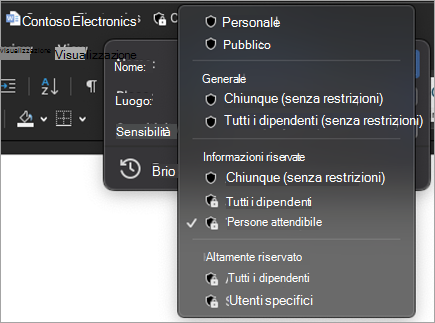
Fare clic sulla barra del titolo accanto al nome del file.
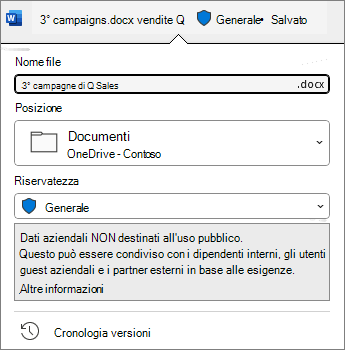
Scegliere l'etichetta di riservatezza da applicare al file.
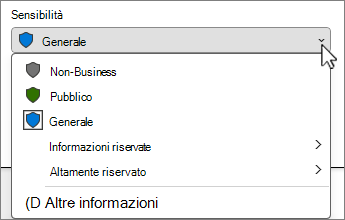
Nota
Verrà visualizzata  Scopri di più se l'organizzazione ha configurato un sito Web per fornire ulteriori informazioni sulle etichette di riservatezza.
Se sul file non è ancora presente alcuna etichetta, la barra di riservatezza indica se è necessaria o meno. Se è necessaria un'etichetta, viene visualizzata la richiesta Seleziona un'etichetta. Se non è richiesta alcuna etichetta, il prompt indica semplicemente Nessuna etichetta.
Per altre informazioni, vedere Nuova barra di riservatezza in Office per Windows.
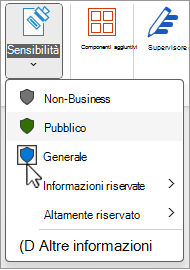
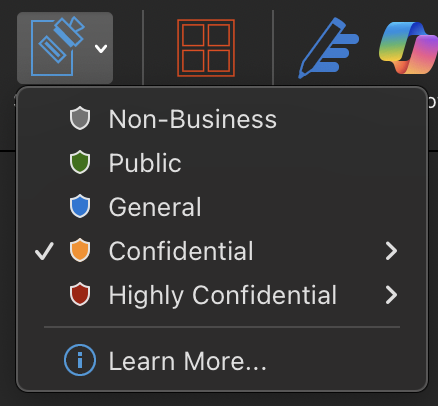
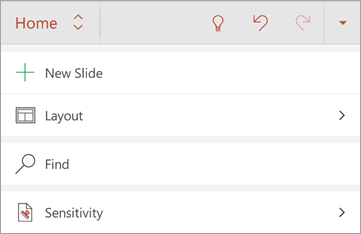
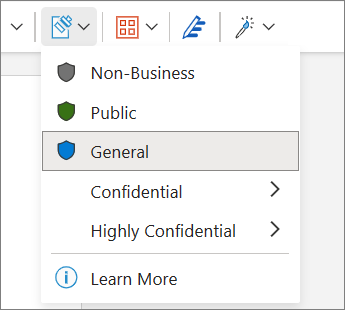
Dal pulsante Riservatezza:
Fai clic sulla scheda Home , quindi seleziona
 Sensibilità.
Scegliere l'etichetta di riservatezza da applicare al file.
Suggerimento
- Non sai cos'è un'etichetta? Passare il puntatore del mouse sull'etichetta per visualizzare qualsiasi descrizione aggiunta dall'organizzazione per spiegarlo.
- Se sei un professionista IT e cerchi informazioni sulla configurazione o la gestione della barra di riservatezza, consulta Gestire le etichette di riservatezza nelle app di Office.
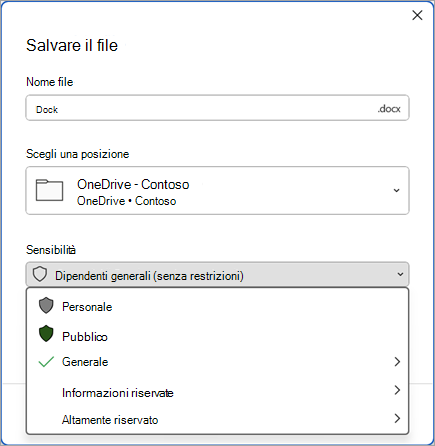
Quando si salva un nuovo file:
Fare clic sull'icona Salva .
Nella finestra di dialogo Salva scegliere l'etichetta di riservatezza da applicare al file.
Etichettatura automatica e consigliata
Etichettatura automatica
Se l'amministratore ha configurato l'etichettatura automatica , ai file che contengono determinati tipi di informazioni, ad esempio codici fiscali, numeri di carta di credito o altre informazioni riservate, può essere applicata automaticamente un'etichetta specifica.
Se un'etichetta è stata applicata automaticamente, sotto la barra multifunzione di Office verrà visualizzata una notifica simile alla seguente:

Etichettatura consigliata
Analogamente, gli amministratori possono impostare un'etichettatura consigliata che suggerirà un'etichetta specifica in base al contenuto riservato contenuto nel file. Se viene suggerita un'etichetta, sotto la barra multifunzione di Office verrà visualizzata una notifica simile alla seguente:

Etichettatura predefinita
Se l'amministratore ha configurato l'etichettatura predefinita, ai file verrà applicata automaticamente l'etichetta predefinita specificata quando vengono salvati per la prima volta. Quando il file è stato creato ma non salvato o se il file è stato creato prima dell'implementazione del criterio di etichettatura predefinito, nella barra del titolo viene visualizzato un indicatore dell'etichetta che verrà applicata al momento del salvataggio del file.
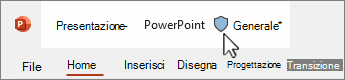
Per altre informazioni, vedere Le etichette di riservatezza vengono applicate automaticamente o consigliate per i file e i messaggi di posta elettronica in Office.
Rimuovere un'etichetta di riservatezza
Per rimuovere un'etichetta di riservatezza già applicata a un file, deselezionarlo dalla barra di riservatezza o dal menu Riservatezza nella scheda Home . Se l'organizzazione richiede che il file sia etichettato, non sarà possibile rimuovere l'etichetta.
Ricerca per categorie quale etichetta di riservatezza è applicata al momento?
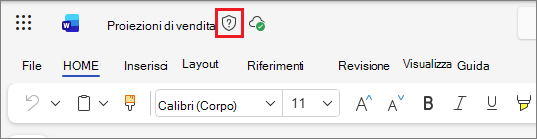
L'etichetta di riservatezza del file, se applicata, viene visualizzata nella barra del titolo.

Ricerca per categorie per sapere di quali autorizzazioni si dispongono?
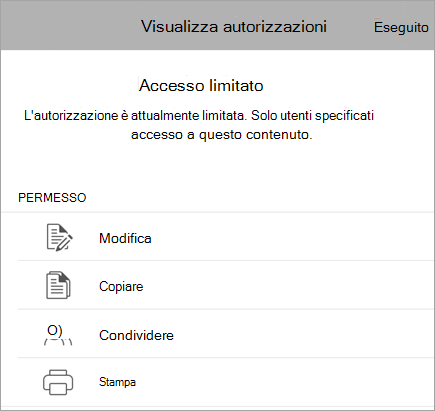
Nella barra di stato, fare clic sull'icona delle autorizzazioni. Si aprirà la finestra di dialogo Autorizzazioni personali, con le autorizzazioni di cui si dispone.
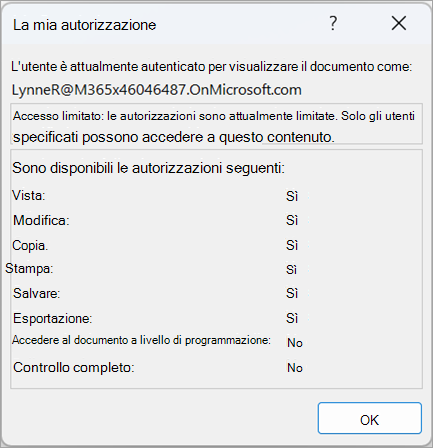
Se l'icona delle autorizzazioni non è visibile, fare clic con il pulsante destro del mouse sulla barra di stato e scegliere  dal menu per aggiungerla.
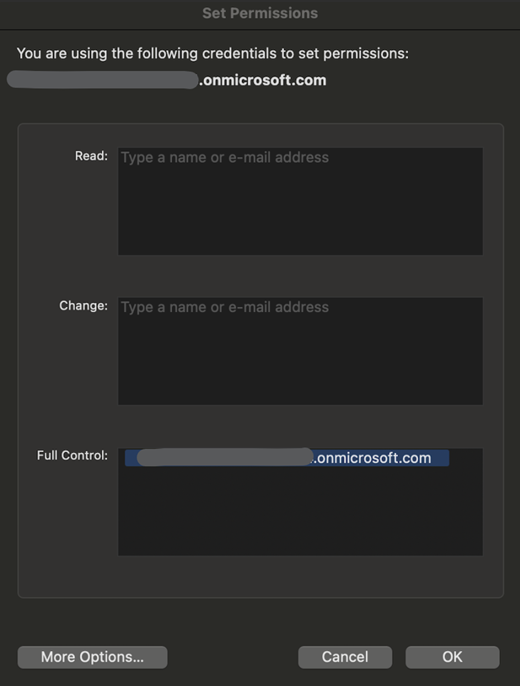
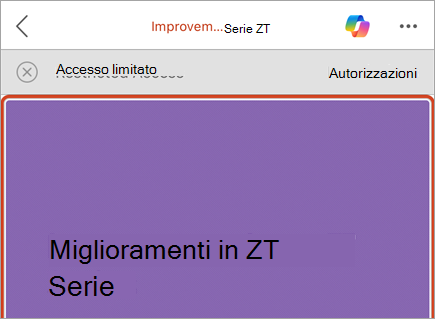
Se al file è attualmente applicata un'etichetta con autorizzazioni personalizzate, all'apertura del file verrà visualizzata una barra informativa sotto la barra multifunzione di Office. Fare clic sul pulsante Visualizza autorizzazioni per aprire la finestra di dialogo Autorizzazioni personali .



Cosa possono fare le etichette di riservatezza?
Applicare le autorizzazioni definite dall'amministratore
L'etichetta di riservatezza selezionata potrebbe includere autorizzazioni predefinite configurate dall'amministratore. Quando si seleziona questo tipo di etichetta, non sono necessari ulteriori passaggi per applicarla.
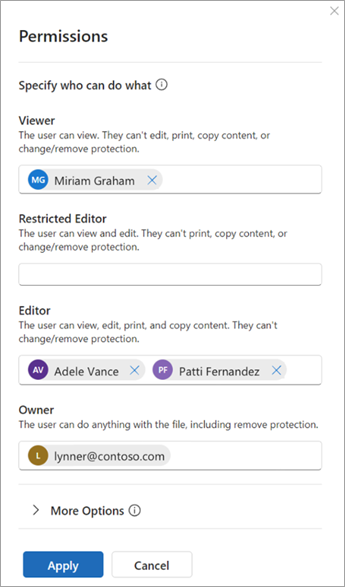
Applica autorizzazioni personalizzate scelte dall'utente
Se si seleziona un'etichetta di riservatezza configurata per le autorizzazioni definite dall'utente e questa configurazione di etichetta è supportata per le app, verrà chiesto di selezionare chi può leggere o modificare il file.
Applicare indicatori di contenuto
A seconda della configurazione dell'organizzazione, l'applicazione di un'etichetta di riservatezza potrebbe comportare l'inserimento di un'intestazione, un piè di pagina o una filigrana nel file. Questi contrassegni di contenuto contengono testo definito dall'amministratore.
Applicare filigrane dinamiche
Per proteggere ulteriormente il contenuto dei file, l'organizzazione potrebbe configurare un'etichetta di riservatezza per applicare filigrane dinamiche a un file. Queste filigrane contengono dettagli relativi alla persona che visualizza il file. Poiché si tratta di un'impostazione configurata dall'organizzazione, non è possibile rimuovere o modificare le filigrane.
Monitorare e revocare l'accesso ai file
In Windows è possibile tenere traccia e revocare l'accesso ai file locali protetti tramite il Portale di conformità Microsoft.
Per altre informazioni, vedi: Monitorare e revocare l'accesso ai file
Come vengono applicate le etichette di riservatezza?
Etichetta obbligatoria
L'amministratore può configurare l'etichettatura obbligatoria, che richiede agli utenti di applicare un'etichetta ai propri file. Quando si apre o si salva un file senza etichetta, verrà richiesto di selezionare un'etichetta di riservatezza prima di procedere.
Quando è attiva l'etichetta obbligatoria, non puoi rimuovere l'etichetta di riservatezza di un file, ma puoi modificare un'etichetta esistente. Quando viene richiesto di aggiungere un'etichetta di riservatezza quando si apre un file senza etichetta, è possibile scegliere di aprire il file in modalità di sola lettura invece di selezionare un'etichetta.
Nota
Quando è attiva l'etichettatura obbligatoria, l'opzione Stampa in PDF non è disponibile per i file etichettati o crittografati.
Motivazione del downgrade
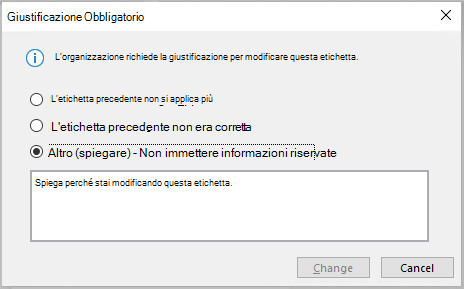
L'organizzazione può avere un criterio che richiede di fornire una giustificazione prima di modificare un'etichetta di riservatezza da una sensibilità superiore a una sensibilità inferiore. Quando è abilitata la giustificazione del downgrade, potrebbe essere richiesto di scegliere un motivo di giustificazione o di specificarne uno personalizzato quando si seleziona un'etichetta meno sensibile.
Nota
Verrà chiesto di giustificare le modifiche una sola volta dopo l'apertura di un documento. Dopo aver giustificato la prima volta, le modifiche successive non richiederanno tale giustificazione a meno che il file non venga chiuso e riaperto.
Vedere anche
Problemi noti quando si applicano le etichette di riservatezza per i file di Office
Per gli amministratori: Informazioni sulle etichette di riservatezza
Per gli amministratori: Gestire le etichette di riservatezza nelle app di Office