
Con Microsoft 365 è facile collaborare con altri, anche senza Microsoft Office, perché è possibile inviare collegamenti a documenti invece di inviare allegati, che possono rivedere (e modificare, se consentiti) in Microsoft 365 per il web. In questo modo si risparmia spazio di archiviazione per la posta elettronica e si evita la necessità riconciliare più versioni dello stesso documento.
Per iniziare, archiviare il documento in OneDrive
Caricare i documenti in OneDrive e quindi condividerli.
Nota
Se si usa Office per il Web per l'istituto di istruzione o l'azienda, ecco informazioni specifiche per le raccolte del team e OneDrive for Business.
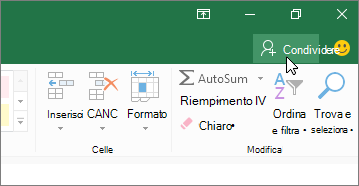
Per inviare un collegamento, fare clic su Condividi nella parte superiore della finestra dell'applicazione Microsoft 365:
Gli amici possono quindi fare clic sul collegamento ricevuto per aprire il documento nel proprio browser.
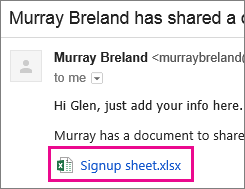
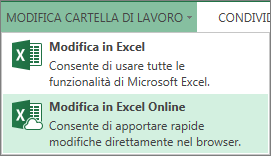
Per modificarla, fanno clic sul comando di modifica nel programma Office per il web.
Collaborare con altri utenti in Microsoft 365
Quando si modifica un file in Office, potrebbe essere visualizzata una notifica che indica che anche altri utenti stanno lavorando al file. Non c'è un trucco speciale per iniziare a lavorare insieme su un documento. È possibile modificare le modifiche come si farebbe normalmente e, se anche altri utenti stanno modificando il documento, Office avvisa la loro presenza e mostra il punto del file su cui stanno lavorando.
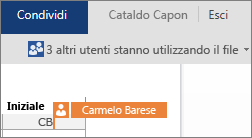
People può lavorare in Office 2010, in Office per Mac 2011 o versioni successive.
Nota
- Poiché Microsoft 365 salva automaticamente le modifiche di tutti, i comandi Annulla e Ripeti potrebbero non funzionare nel modo previsto.
- In Excel, quando un utente modifica l'ordinamento o filtra i dati, la visualizzazione cambia per tutti gli utenti che stanno modificando la cartella di lavoro. Valutare quindi l'opportunità di ordinare e filtrare i dati se anche altri stanno utenti stanno usando la cartella di lavoro.
Collaborare con altri utenti in OneNote
Se si consente ad altri di modificare un blocco appunti, si potranno apportare modifiche contemporaneamente agli amici. Questa modalità di lavoro è adatta per blocchi appunti usati per raccogliere informazioni provenienti da un gruppo di persone, ad esempio nel caso di sessioni di brainstorming o di progetti di gruppo. Il blocco appunti avrà in questo modo le stesse funzioni di un wiki al quale contribuiscono tutti i partecipanti. È possibile verificare le operazioni eseguite da altri e, se necessario, ripristinare la versione precedente di una determinata pagina.
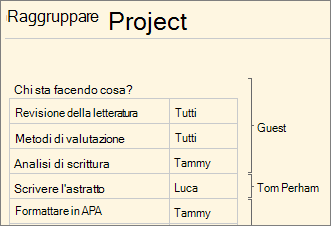
Se due utenti hanno OneNote 2010 o versione successiva, è possibile lavorare nelle applicazioni desktop, Web e per dispositivi mobili di OneNote mentre altri utenti lavorano allo stesso blocco appunti. È possibile condividere il blocco appunti in OneDrive, proprio come nei documenti di Excel, Word e PowerPoint, ma è anche possibile condividere il blocco appunti in OneNote 2010 o versioni successive.
Fare clic sulla scheda File, quindi nella scheda Informazioni fare clic su Invita persone al blocco appunti sotto il nome del blocco appunti.
Vedere anche
Che cos'è il salvataggio automatico?
Visualizzare versioni precedenti di file di Office
Collaborare a un documento in Word Online
Collaborare alle cartelle di lavoro di Excel con la creazione condivisa