
Gli agenti in OneDrive usano l'intelligenza artificiale per riepilogare e cercare file e cartelle selezionati. Puoi porre domande a un agente sulle sue origini senza aprire ogni file.
Importante
A metà novembre 2026 arriveranno aggiornamenti per gli agenti in OneDrive. Per altre informazioni, vedere Aggiornare gli agenti in OneDrive.
Nota
Gli agenti IA sono disponibili solo per gli account aziendali o dell'istituto di istruzione con una licenza di Microsoft Copilot.
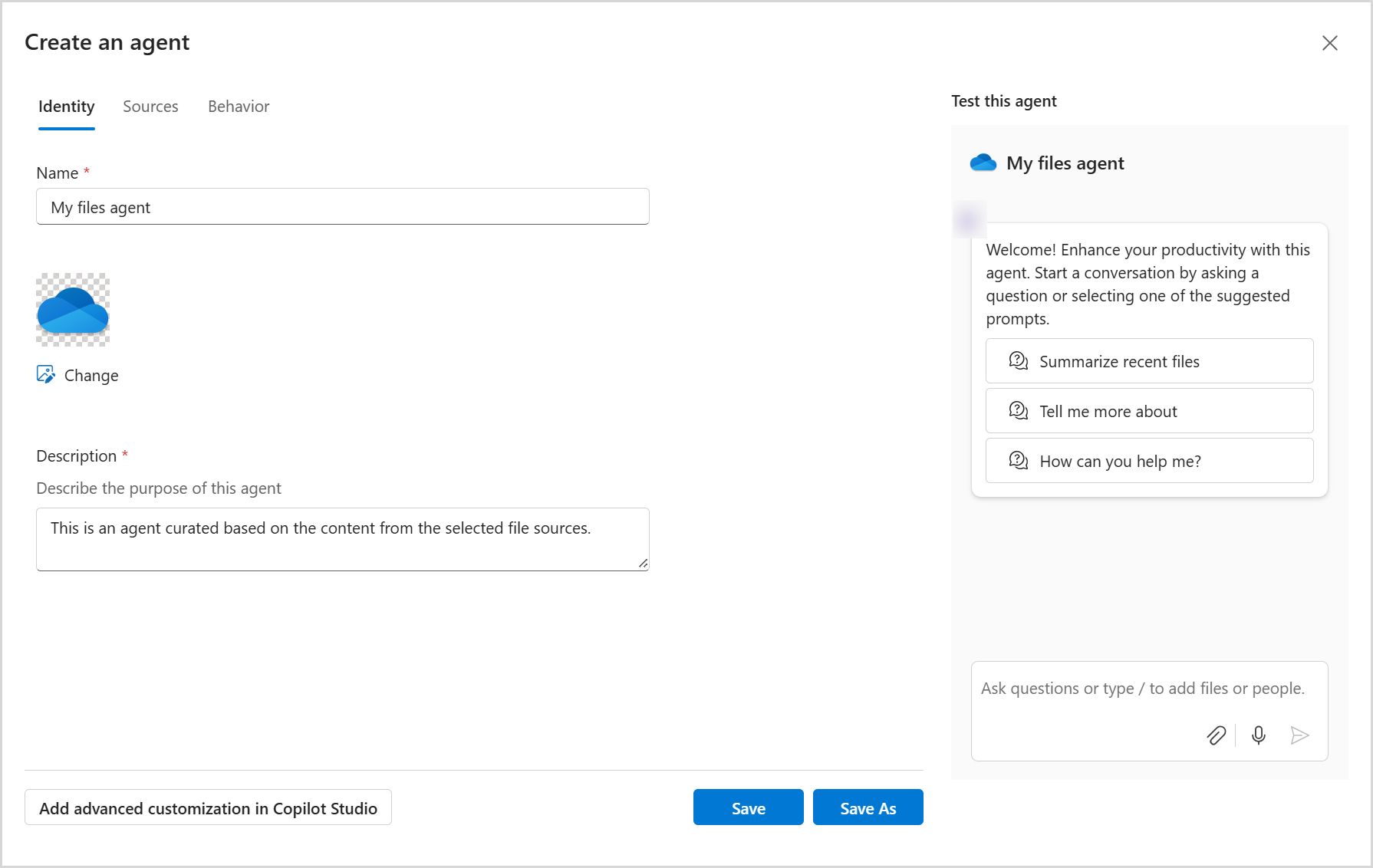
Creare un agente in OneDrive
Accedi al sito Web di OneDrive con le credenziali aziendali o dell'istituto di istruzione.
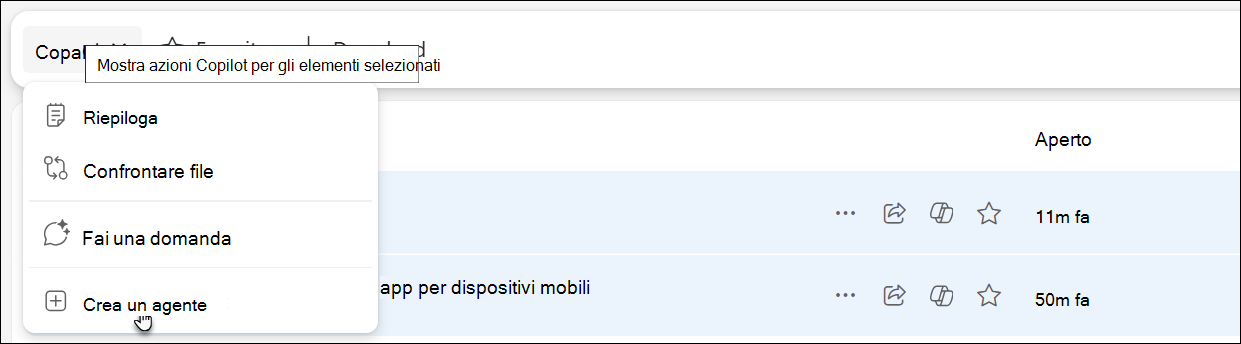
Selezionare i file o le cartelle che si vuole che l'agente utilizzi, quindi selezionare Copilot>Crea un agente dalla barra degli strumenti. Puoi anche fare clic con il pulsante destro del mouse sugli elementi selezionati e scegliere Crea un agente.
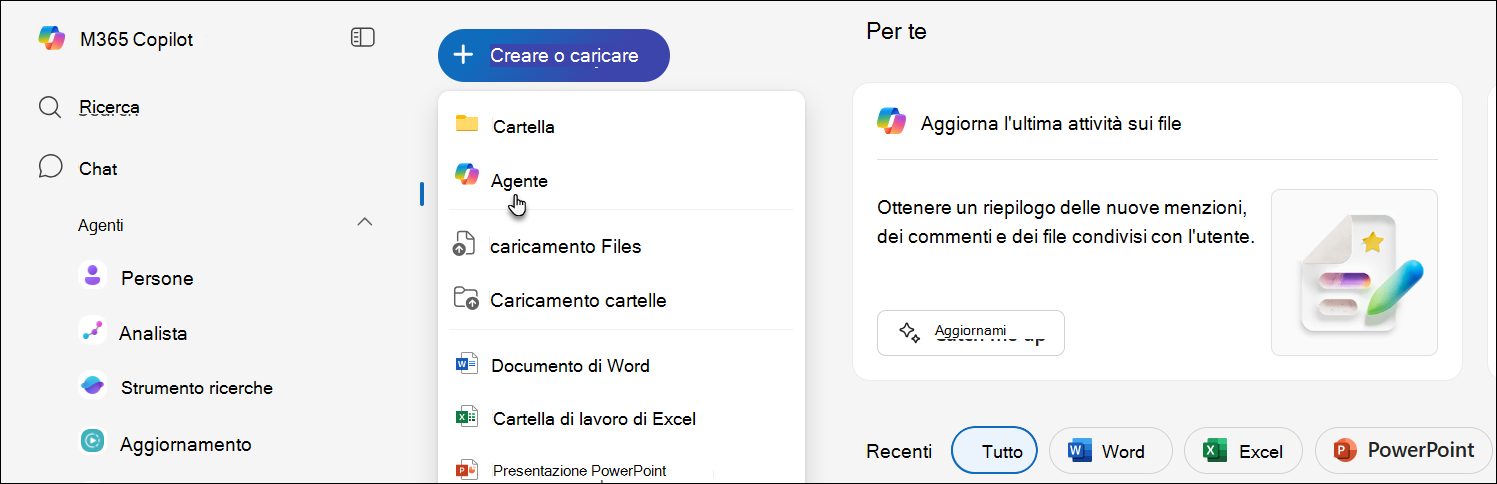
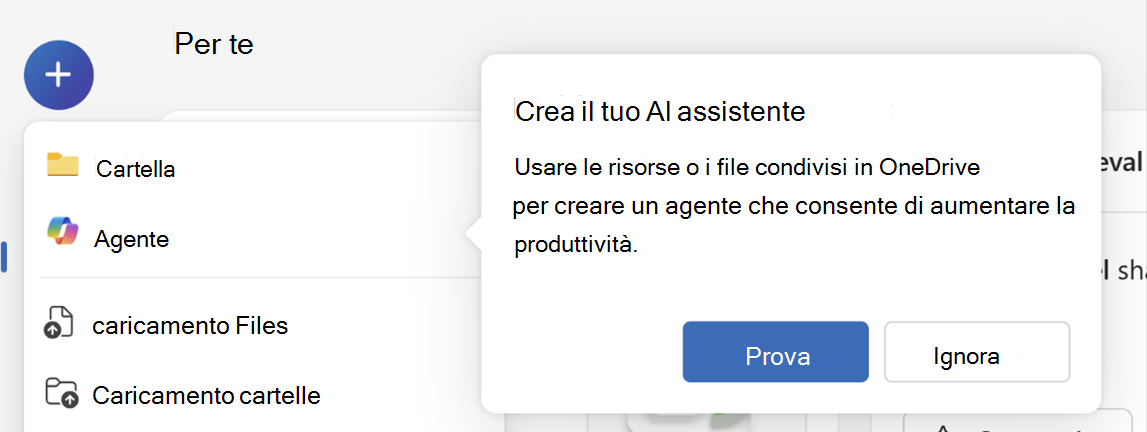
In alternativa, seleziona + Crea o carica>agente.
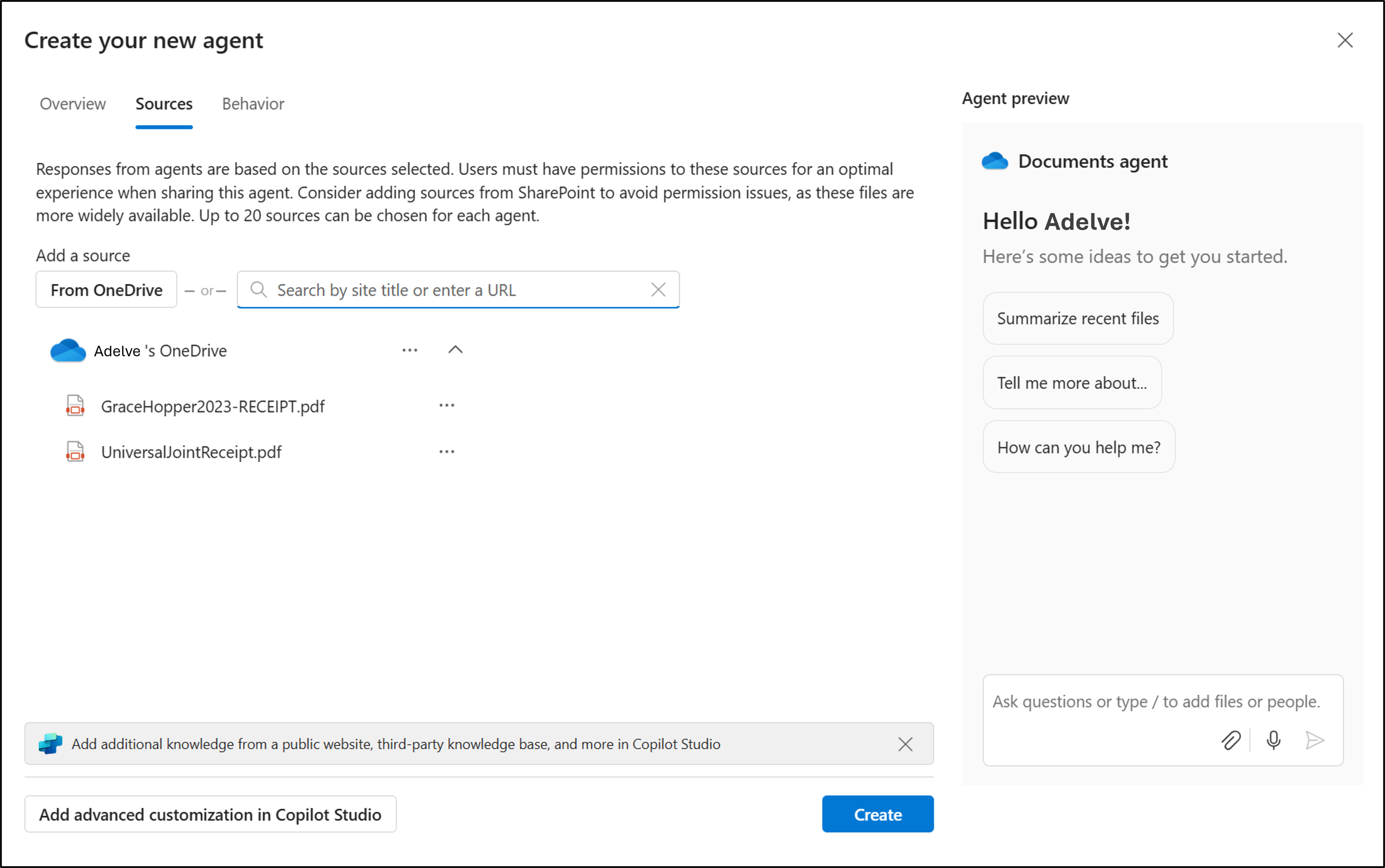
Aggiungi fino a 20 origini, inserisci un nome e una descrizione e modifica il comportamento dell'agente.
Seleziona Salva o Salva con nome.
OneDrive salva l'agente come .agent file nella cartella in cui è stato creato.
Nota
Se si crea un agente dalla visualizzazione Condivisi o Preferiti,OneDrive lo salva in Agenti documenti>> File.
Usare le indicazioni per la prima esecuzione
La prima volta che apri il menu Crea o carica o selezioni Copilot per i file selezionati, OneDrive potrebbe visualizzare un messaggio intitolato Crea il tuo assistente IA. Seleziona Prova per iniziare a creare un agente o seleziona Ignora per chiudere la richiesta.
Usare un agente in OneDrive
- In OneDrive trovare e aprire il
.agentfile. - Nel visualizzatore a schermo intero immettere una domanda, ad esempio:
- Quali sono gli aggiornamenti principali in questa cartella?
- Cosa abbiamo deciso nelle note dell'ultima riunione?
- Quando è la prossima scadenza in questi file di progetto?
- Scegliere Invia o premere INVIO.
Puoi porre domande di completamento per ottenere maggiori dettagli o chiarire una risposta.
Modificare un agente in OneDrive
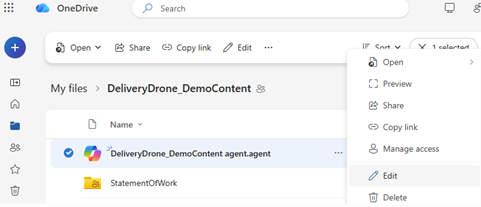
Per modificare il nome, il comportamento o le fonti di un agente, usa uno di questi metodi:
- Nell'elenco file di OneDrive selezionare Altre azioni accanto al
.agentfile e quindi selezionare Modifica. - Aprire l'agente e quindi selezionare Modifica nella parte superiore del visualizzatore.
- In SharePoint selezionare Modifica nel riquadro laterale.
Condividere un agente da OneDrive
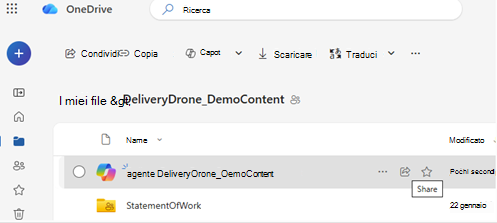
È possibile condividere un agente come gli altri file di OneDrive:
- Selezionare il
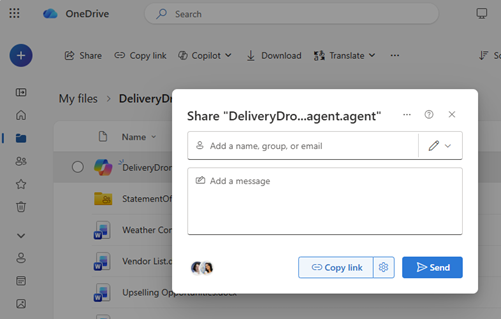
.agentfile. - Scegliere Condividi.
- Imposta le autorizzazioni di condivisione e quindi invia o copia il collegamento.
Nota
- I destinatari devono inoltre avere accesso ai file usati dall'agente. Senza accesso, non possono vedere le risposte dell'agente.
- È possibile creare un agente in OneDrive solo da file DOC, DOCX, PPT, PPTX, PDF, TXT, RTF e MD. È possibile aggiungere fino a 20 file. Una cartella selezionata non può contenere più di 20 file.
Per istruzioni dettagliate sulla condivisione e l'accesso, vedere Condividere un agente IA in OneDrive.
Servono altre informazioni?
Supporto per l'account. Per assistenza sull'account Microsoft e sugli abbonamenti, visitare Account & Assistenza alla fatturazione.
Supporto tecnico. Per il supporto tecnico, selezionare Contatta il supporto tecnico Microsoft di seguito, immettere il problema e selezionare Richiesta supporto.
Gli utenti di dispositivi mobili possono contattare il supporto aprendo l'app OneDrive e scuotendo delicatamente il dispositivo.
Supporto della comunità. Le community aiutano a porre domande, fornire feedback e ascoltare gli esperti con approfondite conoscenze. Chiedi a Microsoft Community. Non divulgare informazioni personali o sensibili nei forum pubblici.