
È possibile condividere un agente IA con altri utenti proprio come si condivide un file in OneDrive. Una volta condiviso, altri possono aprire l'agente e porre domande sui file, ma solo se hanno anche l'autorizzazione per visualizzare il contenuto all'interno.
Importante
A metà novembre 2026 sono in arrivo aggiornamenti per gli agenti in OneDrive. Per altre informazioni, vedere Aggiornare gli agenti in OneDrive.
Nota
Gli agenti IA sono disponibili con Microsoft Copilot solo per gli account aziendali o dell'istituto di istruzione.
Ecco come condividere e cosa sapere sull'accesso:
Condividi il file di un agente IA
Accedi al sito Web di OneDrive con le credenziali aziendali o dell'istituto di istruzione.
Trovare il
.agentfile che si vuole condividere.Selezionare il file, quindi scegliere Condividi dalla barra degli strumenti o dal menu di scelta rapida.
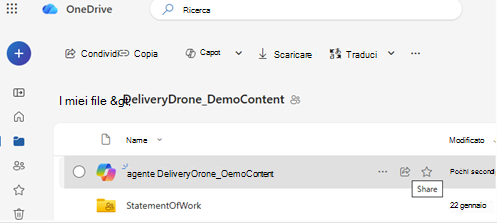
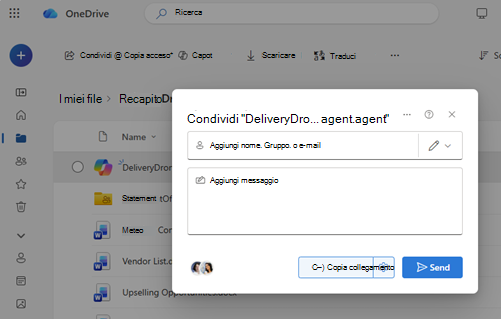
Scegliere con chi si vuole condividere.
Seleziona Invia o copia collegamento.
Assicurarsi che altri utenti possano accedere al contenuto
La condivisione del file dell'agente non condivide automaticamente i file al suo interno.
Per assicurarti che altri possano ottenere risposte dall'agente:
- Passare a ogni file usato dall'agente
- Condividere i file con le stesse persone
- Oppure salvare i file in una cartella condivisa a cui tutti hanno accesso
Importante
Se qualcuno apre l'agente ma non ha accesso ai file di origine, non otterrà risposte utili.
Interrompere la condivisione di un agente IA
Per interrompere la condivisione:
- Selezionare il
.agentfile. - Scegliere Gestisci accesso.
- Rimuovere persone o modificare le impostazioni dei collegamenti.
Suggerimenti comuni per la condivisione
- Usare le cartelle condivise quando possibile, per evitare gli aggiornamenti manuali delle autorizzazioni
- Aggiornare l'accesso se si aggiungono nuovi file all'agente
- Testare il collegamento condiviso con un altro account per verificare che funzioni come previsto
Vedere anche
Creare e usare un agente in OneDrive
Trovare i file agente in OneDrive
Servono altre informazioni?
Supporto per l'account. Per assistenza sull'account Microsoft e sugli abbonamenti, visitare Account & Assistenza alla fatturazione.
Supporto tecnico. Per il supporto tecnico, selezionare Contatta il supporto tecnico Microsoft di seguito, immettere il problema e selezionare Richiesta supporto.
Gli utenti di dispositivi mobili possono contattare il supporto aprendo l'app OneDrive e scuotendo delicatamente il dispositivo.
Supporto della comunità. Le community aiutano a porre domande, fornire feedback e ascoltare gli esperti con approfondite conoscenze. Chiedi a Microsoft Community. Non divulgare informazioni personali o sensibili nei forum pubblici.