
Video: Condividere file e cartelle con Microsoft 365 Una delle sfide più comuni della giornata lavorativa è l'organizzazione di OneDrive per documenti e siti di Lavoro o Scuola e SharePoint. Ecco alcuni modi per organizzare documenti e siti in OneDrive per aziende o istituti di istruzione.
- Archiviare documenti in OneDrive per aziende o istituti di istruzione o nella raccolta del sito del team
- Trovare documenti
- Seguire i documenti per trovarli più facilmente in seguito
- Visualizzare un elenco dei documenti aperti di recente
- Visualizzare i documenti condivisi da altre persone
- Impostare avvisi sui documenti per tenere traccia delle modifiche
- Seguire i siti per trovarli più facilmente in seguito
- Accedere alle raccolte documenti nei siti del team seguiti
Archiviare documenti in OneDrive per aziende o istituti di istruzione o nella raccolta del sito del team
Per informazioni sull'uso di OneDrive insieme ai siti aziendali o dell'istituto di istruzione e del team, ideale per le piccole imprese, vedere Configurare l'archiviazione e la condivisione di file in Microsoft 365.
OneDrive per aziende o istituti di istruzione è la raccolta documenti personale in Microsoft 365. Files archiviate in OneDrive per aziende o istituti di istruzione sono private per impostazione predefinita, ma è possibile condividerle in base alle esigenze. Il sito del team è condiviso da persone specifiche all'interno dell'organizzazione.
Nota
OneDrive per aziende o istituti di istruzione è diverso da OneDrive, che è destinato all'archiviazione personale separatamente dal luogo di lavoro.
È possibile archiviare fino a 1 TB di dati in OneDrive per aziende o istituti di istruzione. Per altre informazioni sui limiti di archiviazione, vedere Limiti di SharePoint.
Per passare a OneDrive per il lavoro o l'istituto di istruzione o alla raccolta del sito del team, accedere a Microsoft 365 e quindi eseguire una delle operazioni seguenti:
- Selezionare OneDrive nell'intestazione e quindi fare clic su Files sulla barra di avvio veloce a lato dello schermo. .
- Selezionare Siti nell'intestazione, selezionare il riquadro Sito del team e quindi selezionare una raccolta documenti nella barra di avvio veloce al lato dello schermo.
Nota
Se il sito di SharePoint è stato personalizzato, la barra di avvio veloce potrebbe non essere visualizzata.
Per avviare attività in OneDrive per aziende o istituti di istruzione o per la raccolta documenti del sito del team, usare le opzioni nella barra dei comandi rapidi sopra la raccolta oppure con i puntini di sospensione (...) sui singoli file:
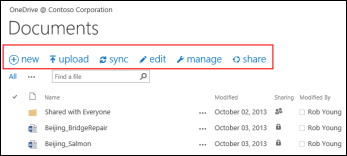 Si può:
- Creare nuovi documenti.
- Caricare documenti dal computer.
- Sincronizzazione OneDrive per aziende o istituti di istruzione nel computer per l'accesso locale ai file.
- Visualizzare e aprire un file selezionato nella rispettiva applicazione.
- Condividere file. Per altre informazioni, vedere Condividere file in OneDrive per aziende o istituti di istruzione.
Se si fa clic con il pulsante destro del mouse su un documento, viene visualizzato un elenco a comparsa di altre opzioni, ad esempio per condividere, scaricare, spostare o copiare il documento e per ottenere un collegamento al file. Per altri suggerimenti, vedere Organizzare file in una raccolta.
Trovare documenti
La maggior parte delle aziende crea un numero formidabile di documenti, quindi può essere molto difficile trovare quelli di cui si ha bisogno, persino quelli creati personalmente. Microsoft 365 offre vari modi per trovare rapidamente i documenti necessari.
La modalità di ricerca di un documento dipende in genere dalle informazioni a disposizione sul documento stesso. Ad esempio, ci sono posizioni specifiche in cui cercare se si sta seguendo un documento, se qualcuno ha condiviso un documento con l'utente o se si sa che un documento è archiviato in OneDrive per aziende o istituti di istruzione o in una raccolta del sito del team.
In altre circostanze è possibile cercare un documento in base al nome o addirittura in base a un termine che si ritiene sia contenuto nel documento. In questo caso è possibile usare la casella di ricerca in OneDrive per aziende o istituti di istruzione per cercare:
- Documenti in OneDrive per aziende o istituti di istruzione.
- Documenti condivisi da un altro utente.
- Documenti archiviati in un sito seguito.
La casella di ricerca si trova nell'angolo in alto a sinistra o a destra di OneDrive per aziende o istituti di istruzione oppure nel sito di SharePoint.
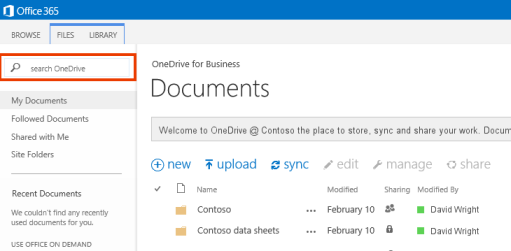 In SharePoint è anche possibile usare la casella Trova un file sopra i documenti o Cerca nel sito.
Per un riepilogo delle modalità di ricerca di documenti in Microsoft 365, vedere Trovare un file in Microsoft 365.
Seguire i documenti per trovarli più facilmente in seguito
Quando si segue un documento, questo viene visualizzato nell'elenco Documenti seguiti in OneDrive per aziende o istituti di istruzione.
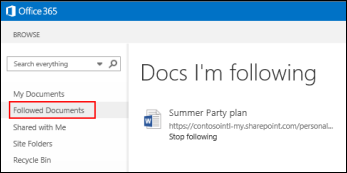 Inoltre, se sono state immesse informazioni personali nel profilo, ad esempio parole chiave nei campi Interessi e Fammi domande su, nell'elenco Documenti seguiti vengono visualizzati suggerimenti sui documenti che potrebbero interessare. Selezionare Segui sotto uno dei documenti suggeriti per aggiungerlo all'elenco Documenti seguiti.
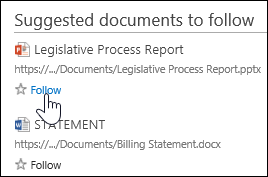
Per seguire un documento in OneDrive per aziende o istituti di istruzione o una raccolta siti:
Fare clic con il pulsante destro del mouse sul documento che si vuole iniziare a seguire.
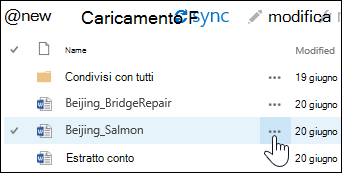
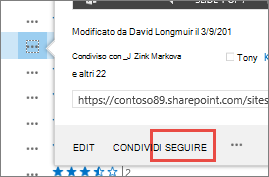
Nel callout del documento selezionare Segui. Se l'opzione Segui non viene visualizzata, fare clic con il pulsante destro del mouse sul file, scegliere Avanzate e quindi fare clic su Segui.
Visualizzare i documenti condivisi con l'utente da altre persone
I documenti condivisi da altre persone, in particolare, sono elencati nella visualizzazione Condivisi con me in OneDrive per aziende o istituti di istruzione. Tuttavia, i documenti che le persone "condividono con tutti" o che sono condivisi tramite gruppi di sicurezza non sono elencati in questa visualizzazione.
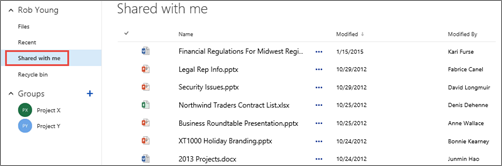
- In Microsoft 365 selezionare OneDrive per aziende o istituti di istruzione nell'intestazione.
- Fare clic su Condivisi con me nella barra di avvio veloce a sinistra.
Visualizzare un elenco dei documenti aperti di recente
OneDrive per aziende o istituti di istruzione elenca i documenti aperti di recente in Microsoft 365, che siano archiviati nella raccolta di OneDrive o in una raccolta del sito del team. Fare clic su Recenti nella barra di avvio veloce a sinistra per visualizzare i file.
Nota
Per vedere i documenti recenti, è necessario che Office 2013 sia in esecuzione.
Impostare gli avvisi sui documenti per tenere traccia delle modifiche
È possibile impostare un avviso su un documento per ricevere una notifica ogni volta che il documento viene modificato e anche quando viene eliminato. Si può specificare se ricevere gli avvisi tramite posta elettronica o SMS e con quale frequenza.
Per impostare un avviso in SharePoint:
- Selezionare il documento nella raccolta.
- Selezionare Files>Alta l'avviso>Imposta avviso oImposta avviso>pagina>> per questo documento.
- Selezionare le opzioni desiderate nella finestra di dialogo Nuovo avviso e scegliere OK.
Per altre informazioni sull'impostazione degli avvisi, vedere Creare un avviso per ricevere una notifica quando un file o una cartella viene modificato in SharePoint.
Seguire i siti per trovarli più facilmente in seguito
Se si è membri di diversi siti del team nell'organizzazione, è possibile iniziare a seguirli per accedervi più rapidamente. Quando si segue un sito del team, questo viene elencato nella pagina Siti. Quando si seguono i siti, è possibile passare rapidamente alle raccolte in questi siti da OneDrive per aziende o istituti di istruzione, come descritto nella sezione successiva.
Per iniziare a seguire un sito:
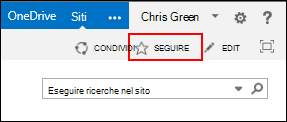
Accedere al sito che si vuole iniziare a seguire.
Selezionare Segui sul lato destro dell'intestazione.
Per altre informazioni, vedere Video: Seguire un sito di SharePoint.
Accedere alle raccolte documenti nei siti del team seguiti
In OneDrive per aziende o istituti di istruzione è possibile visualizzare un elenco dei siti del team seguiti in Microsoft 365 e quindi passare alle raccolte documenti in questi siti.
Nella barra delle azioni rapide selezionare Cartelle del sito. Verrà visualizzato un elenco di tutti i siti seguiti:
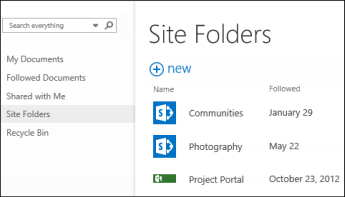
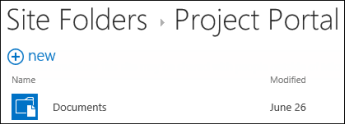
Selezionare un sito nell'elenco per visualizzare le relative raccolte documenti.
Vedere anche
Visualizzare e modificare il profilo personale in Office Delve
Video: Copiare o spostare file di libreria usando Apri con Esplora risorse