
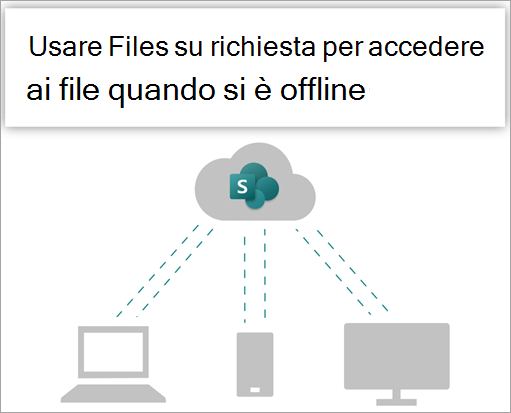
Prova
Sincronizzare i file nelle raccolte siti di Microsoft 365 o Microsoft SharePoint in modo che siano sempre disponibili nel computer, anche offline.
Attivare File su richiesta in OneDrive
Nell'area di notifica, selezionare l'icona della nuvola di OneDrive.

Nota
Se si usa Windows 10, nel computer è già installata l'app desktop OneDrive, ma è necessario attivare File su richiesta nelle impostazioni di OneDrive.
Selezionare
 > Guida e impostazionidi OneDrive.
Seleziona Impostazioni e apri Impostazioni avanzate.
In Files On-Demand, seleziona Libera spazio su disco o Scarica tutti i file.
Per altre informazioni su File di OneDrive su richiesta e l'archiviazione nel cloud per risparmiare spazio nel computer, vedere Risparmiare spazio su disco con File di OneDrive su richiesta per Windows.
Configurare la sincronizzazione per la raccolta
Gli utenti hanno a disposizione due opzioni per la sincronizzazione dei file nelle raccolte di SharePoint e in Teams:
- Aggiungere collegamenti alle cartelle condivise in OneDrive per aziende o istituti di istruzione
- Sincronizza i file di SharePoint e Teams con il tuo computer
Entrambe le opzioni consentono essenzialmente la stessa cosa: gli utenti possono accedere ai file sul proprio computer locale in Esplora file o Finder. Tuttavia, l'aggiunta di collegamenti di OneDrive consente l'accesso al contenuto da tutti i dispositivi, mentre la sincronizzazione è correlata a un dispositivo specifico. Inoltre, le scelte rapide da tastiera di OneDrive offrono prestazioni migliorate rispetto all'uso del pulsante di sincronizzazione.
È consigliabile usare le scelte rapide di OneDrive come opzione più versatile, se disponibili.
Se devi usare il pulsante di sincronizzazione:
Nel browser, nel sito di SharePoint, passare alla raccolta di file con cui si vuole eseguire la sincronizzazione.
Selezionare l'icona dei puntini di sospensione ... e scegliere Sincronizza dall'elenco delle voci di menu.
Nota
Se il browser chiede l'autorizzazione per usare OneDrive, confermare scegliendo Sì.
Accedere a OneDrive per iniziare a sincronizzare i file e terminare la configurazione di OneDrive.
Modificare i file nel file system
- Una volta sincronizzati, i file di SharePoint vengono visualizzati in Esplora file sotto il nome dell'organizzazione (o nel Finder di Mac, se si usa un Mac).
- Ogni posizione viene visualizzata in una sottocartella distinta.
- Copiare o spostare file dal computer in SharePoint direttamente dal file system.
- Per controllare lo stato dei file, aggiungere un account o gestire altre impostazioni di sincronizzazione, selezionare l'icona blu a forma di nuvola di OneDrive nell'area di notifica di Windows.


Usare i file in File su richiesta
Dopo l'attivazione di Files su richiesta, verranno visualizzate nuove icone di stato accanto a ognuno dei file di SharePoint. È possibile copiare o spostare i file dal computer a SharePoint direttamente dal file system.

|
Risparmiare spazio nel dispositivo rendendo i file disponibili solo online. Questi file sono accessibili solo quando si è connessi a Internet, ma non occupano spazio nel computer. |
|---|---|

|
Quando si apre un file solo online, viene scaricato nel dispositivo e diventa disponibile in locale. È possibile aprire un file disponibile localmente in qualsiasi momento, anche senza accesso a Internet. |

|
Per rendere un file sempre disponibile, anche quando si è offline:
|
Altre informazioni
Usare i file sincronizzati in Esplora file
Windows:Sincronizza i file di SharePoint e Teams con il tuo computer
macOS:sincronizza i file e le cartelle del computer con OneDrive