I file avranno questi stati nel Finder:

|
I file disponibili solo online non occupano spazio nel computer. Nel Finder viene visualizzata un'icona a forma di nuvola per ogni file disponibile solo online, ma il file non viene scaricato sul dispositivo finché non lo apri. Non puoi aprire file solo online quando il dispositivo non è connesso a Internet. |

|
Quando si apre un file solo online, viene scaricato nel dispositivo e diventa un file disponibile in locale. È possibile aprire un file disponibile in locale in qualsiasi momento, anche senza accesso a Internet. Per recuperare spazio, è possibile reimpostare il file come solo online. Basta fare clic con il pulsante destro del mouse sul file e selezionare Libera spazio. |

|
Solo i file contrassegnati come Mantieni sempre su questo dispositivo hanno il cerchio verde con il segno di spunta bianco. Questi file sempre disponibili vengono scaricati nel dispositivo e occupano spazio, ma sono sempre a disposizione anche quando si è offline. |
Scaricare e configurare l'esperienza di File di OneDrive su richiesta precedente
Scaricare e installare Files di OneDrive su richiesta per Mac.
Per i nuovi account OneDrive in Mac OS Mojave, Files su richiesta è attivato per impostazione predefinita quando si configura OneDrive. Gli utenti esistenti devono attivare Files su richiesta nelle preferenze di OneDrive.
Nota
- File di OneDrive su richiesta richiede un volume formattato Apple File System (APFS) per la sincronizzazione dei file. Se hai utilizzato un file system precedente, verrà aggiornato automaticamente quando esegui l'aggiornamento a Mac OS Mojave.
- Le impostazioni di File su richiesta sono univoche per ogni dispositivo, pertanto occorre attivare la funzionalità in ogni dispositivo in cui si vuole usarla.
- Per informazioni su come un amministratore può attivare Files su richiesta, vedere Configurazione di Files On-Demand per Mac (amministratori IT).
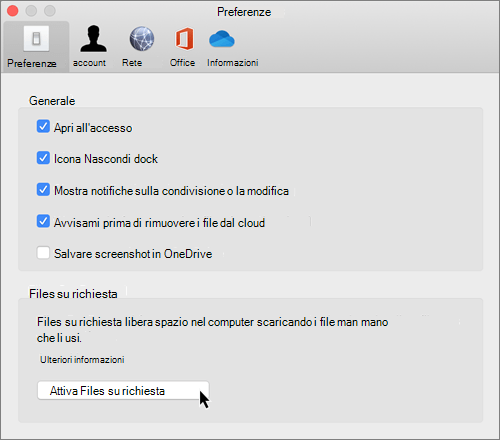
Contrassegnare un file o una cartella per l'uso offline o solo online nell'esperienza precedente
Una volta attivato Files On-Demand, vedrai le seguenti nuove opzioni quando selezioni file o cartelle nel Finder.
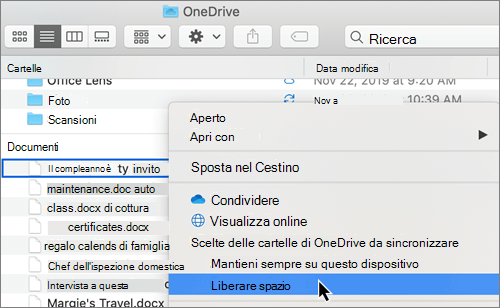
Se non vengono visualizzate le opzioni precedenti, sarà necessario riavviare il Finder:
- Tieni premuti i tasti Ctrl e Opzione .
- Seleziona Finder nel Dock.
- Selezionare Riavvia.
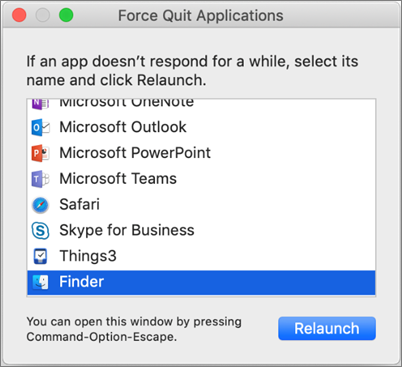
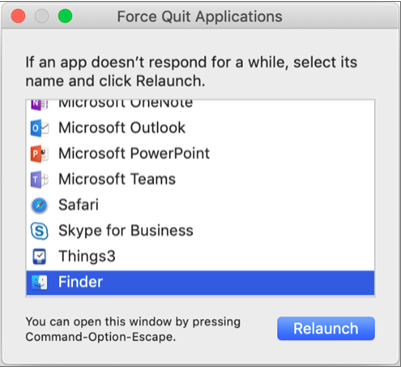
È inoltre possibile riavviare il Finder dalla finestra di dialogo Uscita forzata:
- Avvia Uscita forzata dal menu Apple (o premi opzione + comando + esc).
- Seleziona Finder e premi Riavvia.
Nota
- I nuovi file o cartelle creati online o in un altro dispositivo vengono visualizzati come solo online, per il massimo risparmio di spazio. Tuttavia, quando si sceglie l'opzione "Conserva sempre su questo dispositivo" per una cartella, i nuovi file nella cartella vengono scaricati nel dispositivo come file sempre disponibili.
- Se una cartella è disponibile solo online, è comunque possibile contrassegnare singoli file al suo interno come sempre disponibili.
- Finder può cercare i file solo online per nome, ma non può cercare i contenuti all'interno dei file solo online perché non sono memorizzati sul dispositivo.
Scegliere una cartella da nascondere nel dispositivo
In alcuni casi, per motivi di privacy, si vorrà fare in modo che una particolare cartella non venga visualizzata in un dispositivo. Ad esempio, si potrebbe voler nascondere una cartella personale in un computer di lavoro. Ecco come fare.
- Selezionare l'icona a forma di nuvola di OneDrive nella barra dei menu, selezionare i tre puntini per aprire il menu e selezionare Preferenze.
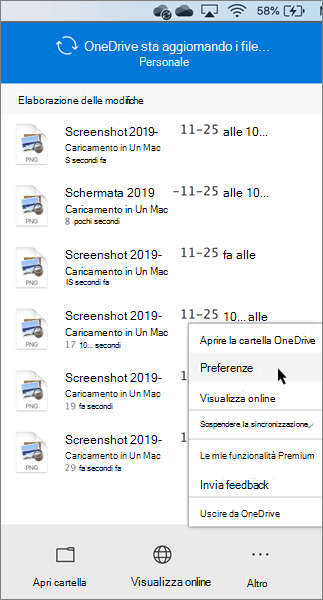
- Selezionare la scheda Account , quindi scegliere Scegli cartelle.
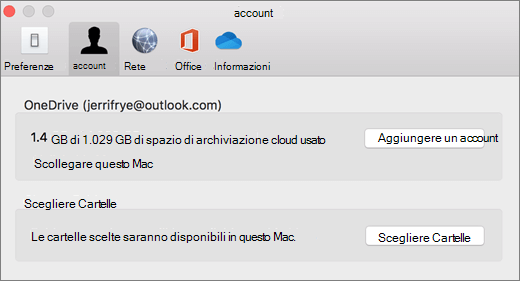
- Deselezionare la casella di controllo accanto alla cartella che si vuole nascondere nel dispositivo.
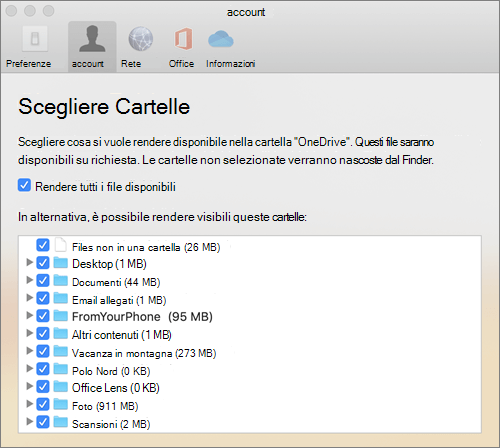
Importante
Le impostazioni di Files On-Demand sono univoche per ogni dispositivo, quindi potrebbe essere necessario eseguire questa operazione in ogni dispositivo in cui si vuole mantenere nascosta una cartella.
Files On-Demand ed eliminazione di file nell'esperienza precedente
È possibile spostare i file solo online all'interno della cartella OneDrive nell'esperienza precedente?
Sì, è possibile spostare i file solo online nella cartella OneDrive dell'account di OneDrive corrispondente. Quando si spostano file fuori dalla cartella OneDrive, i file vengono scaricati nella nuova cartella e vengono rimossi da OneDrive. Se si elimina per errore un elemento, è possibile ripristinare file o cartelle tramite il Cestino di OneDrive.
Cosa succede se elimino o sposto un file nel Cestino nell'esperienza precedente?
Quando si elimina un file solo online da un dispositivo, viene eliminato da OneDrive in tutti i dispositivi e online. È possibile ripristinare file e cartelle eliminati dal Cestino di OneDrive sul Web per un massimo di 30 giorni. Se si elimina un file disponibile in locale, questo viene visualizzato anche nel Cestino del dispositivo.
Se si vuole nascondere una cartella nel dispositivo, vedere Scegliere una cartella da nascondere nel dispositivo.
La modifica di un file in solo online elimina il file da OneDrive nell'esperienza precedente?
No, l'operazione non comporta l'eliminazione del file da OneDrive. Il file non occupa più spazio nel dispositivo e sarà ancora possibile visualizzarlo dalle app OneDrive per dispositivi mobili o nel sito Web.
Presto si noteranno gli aggiornamenti a Files On-Demand in macOS 12.1 Monterey.
- Files in OneDrive verranno visualizzati con nuove icone di stato
- La cartella OneDrive sarà visibile sotto Posizioni nella barra laterale del Finder
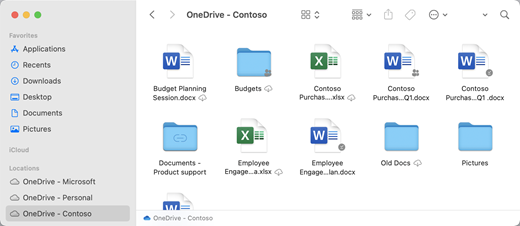
Files On-Demand è abilitato per impostazione predefinita in macOS 12.1 Monterey. Gli ultimi aggiornamenti ti permetteranno di visualizzare tutti i tuoi file nel Finder nella sezione Posizione sulla barra laterale e ottenere nuove informazioni su ciascun file. I file avranno questi stati nel Finder:

|
I file disponibili solo online non occupano spazio nel dispositivo. Vedrai un'icona a forma di nuvola per ogni file solo online nel Finder, ma il file non verrà scaricato sul dispositivo finché non lo aprirai. Non potrai aprire file solo online quando il tuo dispositivo non è connesso a Internet. |

|
Quando si apre un file solo online, viene scaricato nel dispositivo e diventa un file disponibile in locale. È possibile aprire un file disponibile in locale in qualsiasi momento, anche senza accesso a Internet. Per recuperare spazio, è possibile reimpostare il file come solo online. Basta fare clic con il pulsante destro del mouse sul file e selezionare Libera spazio. |

|
Solo i file selezionati come Mantieni sempre in questo dispositivo vengono visualizzati con l'icona che include un cerchio con un segno di spunta. Questi file sempre disponibili vengono scaricati nel tuo dispositivo e richiedono spazio di archiviazione, ma sono sempre lì per te, anche quando sei offline. |
Scaricare e configurare l'esperienza corrente di File di OneDrive su richiesta
Scaricare e installare Files di OneDrive su richiesta per Mac.
Per i nuovi account di OneDrive in macOS 10.14 Mojave e versioni successive, Files su richiesta è attivato per impostazione predefinita quando si configura OneDrive. Gli utenti esistenti avranno Files su richiesta attivato durante l'aggiornamento a macOS 12.1 Monterey.
Nota
- File di OneDrive su richiesta richiede un volume formattato Apple File System (APFS) per la sincronizzazione dei file. Se hai utilizzato un file system precedente, verrà aggiornato automaticamente quando esegui l'aggiornamento a Mac OS Mojave.
- Le impostazioni di File su richiesta sono univoche per ogni dispositivo, pertanto occorre attivare la funzionalità in ogni dispositivo in cui si vuole usarla.
- Per informazioni su come un amministratore può attivare Files su richiesta, vedere Configurazione di Files On-Demand per Mac (amministratori IT).
Contrassegnare un file o una cartella per l'uso offline o solo online nell'esperienza corrente
Quando selezioni file o cartelle nel Finder, vedrai le seguenti nuove opzioni.
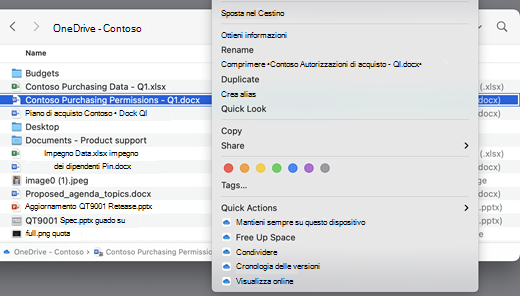
Se non vengono visualizzate le opzioni precedenti, sarà necessario riavviare il Finder:
- Tieni premuti i tasti Ctrl e Opzione .
- Seleziona Finder nel Dock.
- Selezionare Riavvia.
È inoltre possibile riavviare il Finder dalla finestra di dialogo Uscita forzata:
Avvia Uscita forzata dal menu Apple (o premi opzione + comando + esc).
Seleziona Finder e premi Riavvia.
Nota
- Se vuoi avere tutto il contesto sul tuo dispositivo in ogni momento e non gestire i file cloud, seleziona tutte le cartelle e i file nella cartella radice di OneDrive e contrassegnali come "Mantieni sempre su questo dispositivo".
- I nuovi file o cartelle creati online o in un altro dispositivo vengono visualizzati come solo online, per il massimo risparmio di spazio. Tuttavia, quando si sceglie l'opzione "Conserva sempre su questo dispositivo" per una cartella, i nuovi file nella cartella vengono scaricati nel dispositivo come file sempre disponibili.
- Se una cartella è disponibile solo online, è comunque possibile contrassegnare singoli file al suo interno come sempre disponibili.
- Finder può cercare i file solo online per nome, ma non può cercare i contenuti all'interno dei file solo online perché non sono memorizzati sul dispositivo.
Files On-Demand ed eliminazione di file nell'esperienza corrente
È possibile spostare i file solo online all'interno della cartella OneDrive nell'esperienza corrente?
Sì, è possibile spostare i file solo online nella cartella OneDrive dell'account di OneDrive corrispondente. Quando si spostano file fuori dalla cartella OneDrive, i file vengono scaricati nella nuova cartella e vengono rimossi da OneDrive. Se si elimina per errore un elemento, è possibile ripristinare file o cartelle tramite il Cestino di OneDrive.
Cosa succede se elimino o sposto un file nel cestino nell'esperienza corrente?
Quando si elimina un file solo online da un dispositivo, viene eliminato da OneDrive in tutti i dispositivi e online. È possibile ripristinare file e cartelle eliminati dal Cestino di OneDrive sul Web per un massimo di 30 giorni. Se si elimina un file disponibile in locale, questo viene visualizzato anche nel Cestino del dispositivo.
Se si vuole nascondere una cartella nel dispositivo, vedere Scegliere una cartella da nascondere nel dispositivo.
La modifica di un file in solo online elimina il file da OneDrive nell'esperienza corrente?
No, l'operazione non comporta l'eliminazione del file da OneDrive. Il file non occupa più spazio nel dispositivo e sarà ancora possibile visualizzarlo dalle app OneDrive per dispositivi mobili o nel sito Web.
Perché si riscaricano tutti i file con l'esperienza di Files su richiesta aggiornata rilasciata con macOS 12.1? Perché i file sempre disponibili mostrano un'icona "Non scaricato"?
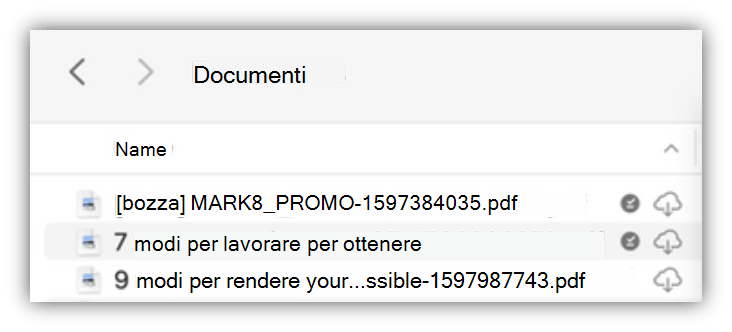
I file non vengono scaricati di nuovo, vengono solo spostati in un'altra posizione.
Quando l'istanza di OneDrive viene aggiornata alla nuova versione di Files On-Demand, macOS crea una nuova cartella per i file di OneDrive e la vecchia cartella viene spostata in un percorso di cache. In questo modo OneDrive può mantenere le impostazioni per i file sempre disponibili ed evitare che il client di sincronizzazione esegua una costosa reindicizzazione di tutto il contenuto.
Quando i file vengono inseriti nella cache, la piattaforma del provider di file macOS riceve una notifica e i metadati sui file vengono forniti. In questo modo il sistema operativo crea i file nella nuova cartella di OneDrive in uso. I metadati includono informazioni come le dimensioni dei file e le icone da visualizzare.
Nella versione dell'app 22.033, l'icona Non scaricato ( ) non verrà più visualizzata nei file sempre disponibili.
Perché le cartelle preferite del Finder sono state rimosse?
Durante l'aggiornamento alla piattaforma del provider di file, OneDrive rimuove questi preferiti perché non puntano più a un percorso valido. Se hai inserito la cartella OneDrive tra i preferiti o hai spostato la cartella nella barra laterale per un accesso rapido, verranno rimossi.
Per recuperare queste cartelle preferite e di accesso rapido, aggiungile di nuovo trascinando le cartelle sulla barra laterale del Finder.
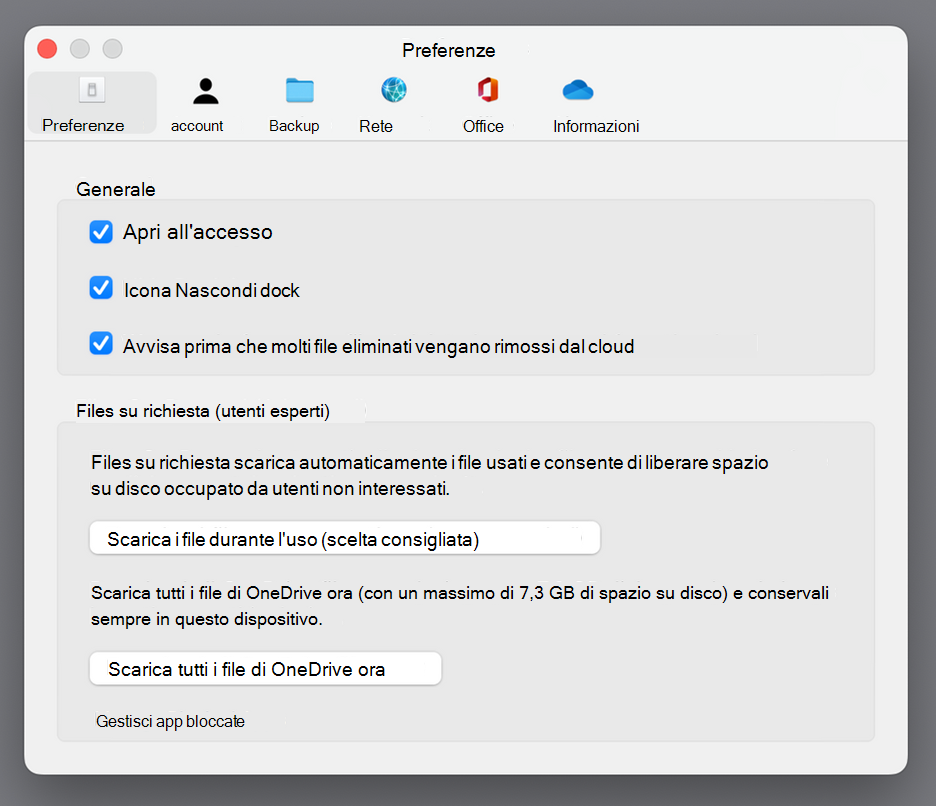
Come è possibile rendere disponibili tutti i file di OneDrive per l'accesso offline?
Con la versione dell'app 22.033 è ora possibile eseguire questa operazione nelle Preferenze di OneDrive.
- Sulla barra dei menu nella parte superiore dello schermo selezionare l'icona di OneDrive .
- Selezionare lepreferenze di >OneDrive
- Seleziona Scarica subito tutti i file di OneDrive.
Perché la funzionalità Files su-richiesta è sempre abilitata?
Poiché Provider di file è l'unica soluzione File di OneDrive su richiesta supportata in macOS 12.3 e non supporta l'estensione del kernel precedentemente supportata, Files On-Demand deve essere sempre abilitato in macOS Monterey. Per modificare l'impostazione, vedi la domanda precedente.
Come si caricano più velocemente le cartelle di OneDrive?
Per risparmiare spazio e risorse di sistema, la piattaforma del provider di file non crea i file gestiti da OneDrive fino alla prima volta che è necessario. La prima volta che apri una cartella di OneDrive, macOS le mostrerà su richiesta. A volte l'operazione può richiedere un po' di tempo.
Per evitare questo ritardo, puoi forzare il sistema a precreare tutti questi file e cartelle senza scaricare il contenuto. Per farlo, apri una finestra di Terminale e digita "ls -alR ~/OneDrive" (o il percorso del tuo OneDrive). In questo modo i file e le cartelle vengono creati, ma non scaricati, prima dell'esplorazione.
È possibile archiviare OneDrive in un'unità esterna? Sono disponibili più copie dei dati?
Le unità esterne sono completamente supportate con OneDrive.
Quando si sceglie un percorso per sincronizzare OneDrive, tale percorso viene usato per ricavare la posizione in cui inserire il percorso della cache di OneDrive. Se il percorso si trova in un'unità esterna, il percorso della cache verrà inserito in questa posizione.
Quando il percorso della cache viene inserito in un'unità esterna, OneDrive tenta di ridurre al minimo il numero di copie dei dati creati e, nella maggior parte dei casi, esiste una sola copia, in genere nella radice di sincronizzazione. Se l'unità domestica soffre di pressione del disco, il sistema operativo rimuoverà i file (senza dati) dalla radice di sincronizzazione, ma è sempre possibile recuperarli dal cloud, se necessario. In alcuni casi, un file potrebbe essere presente in entrambe le posizioni per un breve periodo di tempo, ma nel tempo gli aggiornamenti di OneDrive consentiranno di ottimizzare ulteriormente questa operazione.
File nella radice di sincronizzazione
Percorso file nella cache
Fare clic con il pulsante destro del mouse su >Mantieni sempre su questo dispositivo
Fai doppio clic sul file (apri)
macOS soffre di pressione del disco
Fare clic con il pulsante destro del > mouse su Libera spazio
Come funziona l'aggiunta di un file quando si usa un'unità esterna?
Se si aggiunge un file, verrà scaricato solo nel percorso della cache e, a partire dalla versione 22.045 dell'app, verrà visualizzata l'icona Disponibile su questo dispositivo ( ) e le icone "Non scaricato" ( ) contemporaneamente.
Questo perché il file è privo di dati nella radice di sincronizzazione, ma esiste come file completo nel percorso della cache. Tuttavia, se si aggiunge un file e quindi si fa doppio clic su di esso per aprirlo, verrà inserito nella radice di sincronizzazione, quindi sono presenti due copie, una in ogni posizione.
Files portato nella radice di sincronizzazione aggiungendo e aprendo il file possono comunque essere rimossi da macOS quando si verifica un utilizzo eccessivo del disco, ma in questo caso, viene rimosso solo il file nella radice di sincronizzazione. I dati sono ancora nel percorso della cache, quindi è sempre possibile accedere al contenuto del file, anche se si è offline. In sostanza, se si aggiunge un file, i dati saranno sempre disponibili in locale. L'unico caso in cui i dati non sono locali è nello stato predefinito o quando si fa clic con > il pulsante destro del mouse su Libera spazio.
Come funziona l'utilizzo dello spazio su disco nella radice di sincronizzazione?
La logica di sistema per decidere quali file vengono conteggiati rispetto allo spazio su disco usato e quali non vengono conteggiati è fornita dalla piattaforma del provider di file, non da OneDrive o Microsoft. Come per il provider di file, i file con dati nella radice di sincronizzazione non vengono conteggiati nello spazio su disco usato. Se un'applicazione chiede: "Quanto spazio è disponibile su questo disco?", la risposta escluderà questi file.
Esistono alcuni casi speciali in cui queste regole non sono applicabili:
File bloccati, se il percorso della cache si trova nell'unità Home. In questa situazione, il file nel percorso della cache e il file nella radice di sincronizzazione sono cloni l'uno dell'altro dell'Apple File System (APFS) e, sebbene siano presenti due file, condividono lo stesso spazio sul disco fino a quando uno non cambia. Il provider di file non rimuove i file con un clone e tali file influiranno sullo spazio su disco utilizzato.
Se il percorso della cache si trova in un'unità esterna, non è presente alcun clone, quindi i file aggiunti possono essere rimossi dalla radice di sincronizzazione e non vengono conteggiati nello spazio usato nell'unità domestica.
OneDrive designa determinati tipi di file come non rimuovibili, pertanto questi file vengono conteggiati in base allo spazio usato.
Files On-Demand funzionerà con l'indicizzazione dei file locali (ad es. Spotlight di Apple)?
Sì. Spotlight indicizza tutto ciò che si trova nella radice di sincronizzazione, ma non rende disponibili i file senza dati in locale. Se si sta cercando qualcosa in Spotlight che possa essere letto solo dal file completo (come i dati EXIF dell'immagine), verranno indicizzati solo i file disponibili localmente.
Spotlight non indicizzerà la cartella della cache.
Ho altri problemi con Files On-Demand che non trovano risposta qui.
Per ulteriori aggiornamenti sull'esperienza di Files On Demand, consultare questo post del blog.

