

L'app Microsoft OneDrive consente di caricare le immagini e scaricare i file disponibili in OneDrive.com.
Importante
- L'app OneDrive non sincronizza automaticamente i file, ma è possibile caricare file aggiornati e immagini modificate.
- Se superi lo spazio di archiviazione di Microsoft, non potrai caricare, modificare o sincronizzare nuovi file (ad esempio rullino) in OneDrive. Informazioni sull'archiviazione nel cloud Microsoft.
Dopo aver scaricato l'app OneDrive, guarda il video per suggerimenti rapidi o espandi le sezioni di questo articolo per informazioni su come usarla.
Scaricare OneDrive da Google Play
Accedere
Per aggiungere un account personale, immettere l'account Microsoft nella pagina di accesso. Per aggiungere un account aziendale o dell'istituto di istruzione di OneDrive, immettere l'indirizzo di posta elettronica usato per l'azienda, l'istituto di istruzione o l'organizzazione.
Nota
- In caso di problemi di accesso con l'account aziendale o dell'istituto di istruzione, provare a effettuare l'accesso in OneDrive.com oppure contattare il reparto IT.
- Per cambiare o reimpostare la password di OneDrive, accedere al proprio account online all'indirizzo account.microsoft.com/security.
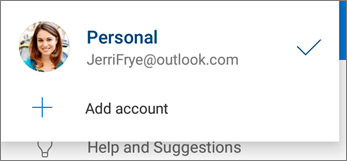
Per aggiungere un altro account di OneDrive per aziende o istituti di istruzione, toccare l'immagine o l'icona nella parte superiore dell'app  e quindi toccare Aggiungi account. Accedere con il nome utente e la password usati per OneDrive per aziende o istituti di istruzione.
Se l'organizzazione usa SharePoint 2013, Server SharePoint 2016 o SharePoint Server 2019, la procedura di accesso è diversa rispetto a Microsoft 365. Nella schermata di accesso toccare Hai un URL di un server di SharePoint? Immettere quindi l'indirizzo Web del server di SharePoint per continuare la procedura di accesso. L'indirizzo Web, o URL, potrebbe essere simile a http://portal.
Nota
- Per accedere a OneDrive per aziende o istituti di istruzione, l'organizzazione deve avere un piano di abbonamento idoneo a SharePoint in Microsoft 365 o Microsoft 365 per le aziende oppure l'organizzazione deve avere la propria distribuzione di Server SharePoint.
- Non è possibile accedere con più account aziendali e dell'istituto di istruzione dalla stessa organizzazione.
Passare da un account a un altro
Per passare da un account personale di OneDrive a un account di OneDrive per aziende o istituti di istruzione oppure per spostarsi tra più account di OneDrive per aziende o istituti di istruzione, toccare l'immagine o l'icona nella parte superiore dell'app  e quindi selezionare l'account da usare.
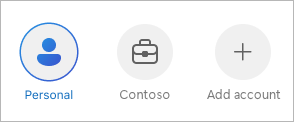
Suggerimento
È possibile aggiungere solo un account personale all'app OneDrive. Per aprire un altro account personale, aprire Impostazioni, toccare il nome dell'account, toccare Esci, quindi accedere con l'account che si vuole usare.
Caricare file dal proprio dispositivo in OneDrive
Usa lo strumento Carica per caricare file in OneDrive, ad esempio documenti, blocchi appunti di OneNote, foto, video o musica.
Suggerimento
Se il dispositivo è impostato per il caricamento automatico delle immagini in OneDrive, quelle scattate con il dispositivo vengono spostate nella cartella Rullino di OneDrive. Non è necessario caricarli manualmente in OneDrive.
Nell'app OneDrive aprire la cartella in cui si vuole aggiungere un file.
Toccare Aggiungi
 nella parte inferiore dello schermo e quindi toccare Carica.
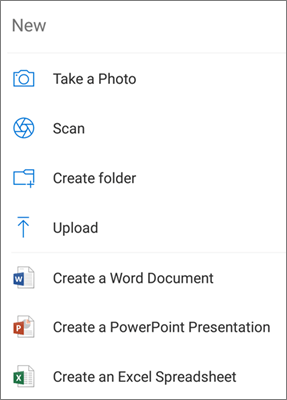 image type="content" source="media/od-iosperson.png" alt-text="Icona persona nell'app OneDrive per iOS"::: icon.
Toccare Impostazioni
 .
.Toccare Caricamento da fotocamera.
- Se questo interruttore è disattivato, significa che devi prima selezionare un account, in Account di caricamento da fotocamera.
Impostare Caricamento da fotocamera su Attivato.
Nota
- Il caricamento da fotocamera è disponibile solo nei dispositivi che eseguono Android 4.0 o versioni successive.
- Per preservare la batteria del dispositivo durante il download, seleziona Carica solo durante la ricarica.
- Tutte le foto e tutti i video saranno caricati nelle loro dimensioni originali quando si è connessi a una rete Wi-Fi. Se vuoi usare la rete mobile, apri l'app > OneDrive Impostazioni> Caricamento >da fotocameraCarica tramite>Wi-Fi e rete mobile.
- Il rullino del dispositivo viene caricato in OneDrive invece di sincronizzarsi. È quindi possibile eliminare dal dispositivo le foto e i video caricati senza influire sulle copie disponibili in OneDrive.
- L’icona della nuvola di OneDrive può essere visualizzata brevemente nelle notifiche di Android durante il normale processo di caricamento.
- Se i file non vengono caricati come screenshot, puoi selezionare Impostazioni> Caricamento >da fotocameraCartelle aggiuntive.
Per OneDrive per gli account aziendali o dell'istituto di istruzione:
- Assicurarsi di avere effettuato l'accesso all'app con l'account su cui si desidera caricare foto.
-
Selezionami
 >Foto.
 - Nella Visualizzazione foto, dal pop-up dello Stato di caricamento della fotocamera, selezionare Attiva. (Se il Caricamento da fotocamera è già attivato su un altro account, selezionare invece Modifica.)
- Confermare che si desidera Attivare il Caricamento da fotocamera. (Se si è selezionata l'opzione Modifica nel passaggio precedente, confermare che si desidera Cambiare l'account per il Caricamento da fotocamera.)
- Confermare nuovamente di avere selezionato l'account corretto.
Digitalizzare una lavagna, un documento o un biglietto da visita in OneDrive
Nell'app OneDrive, tocca Scansione
 . Puoi anche toccare Aggiungi nella parte inferiore dello schermo, quindi toccare Scansione. Per uscire dalla modalità di ricerca senza digitalizzare nulla, toccare l'icona X nell'angolo in alto a sinistra dello schermo.
Selezionare l'impostazione flash appropriata (on, off, automatico o punto di riferimento), toccando l'icona Flash nell'angolo superiore destro.
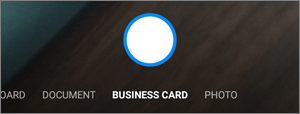
Selezionare Lavagna, Documento, Biglietto da visita o Foto, quindi toccare l'icona con cerchio bianco per digitalizzare l'elemento.
Suggerimento
Gli abbonati a Microsoft 365 hanno a disposizione l'opzione per la digitalizzazione a più pagine, quindi è possibile combinare più digitalizzazioni in un unico file PDF. Per utilizzare questa opzione, toccare Aggiungi e quindi digitalizzare il documento successivo.
Dopo aver digitalizzato l'elemento, è possibile ritagliarlo, ruotarlo o modificare il filtro selezionato in precedenza (lavagna, documento, biglietto da visita o foto). Se l'immagine non ti piace, tocca l'icona X in alto a sinistra per eliminare la scansione e riprova.

Dopo aver completato la modifica dell'elemento, toccare Fine, immettere un nome file e quindi toccare Salva.
Suggerimento
OneDrive salva automaticamente i file come PDF.
Vedere Video: Scansionare, firmare e condividere documenti.
Trovare il file che si sta cercando
È possibile eseguire la ricerca di testo nei file e persino nelle foto. Per cercare testo in un file o in una foto, toccare Cerca sulla barra superiore, digitare la frase nella casella Cerca e quindi toccare l'icona di ricerca nella parte inferiore dello schermo.
Crea una cartella
È possibile aggiungere cartelle nella visualizzazione File o all'interno di altre cartelle in OneDrive.
Nella visualizzazione o nella cartella in cui si vuole aggiungere una nuova cartella toccare Aggiungi
nella parte inferiore dello schermo e quindi Crea cartella.
image type="content" source="media/od-iosmove.png" alt-text="OneDrive move files"::: (Potrebbe essere necessario toccare Altro per visualizzare l'icona di spostamento ).Suggerimento
È possibile spostare cartelle, oltre a singoli file, in un'altra cartella.
Verrà visualizzato l'elenco File. Toccare la cartella in cui si vogliono spostare i file e quindi toccare Sposta qui.
Suggerimento
Per creare una nuova cartella per i file spostati, alla fine dell'elenco File toccare Nuova cartella. Immettere un nome per la nuova cartella e quindi toccare Crea.
Trovare i file di SharePoint in OneDrive
Se si usa OneDrive, è possibile accedere ai file di SharePoint nell'app per dispositivi mobili senza uscire da OneDrive. I siti di SharePoint usati di recente o seguiti vengono visualizzati in un elenco sotto il nome dell'organizzazione. È anche possibile visualizzare i gruppi di Microsoft 365 nell'elenco, in quanto ogni gruppo ha il proprio sito del team.
Per altre informazioni, vedere Trovare i file di SharePoint in OneDrive.
Modificare il criterio di ordinamento dei file
- Nell'app OneDrive aprire la cartella da ordinare, quindi toccare la freccia accanto all'ordinamento corrente, ad esempio Ordina per nome (A-Z).
- Selezionare un criterio di ordinamento dei file. È possibile ordinare per nome, data di caricamento, dimensione o estensione.
Recuperare un file dal Cestino
Files eliminati da OneDrive nel Cestino di OneDrive. Per gli account personali, i file rimangono nel Cestino per 30 giorni. È possibile ripristinare i file in OneDrive prima di questo periodo oppure eliminarli definitivamente da OneDrive.
-
Toccare in basso a destra dello schermo e quindi toccare Cestino.
- Nella visualizzazione Cestino selezionare i file da ripristinare.
- Per ripristinare i file in OneDrive, toccare Ripristina
 .
.
Nota
Se il Cestino è pieno, gli elementi meno recenti vengono eliminati automaticamente dopo tre giorni. Se si è eseguito l'accesso con un account aziendale o dell'istituto di istruzione, gli elementi contenuti nel Cestino vengono eliminati automaticamente dopo 93 giorni, a meno che l'amministratore non modifichi l'impostazione. Vedere altre informazioni sul periodo di conservazione degli elementi eliminati per gli account aziendali o dell'istituto di istruzione.
Svuotare il Cestino
Files eliminati da OneDrive nel Cestino di OneDrive. Per gli account personali, i file rimangono nel Cestino per 30 giorni. È possibile ripristinare i file in OneDrive prima di questo periodo oppure eliminarli definitivamente da OneDrive.
-
Toccare in basso a destra dello schermo e quindi toccare Cestino.
- Nella visualizzazione Cestino selezionare i file da eliminare.
-
Toccare Elimina
 per rimuovere definitivamente i file. Per svuotare l'intero Cestino in una sola volta, toccare Elimina tutto.
Nota
Se il Cestino è pieno, gli elementi meno recenti vengono eliminati automaticamente dopo tre giorni. Se si è eseguito l'accesso con un account aziendale o dell'istituto di istruzione, gli elementi contenuti nel Cestino vengono eliminati automaticamente dopo 93 giorni, a meno che l'amministratore non modifichi l'impostazione. Vedere altre informazioni sul periodo di conservazione degli elementi eliminati per gli account aziendali o dell'istituto di istruzione.
Scaricare i file da OneDrive al dispositivo
Nell'app OneDrive aprire la cartella contenente i file da scaricare. Assicurarsi che il contenuto della cartella sia presente nella visualizzazione Elenco, non come icona.
Toccare il
 al file che si vuole salvare, quindi toccare Salva.
- È anche possibile selezionare più file tenendo premuta una foto o un video, quindi toccare il cerchio accanto ad altri nomi di file per controllarli.
- Toccare il nell'angolo in alto a destra e quindi toccare Salva.
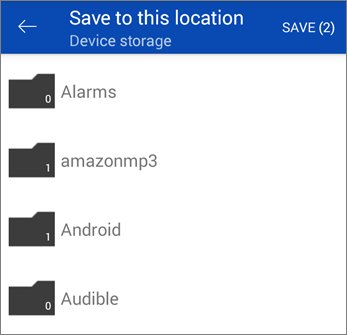
Toccare la freccia di Salva in questo percorso per visualizzare le cartelle del dispositivo. Seleziona una cartella per i file scaricati, quindi tocca Salva.
Condividere un file
È possibile condividere file, foto e cartelle dall'app OneDrive per Android con la stessa procedura usata in un PC o un Mac. Per interrompere la condivisione, vai al sito Web di OneDrive ed esegui l'accesso con il tuo account Microsoft oppure con il tuo account aziendale o dell'istituto di istruzione.
File condivisi da altri
Quando qualcuno condivide un file o una cartella di OneDrive, in genere si riceve un messaggio di posta elettronica o una notifica sul dispositivo Android. Per trovare i file condivisi nell'app OneDrive, toccare l'icona Visualizzazione condivisa nella parte inferiore dell'app.
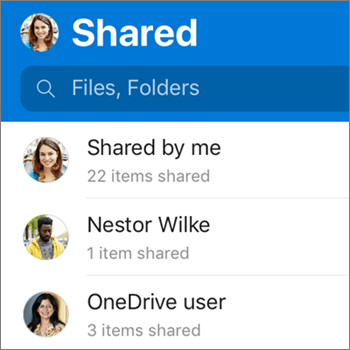
La visualizzazione condivisa include i file condivisi da altri e quelli condivisi con altri. Se si è eseguito l'accesso con un account personale di OneDrive, toccare il nome di una persona per trovare i file che ha condiviso.
Nota
L'aspetto della visualizzazione Condivisi è diverso quando si esegue l'accesso con un account aziendale o dell'istituto di istruzione.
Leggere un file o una cartella offline
Contrassegnare file o cartelle come offline per leggerli in qualsiasi momento, anche quando non si è connessi a internet. Le modifiche online apportate ai file vengono sincronizzate alla successiva connessione del dispositivo Android al Web, in modo da ottenere la versione più recente del file.
Nota
- I file o le cartelle contrassegnati come offline sono di sola lettura, di conseguenza è possibile modificarli solo quando si è online. Se si modifica un file offline, viene salvato come nuovo file e il file di OneDrive originale non viene modificato.
- L'uso delle cartelle offline è disponibile per OneDrive Premium con un abbonamento Microsoft 365.
- Nell'app OneDrive, tocca e tieni premuto il file o la cartella che vuoi rendere disponibile per la lettura offline, quindi tocca il pulsante Mantieni offline
 nella parte superiore dell'app.
 - Ai file o alle cartelle contrassegnati per la lettura offline è associata l'icona Mantieni offline icona nella visualizzazione Elenco. Toccare l'elenco di file in qualsiasi momento per aprire il file per la lettura.
Suggerimento
Quando si contrassegna un file o una cartella come offline, OneDrive lo elenca anche in una visualizzazione Files Available Offline.
Toccare Nella parte inferiore dell'app toccare File disponibili offline per trovare immediatamente tutti i file e le cartelle offline.
Per interrompere la modalità offline di un file o di una cartella, selezionarlo e toccare Solo online
Impostare un file musicale di OneDrive come suoneria del dispositivo Android
Ecco come impostare una suoneria da un file musicale di OneDrive.
Da qualsiasi schermata iniziale del dispositivo, tocca App>,Impostazioni>,Suoni e notifiche>,Suoneria.
Per usare il tuo file musicale, scorri fino in fondo e seleziona Aggiungi suoneria.
Toccare Completa azione usando OneDrive e quindi toccare Una sola volta, se richiesto.
Nota
Se l'opzione OneDrive non è visualizzata, come prima cosa scaricare e salvare il file musicale nel dispositivo.
Seleziona il file musicale, quindi tocca Fine.
Nota
- Se si vuole impostare una suoneria dal dispositivo anziché da OneDrive, potrebbe essere necessario cancellare le impostazioni predefinite dell'app OneDrive.
- Vai alle app Impostazioni>.
- Scorrere verso il basso e quindi toccare OneDrive.
- Dopo aver cancellato le impostazioni predefinite di OneDrive, dovrebbe essere possibile usare la Selezione suoni ogni volta che si scelgono i file di OneDrive come suonerie, invece di passare a OneDrive.
- Scorrere verso il basso e quindi toccare Cancella impostazioni predefinite.
Verificare lo spazio di archiviazione disponibile (per l'account OneDrive personale)
Nell'app OneDrive toccare nella parte inferiore dell'app. Lo spazio di archiviazione totale e lo spazio disponibile vengono visualizzati nella parte superiore della visualizzazione Io .
Liberare spazio nel dispositivo
OneDrive può rimuovere copie locali delle foto in un dispositivo per liberare spazio sul telefono per le applicazioni e la musica.
Pulisci spazio viene eseguito automaticamente quando hai almeno 1 GB di foto o video da caricare nel dispositivo (già presenti nel dispositivo o acquisindone di nuovi). Nel dispositivo viene visualizzata una notifica che consente di liberare spazio nel dispositivo. Toccare Sì sotto la notifica per liberare spazio nel dispositivo.
Per configurare OneDrive per la pulizia automatica dello spazio, attiva Caricamento da fotocamera. Ecco la procedura:
- Tocca l'immagine del profilo o .
- Toccare Impostazioni Impostazioni .
- Toccare Caricamento da fotocamera e impostare caricamento da fotocamera su Attivo.
Per eseguire manualmente Libera spazio :
- Tocca l'immagine del profilo o .
- Toccare Impostazioni Impostazioni .
- Toccare Liberare spazio nel dispositivo.
Aggiungere un passcode
Aggiungi un passcode per impedire ad altri utenti che usano il tuo dispositivo di accedere, modificare o eliminare accidentalmente i tuoi file.
Tocca l'immagine del profilo o
.Toccare Impostazioni Impostazioni
.Tocca Passcode, quindi abilita Richiedi codice.
Immetti un codice di 6 cifre e quindi immettilo di nuovo per verificarlo.
Dopo aver attivato il codice d'accesso, sono disponibili le opzioni seguenti:
- Richiedi codice - abilita o disabilita il requisito del passcode.
- Cambia codice : modifica il codice di accesso a 6 cifre.
- Timeout passcode : imposta la durata del timeout su 5 secondi, 10 secondi, 30 secondi, 1 minuto o 2 minuti.
- Usa l'impronta digitale per autenticarti : seleziona la casella di controllo per utilizzare questa opzione al posto del codice.
Disconnettersi dagli account
Per disconnettersi da un account OneDrive personale o da un account OneDrive per aziende o istituti di istruzione, aprire l'app, toccare l'immagine del profilo o e quindi toccare Disconnetti.
Risolvere i problemi relativi all'app
Prima di tutto, aggiornare Android OS nel dispositivo. Assicurarsi quindi di installare gli eventuali aggiornamenti disponibili per l'app. L'app scarica e installa automaticamente gli aggiornamenti quando è attiva una connessione Wi-Fi. Per vedere gli aggiornamenti disponibili che non sono stati scaricati:
- Aprire Google Play Store, accedere al menu in alto a sinistra e selezionare Applicazioni e giochi.
- Tocca Aggiornamenti.
- Se sono disponibili aggiornamenti, toccare Aggiorna tutto.
Se i problemi con l'app persistono, provare a eliminarla e quindi tornare a Google Play Store per scaricarla di nuovo.
Se non si riesce a trovare un file nell'app, vedere Trovare file persi o mancanti in OneDrive.
Per ulteriore assistenza, vedere Risolvere i problemi dell'app OneDrive per Android.
Condividere il feedback sull'app OneDrive
È possibile valutare l'app OneDrive quando la si visualizza in un dispositivo Android, oppure è possibile ottenere assistenza scuotendo il dispositivo.
Servono altre informazioni?
Supporto per l'account. Per assistenza sull'account Microsoft e sugli abbonamenti, visitare Account & Assistenza alla fatturazione.
Supporto tecnico. Per il supporto tecnico, seleziona Contatta il supporto tecnico Microsoft di seguito, immetti il problema e seleziona Richiesta supporto.
Gli utenti di dispositivi mobili possono contattare il supporto aprendo l'app OneDrive e scuotendo delicatamente il dispositivo.
Supporto della comunità. Le community aiutano a porre domande, fornire feedback e ascoltare gli esperti con approfondite conoscenze. Chiedi a Microsoft Community. Non divulgare informazioni personali o sensibili nei forum pubblici.