
Informazioni sull'archiviazione | Quote | di archiviazioneDomande frequenti sull'archiviazione
Che cos'è Microsoft Cloud Storage e qual è la mia quota?
- Lo spazio di archiviazione Microsoft include file e foto di OneDrive, immagini e allegati di Outlook.com e altri file archiviati durante l'uso delle app e dei servizi Microsoft con un account personale.
- La quota di archiviazione viene impostata dall'account Microsoft personale o da un abbonamento a Microsoft 365.
Controllare lo spazio di archiviazione usato
Accedi per controllare l'utilizzo e la quota dello spazio di archiviazione Microsoft.
Suggerimento
- Dopo l'accesso, seleziona la sezione Archiviazione Microsoft per visualizzare i
 dettagli.
 - Se lo spazio di archiviazione nel cloud è pieno, riduci il numero di file archiviati (vedi di seguito) o rinnova l'abbonamento o acquista altro spazio di archiviazione per mantenere l'account entro la sua quota.
- Se l'abbonamento a Microsoft 365 è scaduto, è necessario rinnovarlo per ottenere di nuovo la stessa quantità di spazio di archiviazione.
Acquistare altro spazio di archiviazione
Per rinnovare o aggiornare l'abbonamento a Microsoft 365, selezionare Acquista ora:
Nota
A partire dall'8 ottobre 2026, tutti i nuovi abbonati a Microsoft 365 Family e Premium, inclusi quelli che riacquistano un abbonamento scaduto, ottengono 2 TB di spazio di archiviazione cloud OneDrive condiviso. I nuovi abbonati a Microsoft 365 Pro ottengono 5 TB di spazio di archiviazione condiviso sul cloud di OneDrive. Dal 2 maggio 2027, gli abbonati Microsoft 365 Family e Premium ricevono 2 TB di spazio di archiviazione condiviso sul cloud di OneDrive al momento del rinnovo dell'abbonamento. Per archiviazione condivisa si intende lo spazio di archiviazione cloud consentito tra tutti i membri di un abbonamento condiviso. La cassetta postale, i file e le cartelle di ogni persona rimangono privati. Tutti i tipi di abbonamento possono essere estesi fino a 10 TB per offrire a tutti ancora più spazio di archiviazione su OneDrive.
Liberare spazio di archiviazione su OneDrive
Accedere a OneDrive per vedere cosa occupa spazio.
Suggerimento
- Cerca file di grandi dimensioni, file ZIP o altri archivi che non ti servono più.
- Il Cestino contribuisce anche all'utilizzo dello spazio di archiviazione nel cloud.
- Sposta i file indesiderati fuori da OneDrive. Vedi la sezione seguente per suggerimenti per la manutenzione dello stoccaggio.
Passare al Cestino di OneDrive e selezionare
 Svuota cestino.
Importante
- Svuotare il Cestino o il Cestino del computer non è la stessa cosa che svuotare il Cestino di OneDrive. È necessario svuotare il cestino di OneDrive online.
- Dopo aver eliminato i file indesiderati, l'aggiornamento della quota potrebbe richiedere fino a 24 ore.
- Se è stato rimosso il più possibile e si è ancora oltre la quota, è necessario acquistare altro spazio di archiviazione.
Rivedi l'utilizzo. Controlla che il rullino di OneDrive non sia pieno di video, screenshot o immagini indesiderati salvati dai social media.
Ridurre lo spazio di archiviazione Outlook.com
Accedi a Outlook.com e vai a Impostazioni>dell'abbonamento.
Selezionare Archiviazione posta elettronica per espandere la sezione. La suddivisione mostra la quantità di spazio occupata da ogni cartella della cassetta postale.
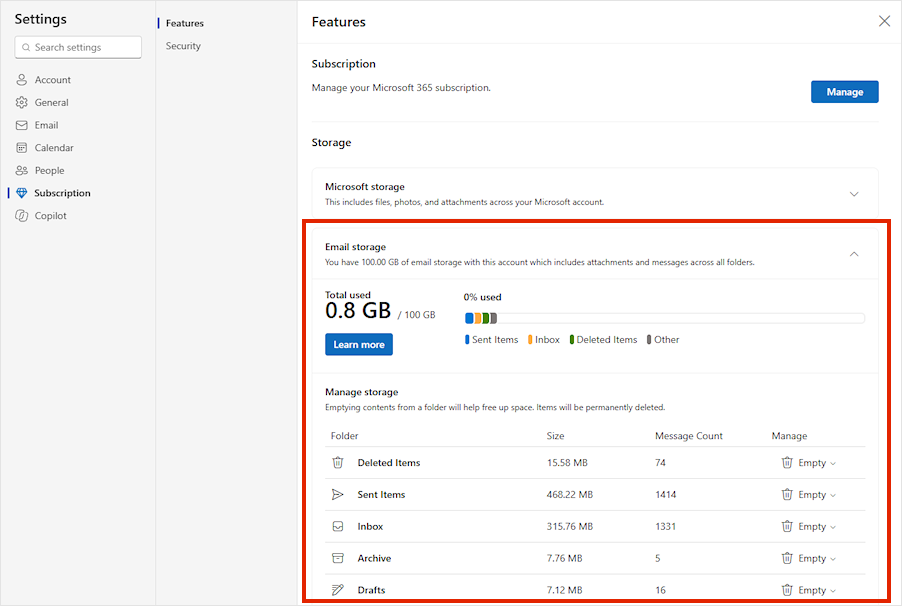
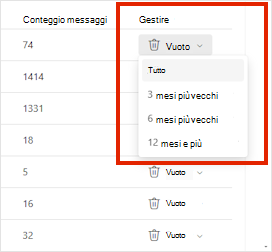
L'elenco delle cartelle include un'opzione che consente di eliminare definitivamente tutti gli elementi (o quelli più vecchi di 3, 6 o 12 mesi) per liberare spazio.
Esaminare i messaggi di posta elettronica e gli allegati più grandi in ogni cartella. Ordina ogni cartella in base alle dimensioni per trovare gli elementi che occupano più spazio.
Suggerimento
I messaggi di posta elettronica inviati con allegati di grandi dimensioni usano più spazio di archiviazione cloud. Per eliminare l'allegato, è necessario eliminare il messaggio di posta elettronica.
Controlla la posta inviata e ordinala in base alla dimensione. Non dimenticare di controllare anche le altre cartelle.
Selezionare
Cartella vuota per svuotare la cartella Posta indesiderata.Selezionare o evidenziare i messaggi, quindi premere MAIUSC e CANC sulla tastiera per eliminarli definitivamente.
Suggerimento
- La cartella Elementi eliminati viene conteggiata nella quota di archiviazione della cassetta postale fino a quando non viene svuotata manualmente o i messaggi di posta elettronica vengono eliminati automaticamente dopo 30 giorni, a seconda di quale evento si verifica per primo.
- Quando si eliminano elementi dalla cartella Posta in arrivo o da altre cartelle, vengono inviati alla cartella Posta eliminata per impostazione predefinita.
- Gli elementi nella cartella Posta indesiderata vengono eliminati automaticamente dopo 30 giorni.
Eliminare i messaggi di posta elettronica che includono file o foto. Per eliminare un allegato, è necessario eliminare il messaggio di posta elettronica che lo contiene:
- Per eliminare Tutte le immagini, trovare il messaggio corrispondente nella cassetta postale ed eliminarlo.
- Per le immagini inviate, passare alla Outlook.com Posta inviata, trovare il messaggio corrispondente e quindi eliminarlo.
- Dopo aver eliminato il messaggio, eliminarlo anche dalla cartella Posta eliminata . Passare a Posta eliminata, selezionare i messaggi da rimuovere e quindi selezionare Elimina.
Nota
- Se non si dispone di un abbonamento Microsoft 365, è possibile eseguire l'aggiornamento per ottenere 100 GB di spazio di archiviazione della cassetta postale e altri vantaggi dell'abbonamento.
- Altre informazioni su come organizzare la posta in arrivo in Outlook.com.
Riduci lo spazio di archiviazione di Loop
- Vai a loop.cloud.microsoft ed elimina tutte le aree di lavoro, le pagine e le idee Loop che non ti servono più.
Suggerimento
Ogni area di lavoro ha il proprio Cestino. Per svuotare il Cestino, selezionare Svuota tutto nell'angolo in alto a destra.
Riduci lo spazio di archiviazione di Designer
Vai a designer.microsoft.com e accedi.
Selezionare I miei progetti nella parte superiore della pagina.
Rivedere le dimensioni dei progetti recenti e delle immagini generate ed eliminare gli elementi non più necessari.
Avviso
Designer non ha un Cestino. Quando si elimina un file di progetto, non è possibile recuperarlo.
Passare a OneDrive>Gestione file>di App Designer> per visualizzare il contenuto generato o salvato.
Altri suggerimenti e suggerimenti Microsoft per l'archiviazione
Se lo spazio di archiviazione non viene aggiornato
Se la quota di archiviazione non viene aggiornata, visitare il sito Web di OneDrive o passare a Outlook.com e selezionare Archiviazione posta elettronica.
È anche possibile controllare l'utilizzo dello spazio di archiviazione per l'account Microsoft personale nell'app Outlook per dispositivi mobili:
- Chiudi l'app scorrendo rapidamente verso il lato.
- Apri di nuovo l'app.
- Seleziona l'avatar del profilo nell'angolo in alto a sinistra.
- Selezionare Impostazioni

- Selezionare l'account.
- In Archiviazione, selezionare il tipo di abbonamento per aggiornare le informazioni di archiviazione.
Nota
Se l'account è bloccato, possono essere necessarie fino a due ore dopo l'acquisto di spazio di archiviazione aggiuntivo per la visualizzazione della nuova quota. Se la quota non si aggiorna dopo quattro ore, contatta il supporto tecnico.
Procedure consigliate per l'archiviazione
Prima di iniziare a eliminare i file, tenere presente che alcuni file non devono o non devono essere sottoposti a backup in OneDrive.
File di dati di Outlook
I file di dati di Outlook non sono adatti per l'archiviazione in OneDrive perché l'app spesso li tiene aperti. La sincronizzazione di questi file può rallentare il computer e bloccare la sincronizzazione. Informazioni su come rimuovere un file di dati Outlook.pst da OneDrive.
Archivi compressi
I file compressi, ad esempio 7Z, RAR, TAR e ZIP, possono occupare meno spazio del relativo contenuto, ma si risparmia spazio solo se si rimuove il contenuto originale. Se sono presenti sia i file originali che un archivio compresso, è consigliabile eliminare l'uno o l'altro.
Scarica
I file scaricati vengono memorizzati sul computer. Se non specifichi un percorso diverso, vengono spostate nella cartella Download . Puoi tranquillamente rimuovere alcuni file, come quelli di installazione e installazione dell'applicazione, perché puoi scaricarli di nuovo dalla loro origine originale.
Altri file
Se non si vogliono includere tutti i file e le cartelle in OneDrive, spostarli in una posizione all'esterno della cartella di OneDrive.
- Aprire Esplora file o Finder.
- Selezionare i file o le cartelle da spostare.
- Trascinare la selezione nella nuova cartella e rilasciarla.
Nota
- Prenditi il tempo necessario per spostare i file per evitare di lasciarli cadere nel posto sbagliato. Premere CTRL + Z per annullare l'ultimo spostamento del file.
- Se si sposta un file, l'app a esso associata potrebbe non essere in grado di trovarlo se si trova nell'elenco Recenti .
- I file spostati da OneDrive non vengono sottoposti a backup o protetti. In caso di guasto del computer, i file potrebbero andare persi in modo permanente. I file rimossi da OneDrive vengono mantenuti nel Cestino di OneDrive per un massimo di 30 giorni. Scopri come ripristinarli.
Suggerimenti per l'archiviazione mobile
È facile eseguire il backup di tutte le foto, screenshot, immagini di messaggistica e meme dei social media, ma non ripulire il rullino può sprecare molto spazio di archiviazione.
Suggerimento
- Valuta se è necessario includere tutte le immagini nel backup del rullino Android. Scopri come eseguire il backup delle foto del rullino di Android.
- Pulisci mensilmente il rullino di cui è stato eseguito il backup. Usa il OneDrive.com Visualizzatore foto invece del rullino sul dispositivo mobile.
Aiuto, ho eliminato file per errore

Non preoccuparti se elimini accidentalmente i file di OneDrive. Se notiamo che hai eliminato molti file, ti invieremo un'e-mail. È possibile ripristinarli entro un massimo di 30 giorni. Ecco come fare.
Quando elimini un messaggio di posta elettronica Outlook.com, viene spostato nell'archivio Elementi ripristinabili . Per cancellare definitivamente tutti gli elementi eliminati, è necessario eliminare anche tutti gli elementi recuperabili. Ecco come fare.