

Importante
Il supporto per la versione legacy di Outlook per Mac terminerà a ottobre 2026. Il supporto continuo per la versione legacy di Outlook per Mac dipenderà dalla licenza di Microsoft 365, Office o Outlook. Per altre informazioni, vedere Fine del supporto per la versione legacy di Outlook per Mac.
Outlook per Mac include una nuova caratteristica detta archiviazione con un solo clic. Questa funzionalità consente di spostare rapidamente un elemento dalla cartella Posta in arrivo o da un'altra cartella in una cartella di archiviazione. Gli elementi archiviati rimangono accessibili, ma non ingombrano più la cartella Posta in arrivo.
Archiviare i messaggi con un clic
È possibile archiviare messaggi in qualsiasi account di posta elettronica connesso a Outlook per Mac. Sono inclusi Exchange (versione 2016 e successiva), Microsoft 365, Outlook.com, Hotmail, iCloud, Google e Yahoo!
- Scegliere uno o più messaggi da archiviare.
- Sulla barra multifunzione selezionare Archivia.

Se non è presente il pulsante Archivia, potrebbe essere necessario personalizzare la barra degli strumenti. - Appena si sceglie Archivia, i messaggi vengono immediatamente spostati nella cartella di archiviazione specificata. Se si archivia un messaggio per errore, passare alla cartella di archiviazione e spostare di nuovo il messaggio nella cartella Posta in arrivo.
È la prima volta che si usa l'archivio?
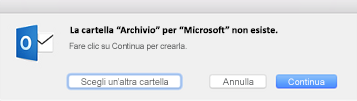
Se non è ancora stata configurata una cartella di archiviazione per un account di posta elettronica, potrebbe essere richiesto di crearla.
Scegliere una delle opzioni seguenti:
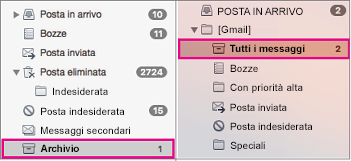
- Continua. Per questo account di posta elettronica verrà visualizzata una nuova cartella nell'elenco. Sarà necessario ripetere questo processo per creare una cartella di archiviazione per ogni account di posta elettronica. La cartella si chiamerà Archivio per Microsoft 365, Outlook.com, Hotmail, iCloud, Google e Yahoo ! Per Gmail si chiamerà invece Tutti i messaggi.
- Scegliere un'altra cartella. Selezionare una delle cartelle esistenti come archivio.
Se non viene visualizzato alcun messaggio, il messaggio di posta elettronica dovrebbe passare automaticamente alla cartella Archivio.
Articoli correlati
Aggiungere un account di posta elettronica a Outlook per Mac