
È possibile usare le etichette di conservazione e i criteri di archiviazione in Outlook sul web per gestire la posta elettronica.
- Le etichette di conservazione controllano per quanto tempo i messaggi verranno salvati.
- I criteri di archiviazione determinano per quanto tempo i messaggi vengono lasciati in una cartella di posta elettronica prima di essere spostati in un archivio.
Queste etichette e questi criteri possono essere assegnati sia ai messaggi che alle cartelle della cassetta postale.
Nota
L'opzione per assegnare etichette di conservazione e criteri di archiviazione per l'account potrebbe non essere disponibile se l'amministratore IT non l'ha attivata per l'organizzazione o l'istituto di istruzione.
Scegli la tua versione per visualizzare istruzioni specifiche
Le istruzioni variano leggermente a seconda che si usi o meno la versione beta Outlook sul web. Scegliere la versione di Outlook sul web in uso per visualizzare i passaggi applicabili.
| SE LA CASSETTA POSTALE HA QUESTO ASPETTO... | SE LA CASSETTA POSTALE HA QUESTO ASPETTO... |
|---|---|

Vedere Istruzioni per la versione beta di Outlook sul Web. |

Vedi Istruzioni per la versione classica di Outlook sul web. |
Nota
Se l'organizzazione ha incluso il logo aziendale sulla barra degli strumenti, il risultato potrebbe essere leggermente diverso rispetto all'immagine riportata sopra.
Istruzioni per la versione beta di Outlook sul Web
Istruzioni per la versione classica di Outlook sul web
Assegnare etichette di conservazione e criteri di archiviazione
Nota
Le etichette di conservazione e i criteri di archiviazione vengono creati dall'amministratore IT. Potrebbe essere possibile aggiungere o rimuovere etichette di conservazione e criteri di archiviazione facoltativi. Le etichette e i criteri obbligatori non possono essere rimossi.
Per assegnare un'etichetta di conservazione o un criterio di archiviazione a un messaggio o a una cartella:
Vai alla pagina di accesso a Microsoft 365. Immettere l'indirizzo di posta elettronica e la password dell'account e selezionare Accedi.
Nell'elenco dei messaggi o nel riquadro delle cartelle fare clic con il pulsante destro del mouse sul messaggio o sulla cartella a cui assegnare un criterio e quindi scegliere Assegna criteri.
Ecco un esempio dei tipi di etichette di conservazione e criteri di archiviazione disponibili: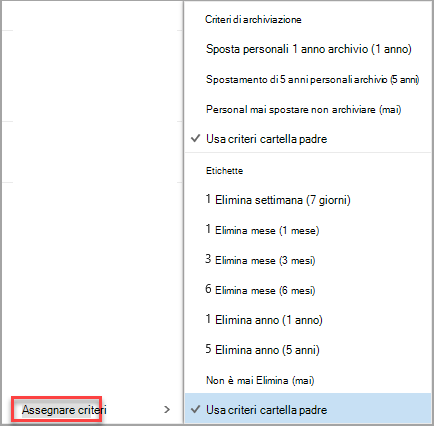
Selezionare l'etichetta di conservazione o il criterio di archiviazione da assegnare al messaggio o alla cartella.
Suggerimento
Se vuoi che un messaggio rispetti gli stessi criteri della cartella in cui si trova, seleziona Usa criteri cartella padre.
Recuperare i messaggi rimossi da un'etichetta di conservazione o da un criterio di archiviazione
I messaggi rimossi da un'etichetta di conservazione potrebbero essere eliminati definitivamente o spostati nella cartella Posta eliminata. Per quanto tempo gli elementi possono essere recuperati viene gestito dall'amministratore IT dell'organizzazione. Il periodo predefinito è 30 giorni.
Per recuperare un messaggio rimosso da un'etichetta di conservazione o da un criterio di archiviazione:
- Usare Recupera elementi eliminati nella cartella Posta eliminata. Se l'elemento non è più nella cartella Posta eliminata, vedere Recuperare e ripristinare gli elementi eliminati in Outlook.
- Quando si recupera un elemento, è necessario inserirlo in una cartella a cui non sono associati criteri oppure rimuovere i criteri dall'elemento dopo averlo recuperato. In caso contrario, l'elemento potrebbe essere rimosso di nuovo.
Altre informazioni utili
- Non è possibile assegnare etichette di conservazione o criteri di archiviazione per gli elementi del calendario.
- Le etichette di conservazione e i criteri di archiviazione vengono elaborati una volta ogni sette giorni.