Quando si eliminano accidentalmente elementi di Outlook, ad esempio messaggi di posta elettronica, appuntamenti del calendario, contatti o attività, spesso è possibile recuperarli se si trovano nelle cartelle Posta eliminata o Posta indesiderata Email. In alcuni casi, è anche possibile recuperare gli elementi dopo che la cartella Posta eliminata è stata svuotata.
La cartella Posta eliminata consente di cercare un elemento eliminato, ad esempio un messaggio di posta elettronica, un appuntamento del calendario, un contatto o un'attività. In caso contrario, potrebbe essere comunque possibile recuperarlo, a seconda del tipo di Outlook in uso.
Seleziona un'opzione della scheda di seguito per la versione di Outlook in uso.
Qual è la versione di Outlook in uso?
Nota
Se la procedura descritta in questa scheda Nuovo Outlook non funziona, è possibile che il nuovo Outlook per Windows non sia ancora in uso. Seleziona la scheda Outlook classico e segui questa procedura.
Ripristinare elementi dalle cartelle Posta eliminata o Posta indesiderata Email nel nuovo Outlook
- Selezionare la cartella Posta eliminata o Posta indesiderata Email. Se le cartelle sono nascoste, selezionare il pulsante Mostra riquadro di spostamento
 .
.
- Seleziona l'elemento o gli elementi da ripristinare passando il mouse sull'elemento e selezionando la casella di controllo accanto a esso.
- Nella scheda Home della barra multifunzione selezionare Sposta. Scegliere una cartella nell'elenco o selezionare Seleziona una cartella diversa e quindi scegliere un percorso nell'elenco delle cartelle completo. È anche possibile trascinare i messaggi in altre cartelle o fare clic con il pulsante destro del mouse e scegliere Ripristina.
Recuperare un elemento non più presente nella cartella Posta eliminata nel nuovo Outlook
Se non si riesce a trovare un elemento nella cartella Posta eliminata, la prossima posizione in cui cercare è la cartella Elementi ripristinabili .
- Selezionare la cartella Posta eliminata .
- All'inizio dell'elenco dei messaggi, accanto a Recupera gli elementi eliminati dalla cartella, selezionare il pulsante Recupera .
- Passare il puntatore del mouse su un elemento e selezionare la casella accanto a esso. Selezionare Ripristina sulla barra multifunzione Home.
- Dopo aver selezionato gli elementi da ripristinare, selezionare Indietro agli elementi eliminati.
Suggerimento
È possibile selezionare più elementi o selezionare la casella di controllo accanto a Elementi ripristinabili per selezionare tutti i messaggi. Seleziona Ripristina.
Guardare questo video per recuperare gli elementi dalla cartella Elementi ripristinabili .
Hai problemi con la riproduzione del video?
Guardalo su YouTube.
Il supporto guidato nel browser può fornire soluzioni digitali per problemi di Office
Recuperare elementi dalle cartelle Posta eliminata o Posta indesiderata Email in Outlook classico
Selezionare la cartella Posta eliminata o Posta indesiderata Email.
Seleziona gli elementi che vuoi recuperare.
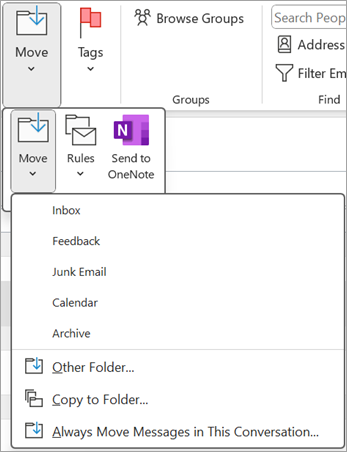
Selezionare e tenere premuto (o fare clic con il pulsante destro del mouse) sull'elemento e selezionare Sposta, quindi selezionare la cartella in cui si vuole spostarlo.
È anche possibile selezionare l'elemento e, nella scheda Home della barra multifunzione, scegliere Sposta. Scegliere una cartella nell'elenco o selezionare Sposta in un'altra cartella e quindi scegliere un percorso nell'elenco delle cartelle completo. È anche possibile trascinare i messaggi in altre cartelle.
Recuperare un elemento non più presente nella cartella Posta eliminata in Outlook classico
Se non si riesce a trovare un elemento nella cartella Posta eliminata , la prossima posizione in cui cercare è la cartella Elementi ripristinabili . Si tratta di una cartella nascosta ed è la posizione in cui vengono spostati gli elementi quando si esegue una delle operazioni seguenti:
- Eliminare un elemento dalla cartella Posta eliminata .
- Svuotare la cartella Posta eliminata .
- Eliminare definitivamente un elemento dalla cartella Posta in arrivo o da un'altra cartella selezionandolo e premendo MAIUSC+CANC.
Guardare questo video o seguire i passaggi descritti in questa sezione per recuperare gli elementi dalla cartella Elementi ripristinabili .
Assicurati di essere online e connesso al server di posta.
In Outlook classico passare all'elenco delle cartelle di posta elettronica e selezionare Posta eliminata.
Importante
Se la cartella Posta eliminata non è visualizzata, ma è presente la cartella Cestino , l'account non supporta il recupero di un elemento non più presente nella cartella Posta eliminata .
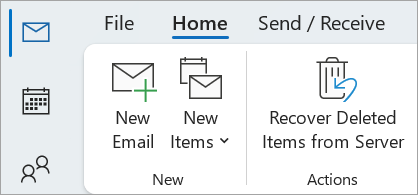
Nella scheda Home , seleziona Recupera elementi eliminati dal server.
Importante
Se nel menu non è presente alcun comando per recuperare gli elementi eliminati , l'account non supporta il recupero di un elemento non più presente nella cartella Posta eliminata .
Selezionare gli elementi che si desidera ripristinare, selezionare Ripristina elementi selezionati e quindi fare clic su OK.
Se non è stato possibile trovare l'elemento eliminato nella finestra Recupera elementi eliminati , contattare l'amministratore di sistema.
Recuperare le cartelle eliminate in Outlook classico
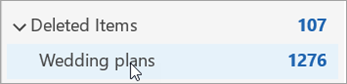
È possibile recuperare una cartella eliminata (insieme a tutti i relativi messaggi) se è ancora presente nella cartella Posta eliminata. Per recuperare la cartella, selezionare Espandi per espandere Posta eliminata. Individuare la cartella e selezionarla, tenerla premuta e trascinarla per riportarla nella posizione corretta nell'elenco delle cartelle.
Nota
Non è possibile recuperare una cartella eliminata definitivamente. È tuttavia possibile usare i passaggi descritti in questo argomento per recuperare i messaggi dalla cartella eliminata.
Elementi ripristinati da elementi ripristinabili passare alla cartella Elementi eliminati
Quando si recuperano elementi dalla cartella Elementi ripristinabili , questi vengono spostati nella cartella Posta eliminata . Dopo aver recuperato un elemento, è possibile trovarlo nella cartella Posta eliminata e quindi spostarlo in un'altra cartella.
Suggerimenti e risoluzione dei problemi
Per trovare un elemento specifico nella finestra Recupera elementi eliminati , selezionare l'intestazione di colonna Oggetto, Eliminato in data o Da per ordinare gli elementi in base a tale colonna.
Si noti che la data Eliminato il specifica quando gli elementi sono stati eliminati definitivamente (usando MAIUSC+CANC ) o quando sono stati rimossi dalla cartella Posta eliminata .
Tutti gli elementi nella cartella Elementi ripristinabili, inclusi i contatti, gli elementi del calendario e le attività, sono rappresentati dalla stessa icona a forma di busta.
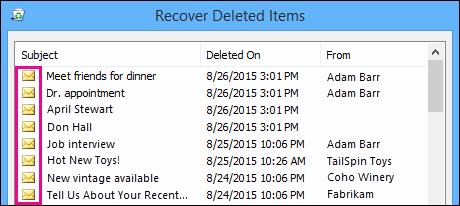
Se si sta cercando un contatto, ordinare le informazioni in base alla colonna Oggetto e quindi cercare il nome della persona. È anche possibile ordinare in base alla colonna Da per cercare le voci vuote. Questo perché i contatti non hanno un campo Da .
Se si sta cercando un appuntamento del calendario o un'attività, ordinare in base alla colonna Da e quindi cercare il proprio nome.
Per recuperare più elementi, premere CTRL mentre si selezionano ogni elemento, quindi selezionare Ripristina elementi selezionati. Puoi anche recuperare più elementi adiacenti selezionando il primo elemento, tenendo premuto MAIUSC e quindi selezionando l'ultimo elemento che vuoi recuperare.
L'amministratore potrebbe aver specificato per quanto tempo gli elementi nella cartella Elementi ripristinabili sono disponibili per il ripristino. Ad esempio, potrebbe esistere un criterio che elimina tutto ciò che è stato nella cartella Elementi eliminati per 30 giorni e un altro criterio che consente di recuperare gli elementi nella cartella Elementi ripristinabili per altri 14 giorni.
Al termine del periodo di recupero, l'amministratore potrebbe comunque essere in grado di recuperare un elemento. Se non si riesce a trovare l'elemento nella cartella Elementi ripristinabili, chiedere all'amministratore se può essere recuperato. Se nessuno dei due riesce a trovare l'elemento, è probabile che sia stato eliminato definitivamente dalla cassetta postale e non possa essere recuperato.
Quando si eliminano più elementi di Outlook, è possibile visualizzarli elencati nella cartella Posta eliminata . Se è necessario recuperare gli elementi, è possibile restituirli solo alle cartelle seguenti.
| Item |
Cartella |
| Convocazioni di riunione (IPM. Schedule.Meeting.Request) |
Calendario |
| Nomine (IPM. Elementi appuntamento) |
Calendario |
| Email messages (IPM. Nota) |
Posta |
| Contatti (IPM. Contatto) |
Contatti |
Ognuna di queste cartelle rappresenta una classe messaggio specifica. Quando si selezionano più elementi e quindi si inizia a spostarli, Outlook crea un nuovo elemento di Outlook specifico della classe messaggio della cartella di destinazione. Tutti gli elementi selezionati che si stanno spostando vengono assegnati al nuovo elemento.
Nota
- Email viene eliminato automaticamente dalla cartella Posta eliminata dopo 30 giorni.
- Gli elementi rimossi dalla cartella Posta eliminata possono essere recuperati entro 30 giorni.
- La posta indesiderata viene conservata per 30 giorni prima che venga eliminata automaticamente.
- I nomi delle cartelle di Email sono gli stessi, ma i collegamenti ipertestuali delle cartelle elencati di seguito non funzionano se si accede con un account aziendale o dell'istituto di istruzione.
- In Outlook sul web o Outlook.com selezionare la cartella Posta eliminata o Posta indesiderata Email. Se le cartelle sono nascoste, selezionare il pulsante Mostra riquadro di spostamento .
- Seleziona l'elemento o gli elementi da recuperare passando il mouse sull'elemento e selezionando la casella di controllo accanto a esso. Se non viene visualizzata una casella di controllo, selezionare e tenere premuto (o fare clic con il pulsante destro del mouse) sul messaggio, quindi selezionare Sposta>posta in arrivo o scegliere un'altra cartella.
- Nella scheda Home della barra multifunzione selezionare Sposta. Scegliere una cartella nell'elenco o selezionare Seleziona una cartella diversa e quindi scegliere un percorso nell'elenco delle cartelle completo. È anche possibile trascinare i messaggi in altre cartelle.
Ripristinare elementi da Email posta indesiderata
A volte nella cartella Email indesiderata vengono visualizzati messaggi che non sono posta indesiderata. È buona norma controllare regolarmente la posta indesiderata perché la posta indesiderata verrà eliminata definitivamente entro 30 giorni dopo Outlook.com e Outlook sul web.
Ripristinare i messaggi di posta elettronica dalla cartella Email indesiderata
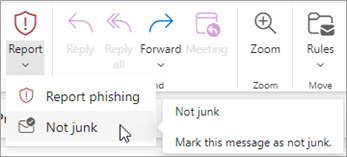
- Per eseguire il ripristino dalla cartella Email indesiderata, selezionare il messaggio da recuperare. Sulla barra multifunzione selezionare Segnala>non posta indesiderata. Outlook chiederà se si desidera segnalare il mittente come "non posta indesiderata".
Recuperare i messaggi di posta elettronica rimossi dalla cartella Posta eliminata
Se non si riesce a trovare un elemento nella cartella Posta eliminata, il secondo posto in cui cercarlo è la cartella Elementi ripristinabili.
Nota
- Non è possibile accedere alla cartella Elementi ripristinabili se si usa un browser per dispositivi mobili. Per accedere alla cartella Elementi ripristinabili, usare un PC o un Mac.
- Se i messaggi eliminati da recuperare non sono visualizzati, è probabile che siano stati definitivamente rimossi dalla cartella Posta eliminata o Posta indesiderata. Non è consigliabile usare queste cartelle per archiviare i messaggi. Per archiviare i messaggi in cartelle diverse da Posta in arrivo, vedere Uso delle cartelle dei messaggi.
Nel riquadro sinistro di Outlook sul web o Outlook.com, selezionare la cartella Posta eliminata.
All'inizio dell'elenco dei messaggi, accanto a Recupera gli elementi eliminati dalla cartella, selezionare il pulsante Recupera .
Selezionare il messaggio da recuperare, quindi scegliere Ripristina.
Nota
- Puoi selezionare tutti i messaggi solo se tutti i messaggi sono visibili. Ciò consente di evitare azioni accidentali sui messaggi che non è visibile.
- CTRL+clic seleziona i singoli messaggi, MAIUSC+clic seleziona tutti gli elementi tra due clic.
Dove vengono spostati gli elementi recuperati?
Gli elementi selezionati per il recupero vengono ripristinati nelle rispettive cartelle originali quando possibile. Se una cartella originale non esiste più, gli elementi vengono ripristinati nel modo seguente:
- I messaggi vengono spostati nella cartella Posta in arrivo.
- Gli elementi del calendario vengono spostati nel Calendario.
- I contatti vengono spostati nella cartella Contatti.
- Le attività vengono spostate nella cartella Attività.
Interrompere Outlook per evitare di svuotare la cartella Posta eliminata ogni volta che ci si disconnette
Outlook potrebbe svuotare la cartella Posta eliminata ogni volta che ci si disconnette. Per modificare questa impostazione:
- Nella parte superiore della pagina, selezionare Impostazioni
 .
.
- Selezionare Gestione messaggi .
- In Quando ci si disconnette, deselezionare la casella accanto a Vuota la cartella Posta eliminata.
Guarda questo video per recuperare gli elementi.
Hai problemi con la riproduzione del video?
Guardalo su YouTube.
Serve ulteriore assistenza?

|
Per ottenere supporto in Outlook.com, tocca o fai clic qui o seleziona Guida sulla barra dei menu e immetti la query. Se l'assistenza self-service non risolve il problema, scorrere verso il basso fino a Serve ulteriore assistenza? e selezionare Sì.
Se i passaggi precedenti non funzionano o se non riesci ad accedere, tocca o fai clic qui. |

|
Per altre informazioni sull'account Microsoft e sugli abbonamenti, visitare la pagina Assistenza per l'account & la fatturazione. |

|
Per ottenere assistenza e risolvere problemi in altri prodotti e servizi Microsoft, immetti qui il problema. |

|
Pubblica domande, segui le discussioni e condividi le tue conoscenze nella Community Outlook.com. |
Articoli correlati
Visualizzare una riunione rifiutata nel calendario
Ripristinare o recuperare un contatto eliminato in Outlook
Svuotare la cartella Posta eliminata in Outlook
Ripristinare i contatti eliminati in Outlook

